

前言
大家好!欢迎阅读。这次我们将学习制作电影海报的一些基本概念。我们还将讨论字体设计,因为优秀的排版能够传达清晰的信息,并与海报的整体风格保持一致。希望这些建议能帮助大家将自己的插画转化为精美的电影海报。
废话不多说……让我们开始吧!!
1. 文件设置
首先,让我们了解一些可用于海报的格式,以及如何在 CLIP STUDIO PAINT 中创建这些格式。
- 尺寸 -
电影海报通常遵循纵向风格。在这方面,通常遵循 A 系列纸张尺寸。这些格式包括:
• A1: 这类海报的尺寸通常为 594 x 841 mm。
• A0: 这种用途的通用尺寸。其尺寸为:841 x 1189 mm。
- 文件设置 -
如果是用于打印的文件,必须考虑某些技术方面,如颜色配置文件、尺寸、页边距等。现在我们不会专注于此,但如果您想了解更多信息,建议查看 CLIP STUDIO TIPS 社区中的打印教程。
对于海报,我建议使用出血位。为此,我们将使用漫画格式(作品用途中的第三个)。
注意: 出血宽度是在印刷厂会被裁切掉的空间,但为了避免错误,请将设计延伸到这部分。应避免在出血区域附近放置重要元素。
在预设中,我们可以找到默认格式,例如 A4。
页边距的大小可以在尺寸设置中进行配置,最后我们还可以选择设置自定义尺寸。
最后,我们有三个重要的选项。
➀ 出血宽度可以在 3 到 5 mm 之间更改,这取决于印刷厂的标准。
➁ 关于分辨率,300 dpi 以上的文件非常适合打印,而 72 dpi 适用于数字文件。
➂ 颜色表达有两种:彩色和单色。一种允许使用颜色,而另一种不允许。
2. 构图
电影海报的功能是通过传达电影的基调和本质来吸引观众的注意力。它必须迷人并激发起观众观看电影的欲望。这类海报必须遵循两个重要的传播基础:
• 参考电影剧情。
• 传达其唤起的情感或叙事发展的环境。
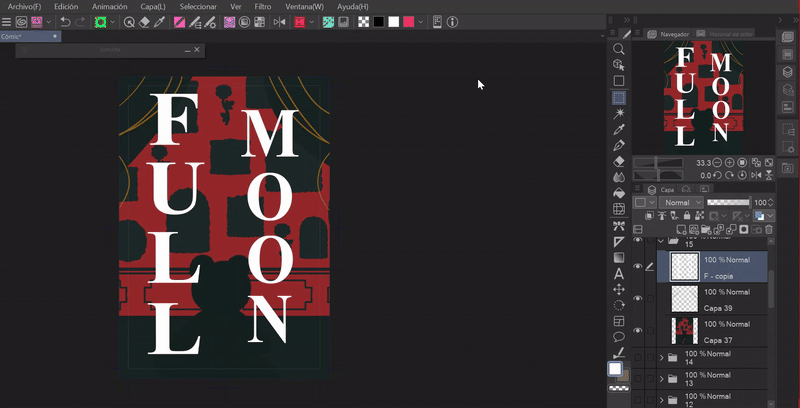
这里有两个想法,第一个(左图)旨在传达古代时期的恐怖感,而第二个则专注于现代时期。
(A) 文本
通常情况下,海报包含:标题、主演、导演和上映日期。有些还包含影评、公司 Logo 或所获奖项。
- 层级 -
用于引导观众的视线,路径从最显眼的部分到最不显眼的部分,它告诉观众从哪里开始看以及看向哪里;在显眼的部分,我们可以看到装饰性的大字、加粗或带下划线,而在其余部分,则是平面且连续的风格,字号不那么大,处于文本观察的次要地位。
标题必须具有挑逗性,因此必须具有较大的字体大小。哪一个看起来更好?毫无疑问是左边的那个。
- 位置 -
标题可以放置在构图的任何部分,或直接作为设计的一部分,但演职员表通常放置在顶部或底部,尽量不干扰主要设计。参与公司的 Logo 主要在底部边缘可见。
同样,我们可以将标题的一部分放置在某个元素后面,或者以角度、半圆或圆形的形式放置。
- 字体设计 -
标题应该通过各种手段突出,因此我们也可以添加纹理或装饰来帮助它脱颖而出,但始终要与设计的其他元素保持一致。
另一个我们可以用来使其与氛围保持一致的元素是使用装饰字体。互联网上有无数种我们可以下载的字体。但请不要忘记仔细阅读使用许可。
在 CLIP STUDIO PAINT 中安装字体的过程我稍后会说明。
(B) 颜色
颜色让我们能够传达情感和氛围。爱情的感觉通常与粉色和柔和的颜色相关;恨或恐惧则与深色如咖啡色、黑色或红色相关。
颜色可以分为冷色和暖色,这种分类是基于色彩心理学,根据它们传达给人的感受。它们被称为冷暖色的原因是它们在视觉上与低温或高温相关联。它们通常表现为色环的一半划分。
某些颜色的含义因文化而异,因此必须考虑到要触及的受众。
- 暖色 -
这些颜色传达高温的感觉。暖色是那些从红色到黄色的颜色。这些颜色向观众传达热情、激情、喜悦、爱、能量、温暖等感觉。此外,它们还可以代表一年中的某个季节,例如秋天。
- 冷色 -
相反,我们有冷色。这些颜色传达低温的感觉。冷色是那些从蓝色到绿色以及紫色的颜色。蓝色是与冷色调最相关的颜色,如果它出现在其他色调中,会有助于感知得更冷。一种颜色含蓝色越多,它就越冷。冷色是冬天、夜晚、大海、湖泊、宁静、冷静、孤独、安详、悲伤等的色调。
(C) 插画
插画应利用叙事资源(如颜色或所呈现元素的动态)来反映故事的环境。
• 构图
我们可以采用不同的构图形式使我们的插画更具视觉吸引力。有几种,其中包括:三分法、三角形构图、黄金分割等。每种方法的目的都是建立一个放置视觉焦点更令人愉悦的点。
• 经典元素
这类海报的一个特点是,随着时间的推移,每个类型都使用了类似的元素。仅通过查看这些特征就可以轻松识别电影的类型,这不仅不是一件坏事,反而能让我们极其有效地定位目标受众。
- 浪漫片 -
这些设计充满朝气,使用粉嫩的色调,角色面带微笑,对视或相互背对。色彩丰富的背景和风景也是不错的选择。
- 动作片 -
这些寻求的是运动感和紧迫感;这可以通过惊人的角度构图、对角线等来实现。在颜色方面,经典做法是使用红色和黑色;因为它们是暗淡的颜色,暗示着激情,以及唤起恐怖或肾上腺素感觉的颜色。
- 恐怖片 -
与前一种类似,我们有黑色、红色或深色与血腥元素结合。另一个元素可以是幽灵般的形象。白色的文本以获得对比,再加上犯罪风格的文本,将建立起恐怖的氛围。
- 科幻片 -
太空背景配合霓虹色调,有助于将我们的海报设定在遥远的未来、机器人世界、现代科技等,就像在经典电影中一样。
3. 字体设计
让我们开始学习文本工具的基本编辑功能。在本教程中,我们将介绍如何创建不同的字体样式,因此我们不会过分关注该工具功能的全部细节。如果您想了解关于它的所有内容,我会在下面留下一个更详细讨论设置的教程。
(A) 文本工具
我们可以在工具栏(带有字母 “A” 的图标)中找到这个工具,或者使用键盘快捷键 “T”。在工具属性窗口中,我们将找到所有配置。
- 大小和字体 -
在这个部分将出现不同的字体,我们可以调节它们的大小。对于大小和字体,我们可以选择一个单词、字母或整个句子,因此,在同一个文本框中可以有不同的大小和字体配置。
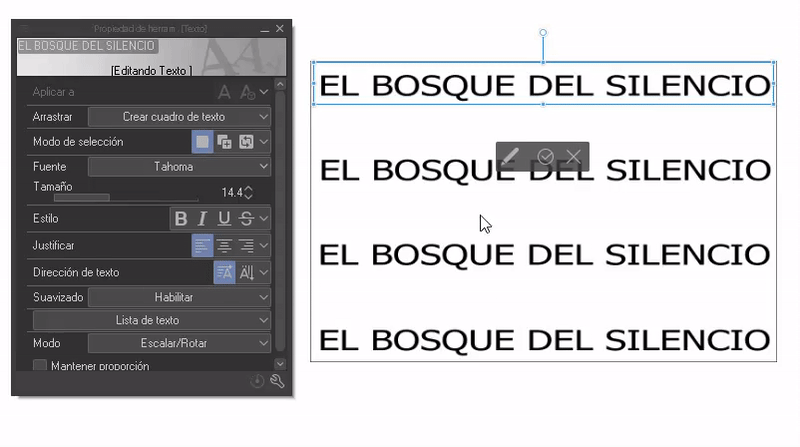
- 添加字体 -
展开字体列表时,我们会在底部找到选项:添加字体。在这里,顾名思义,可以添加新字体,为此我们单击该选项,将打开文件搜索窗口,我们选择包含我们字体的 ZIP/ RAR/ TTF/ OTF 压缩包,然后点击确定。
会出现一条消息,询问是否允许将其保存到云端,如果您觉得方便就接受,否则,只需点击关闭。好了,我们就有了一款新字体。
- 样式 -
在样式方面,我们有:粗体、斜体、下划线和删除线。通过选择一个单词或全部文本,我们可以应用这些效果。
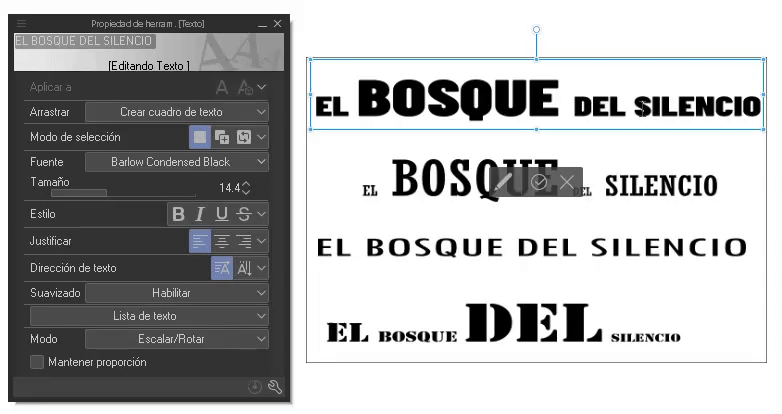
- 间距 -
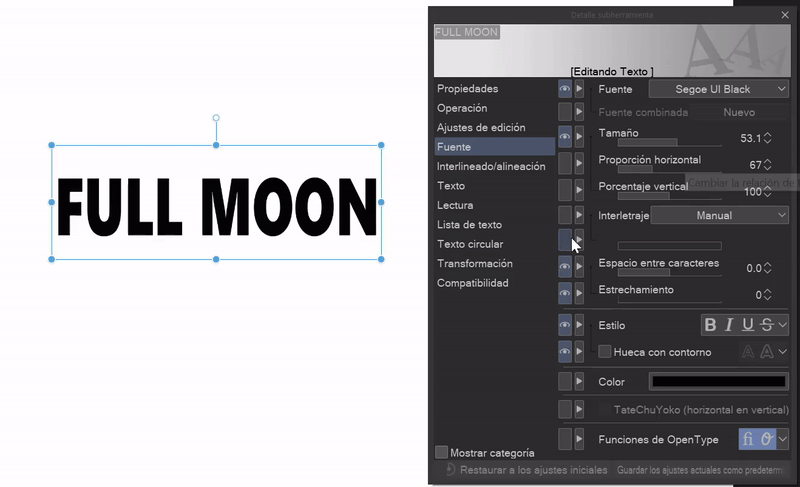
间距对应于字母或字符之间的距离。字母贴得太近或太开都会影响阅读,但这两个特征有助于赋予文本动态感,使其具有新鲜感。要在 CLIP STUDIO PAINT 中编辑这些特征,必须执行以下操作:
➀ 我们必须前往 “辅助工具详细”,点击右下角的扳手图标即可看到。在此窗口中,我们将找到在工具属性窗口中不可见的其他功能。
➁ 在 “字体” 栏目中,我们可以找到两个选项:字符间距和缩放。 使用滑块可以控制间距程度。
(B) 纹理
不同的字体本身就很漂亮,但有时当它们与插画共享空间时并不十分契合,这就是为什么通常会给它们添加纹理,以使其与插画的主题相匹配,或者只是为了让它们脱颖而出。
- 喷溅 -
➀ 我们将创建一个文本,并将其转换为栅格化图层。为此,必须右键单击图层,并在出现的菜单中选择 “栅格化” 选项。
注意: 在文本图层上无法进行编辑或绘画。
➁ 使用带有纹理的笔刷并选择透明色在字母上方绘画。完成了。
注意: 这是一个破坏性的方法,因此建议创建原始文本的副本。这样我们以后可以编辑它而不会完全丢失它。
这样做的优点是我们可以使用笔刷的所有特性和不透明度的调节来创建纹理。
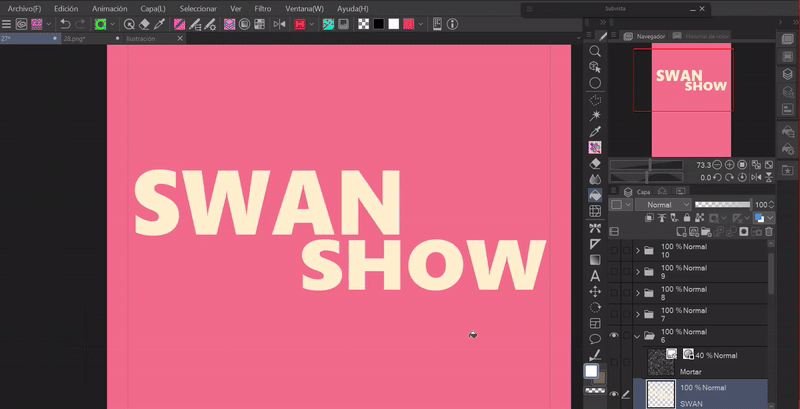
此外,通过这种方法,我们可以创建其他类型的修饰效果。
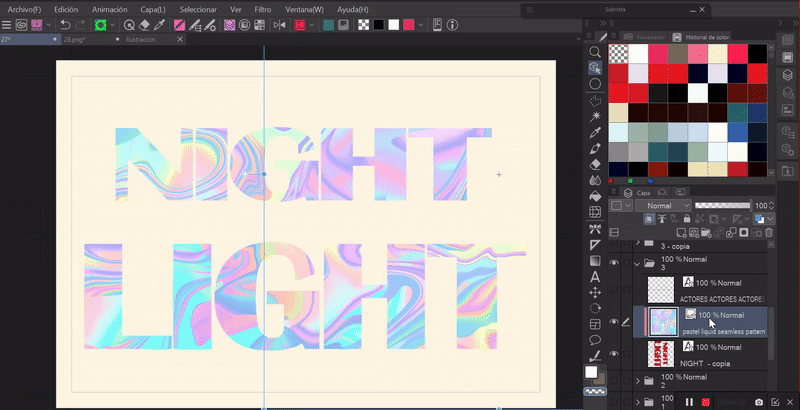
- 图案 -
➀ 再次创建一个文本图层,但这次不需要栅格化它。
➁ 从素材文件夹中取出一个图案并将其拖到画布上。该图层必须位于文本上方。
➂ 点击 “向下裁剪”,即图层面板功能栏中的两个方框图标。这用于使图案仅在下方图层绘制的内容中可见。
由于图案图层是素材图像,我们可以通过单击图层并使用蓝色框来修改其大小和位置。
注意: 我们对放置在文本上方的任何图像都可以执行相同的操作。
- 整体纹理 -
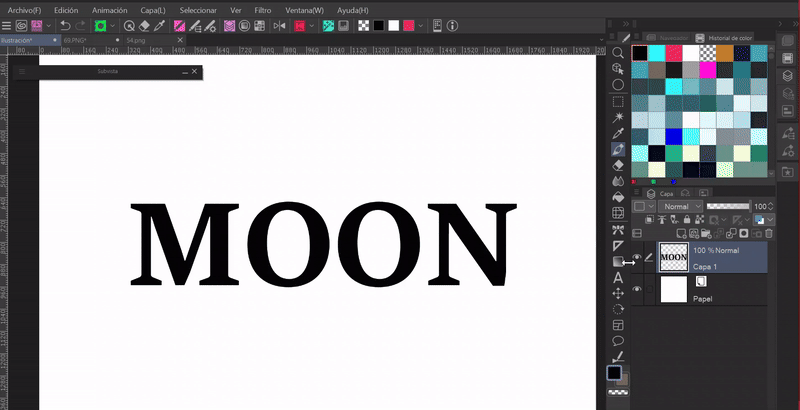
要在整个字体中添加整体纹理,我们将执行以下操作:
➀ 将图层转换为栅格化图层。
➁ 选中该图层,开启图层面板中的 “锁定透明像素” 功能。
➂ 使用选择工具选中文字。
➃ 选择白色,使用选择工具的悬浮工具栏中的油漆桶工具给字母涂上白色。
➄ 在白色的字母上,使用任何喜欢的纹理笔刷刷上颜色,当然,要用不同于白色的颜色。完成。
(C) 渐变
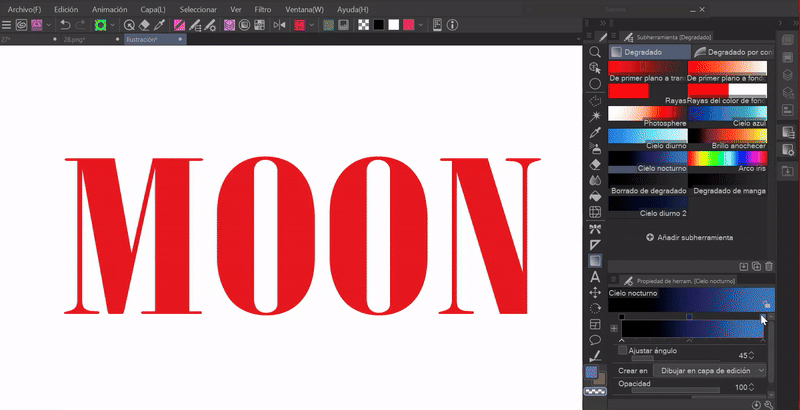
简单渐变: 也就是工具栏中的渐变。它们易于编辑,您可以从任何方向应用它们,不需要基础颜色。
渐变映射: 我们可以通过以下路径找到它们:图层 (L) > 新建色调补偿图层 (J) > 渐变映射。
它们功能更全,此外还可以从 ASSETS 下载更多组合,反转颜色等。它们的特点是需要一个多色底色,这是因为渐变映射会将现有的颜色替换为渐变中的颜色。因此,我们需要将字母涂成两种或更多色调来欣赏其效果。
(D) 描边
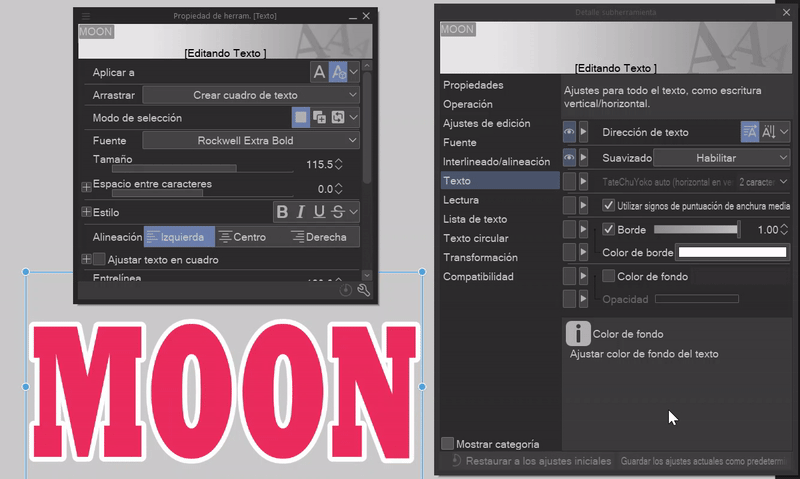
以前要创建描边效果,我们必须在图层属性窗口中完成,但现在,随着新的 3.0 更新,文本工具添加了描边。让我们看看如何实现它。
➀ 我们必须前往 “辅助工具详细”,点击右下角的扳手图标。
➁ 在这个新窗口中,我们将进入 “文本” 栏目。
➂ 在这里必须激活 “描边” 选项。使用滑块调节粗细,使用 描边颜色 更改颜色。
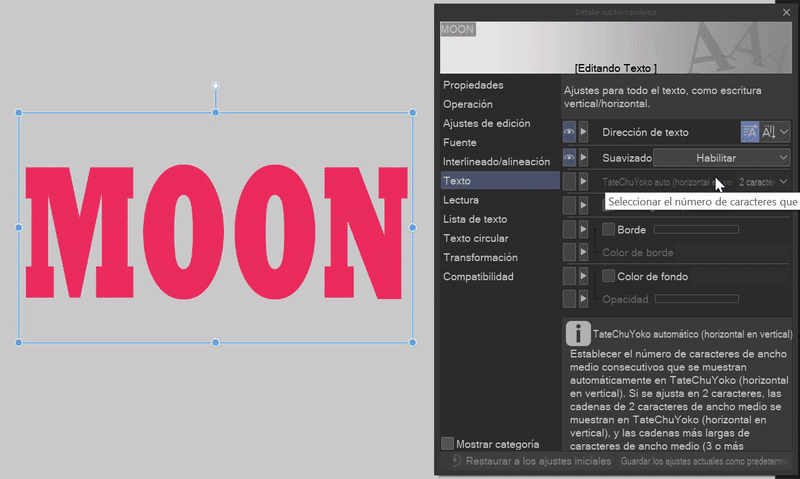
注意: 如果我们不想每次都打开此窗口,可以通过点击旁边的方框使该功能在工具属性窗口中可见,当方框中出现眼睛时,表示它已可见。
(E) 变换
并非所有文本都必须是正面的,我们也可以将其放置在不同空间的不同透视图中。这里我将介绍一些变换。
- 透视 -
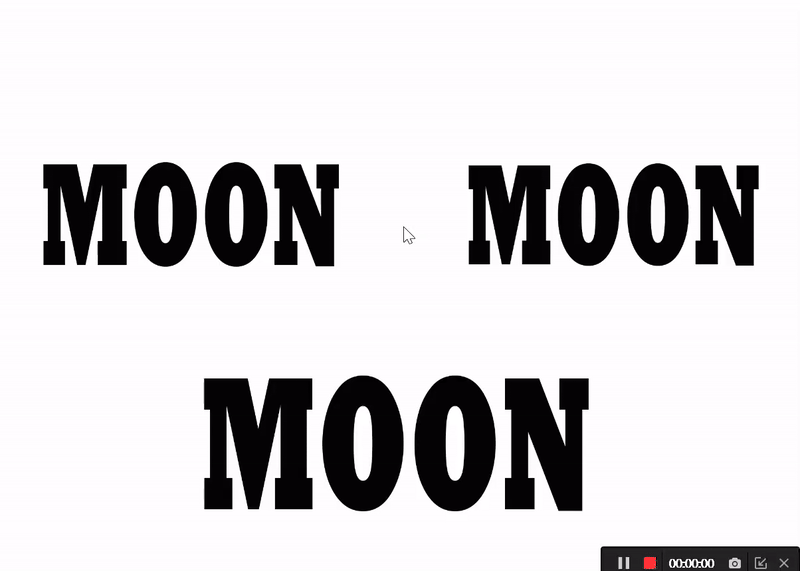
要将文本放置在透视图中,必须遵循以下步骤:
➀ 将图层转换为栅格化图层。
➁ 选中图层后,前往:编辑 > 变换 > 自由变换、透视、扭曲或倾斜。 现在必须朝想要获得的透视方向移动框的节点。
有不同的变换工具允许我们在多个角度定位文本,这只是一个尝试的问题。
快捷键: CTRL 加 T,然后如 GIF 所示在变换上点击右键。
- 网格变形 -
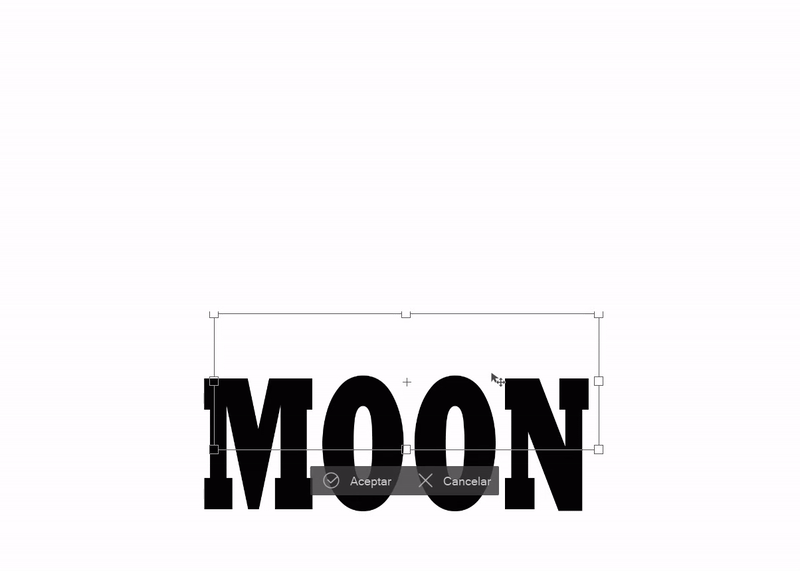
弯曲文本或将其放置在奇怪的位置很容易。选中图层后,前往:编辑 > 变换 > 网格变形。
将出现带有一系列节点的网格;我们可以将这些节点移动到所需的位置。
注意: 图层必须是栅格化的。
- 翻转 -
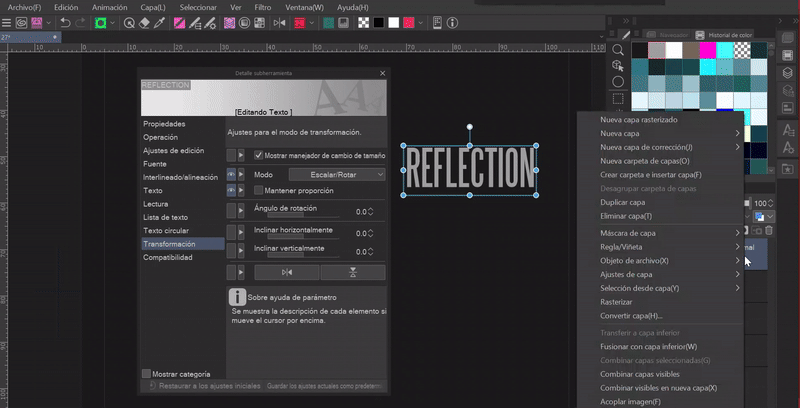
在 辅助工具详细 的 “变换” 栏目中,除了已经看过的选项外,还有其他变换选项。通过这些选项,我们可以进行水平或垂直翻转,更改旋转角度等。
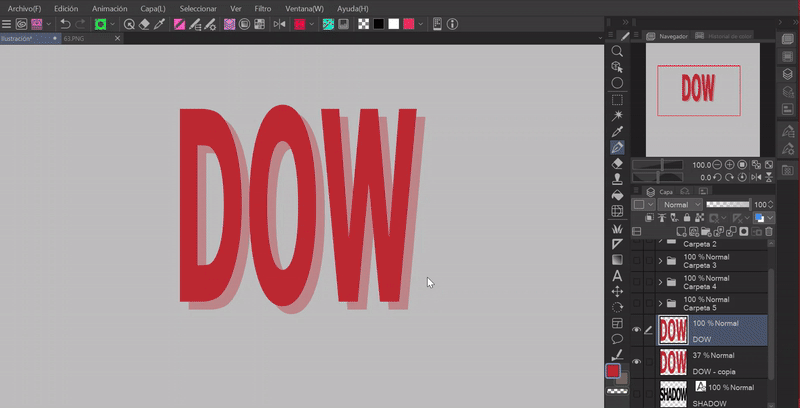
要创建倒影,我们将复制图层,降低该复制图层的不透明度,并使用上述工具将其倾斜到我们最喜欢的方向。然后我们将这个第二个图层对齐,使字母的顶部接触到第一个图层字母的底部。好了,一个倒影。
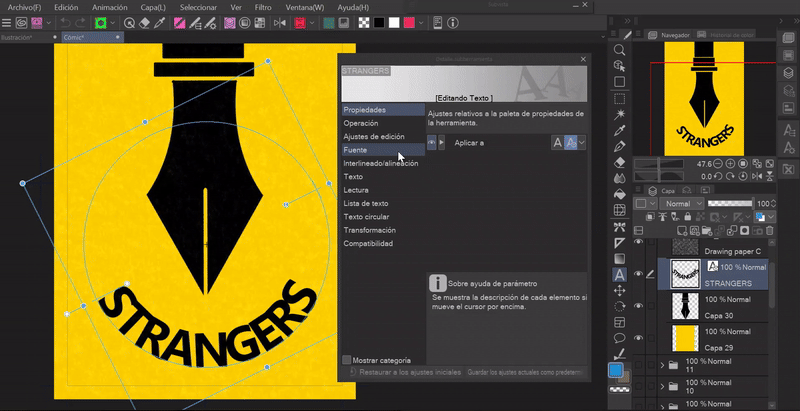
- 圆形文本 -
随着 3.0 的更新,添加了将文本排列成圆形的功能。一个奇妙的新效果。要实现它,必须执行以下操作:
➀ 必须前往 “辅助工具详细”;进入窗口后,转到 “圆形文本” 部分。
➁ 激活 “圆形文本”。通过其他设置,我们可以调节半径、方向(顺时针和逆时针)以及均匀布置。
(F) 效果
这里有一些可以使用程序的其他工具应用于文本的效果。
- 模糊 -
要创建模糊效果,必须执行以下操作:
➀ 将图层转换为栅格化图层。
➁ 选中图层后,前往:滤镜 > 模糊 > 高斯模糊。
➂ 在窗口中进行强度调整,选择我们最喜欢的程度。
- 动态模糊 -
此外,在模糊部分,我们还可以找到其他可能有用的效果,例如:如下所示的动态模糊。顾名思义,它在不同的角度和不同的强度下产生运动感。
- 色差 (色散) -
色差效果赋予文本未来感。让我们看看具体步骤:
➀ 将图层转换为栅格化图层。
➁ 前往以下路径:滤镜 > 效果 > 色差。
➂ 在窗口中我们可以找到强度和角度的调整。我们可以在两种模式之间切换:放射状和角度。一种以圆形方式偏移色差,而另一种仅在角度指定的方向上偏移。

(G) 扭曲滤镜
扭曲滤镜是一个很好的工具,可以让我们修改文本的构图。让我们看看我们能做些什么。
➀ 应用任何这些滤镜的第一件事就是将文本图层转换为栅格化图层。
➁ 现在选择以下路径中的任何一个滤镜:滤镜 > 效果 > 扭曲。
滤镜很多,所以我只展示我认为重要的,但您始终可以自己尝试。过程很简单;将出现一个带有一系列滑块的窗口,允许调节设置。
- 全景 -
使用此滤镜,我们可以实现一种拉伸效果。
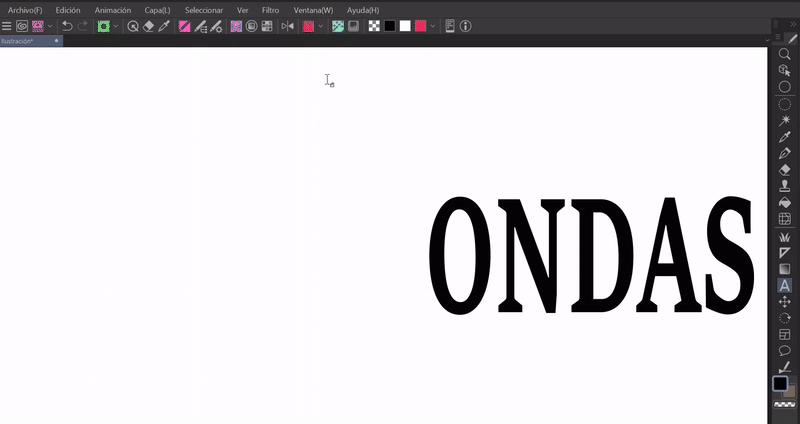
- 波浪 -
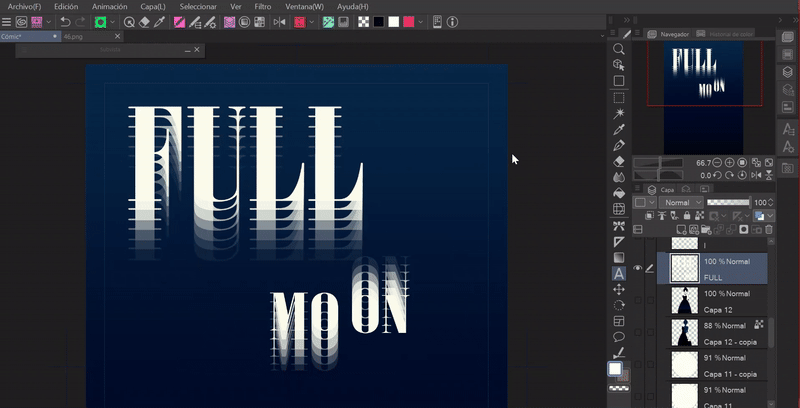
这是我最喜欢的一个,因为它可以创建一种线条边缘,给人以运动感和体积感。
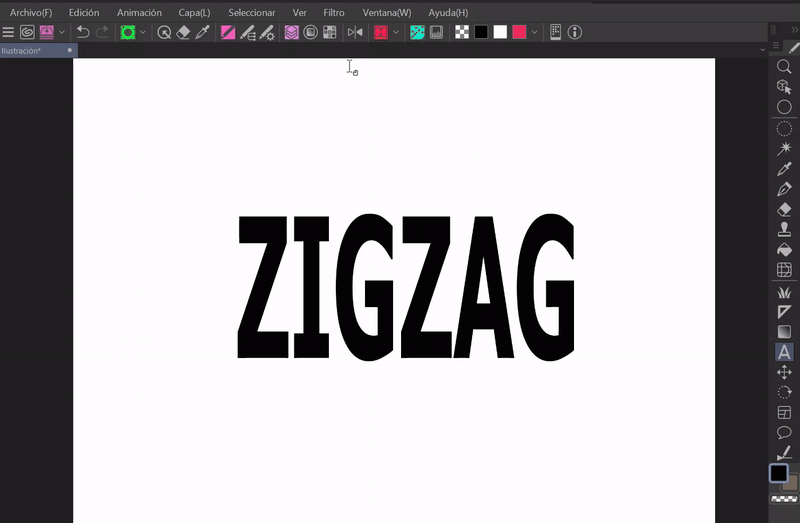
- 锯齿 -
最后,一种波纹效果。
注意: 无论是这个还是之前的滤镜,我们都可以用于特定区域。为此,必须在同一个字母图层上使用选择工具选择该区域并应用滤镜。
(H) 组合效果
作为最后一点,我们将探讨通过结合上述效果和变换可以赋予字体的其他样式。
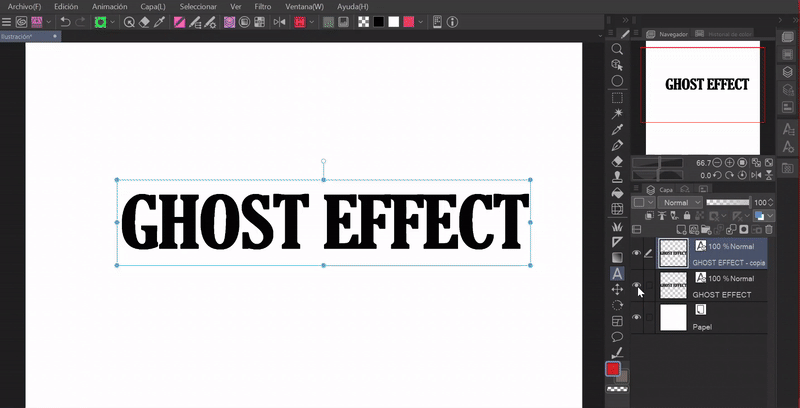
- 幽灵效果 -
➀ 一如既往,我们将从将图层转换为栅格化图层开始。
➁ 现在应用一个小小的高斯模糊。
➂ 然后是一个微妙的动态模糊效果。
➃ 应用放射状模糊效果,重点是让它在边缘非常明显。
➄ 之后创建一个渐变映射并将其反转。
➅ 最后,复制字母图层,对其应用波浪效果,并将图层模式设置为叠加。
- 液化 -
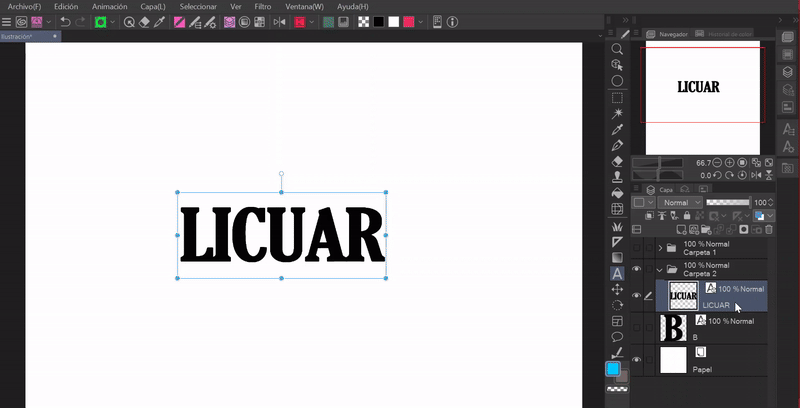
液化工具允许我们扭曲图像,通常用于纠正插画中的错误,但在这种情况下是为了产生一种混乱的效果。此工具位于工具窗口中,其图标是一个网格状图标。
➀ 将图层转换为栅格化图层。
➁ 在文本上使用液化工具。此工具有不同的扭曲配置,可以在图层属性窗口中找到它们。
- 复古 -
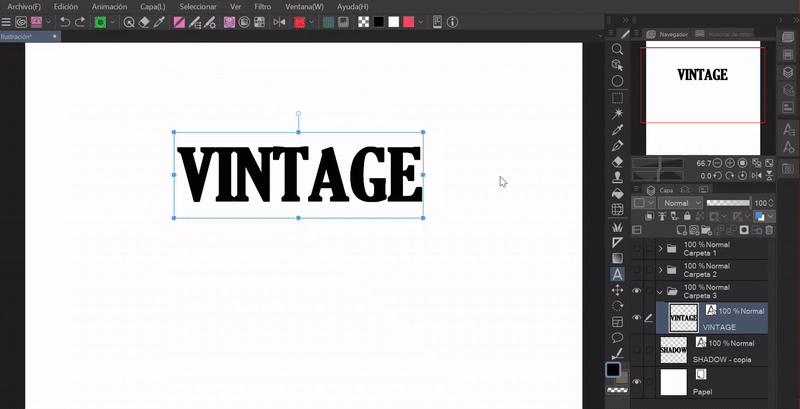
这种古旧的效果很简单。
➀ 图层栅格化。
➁ 低水平的高斯模糊滤镜。
➂ 复制图层。
➃ 在新图层上使用放射状动态滤镜,在这种情况下,我们将十字架移动到文本的顶部,这样可以使模糊主要集中在下部区域。
➄ 合并两个图层。
➅ 应用噪点效果。此功能位于:滤镜 > 效果 > 噪点。
➆ 最后,应用一个纹理,我将其设为叠加模式并降低了不透明度。
- 碎玻璃 -
对于碎玻璃效果,必须执行以下操作:
➀ 将图层转换为栅格化图层。
➁ 使用选择工具,在启用添加模式(位于图层属性窗口的选择模式部分)的情况下,勾选三角形的选择区域。
➂ 剪切并粘贴到新图层。
➃ 现在,逐段分离文本的每个部分。
注意:切割得越细小,效果看起来就越好。

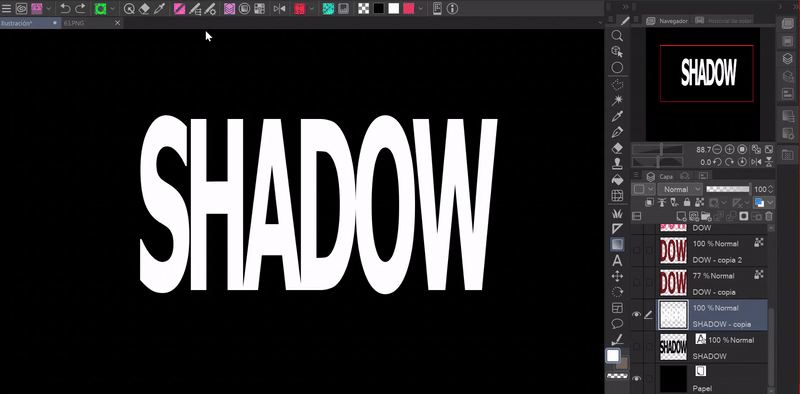
- 阴影切割 -
➀ 与前一种方法一样,我将图层切成三部分。每个部分放在一个单独的图层上。
➁ 我将顶部和底部部分与中心分离一定的距离。顶部区域向右移动一点,底部区域向左移动。
➂ 现在我将前往渐变工具并选择:漫画用渐变。 这种模式有两种颜色,黑色和透明,但在工具属性窗口中可以编辑颜色。
➃ 我将在中间和最后一部分应用对角方向的渐变(如果看起来不好,始终可以使用变换工具进行调整)。我将尽量不让字母完全变暗。为了使渐变仅限于字母,必须将渐变图层相对于所需的各部分图层进行向下裁剪。完成。
- 网格点 (网点) -
在图层属性窗口中,我们可以找到 “网点” 选项。通过它,我们可以给字母应用网点。
➀ 首先我们将图层转换为栅格化图层。
➁ 我们选择网点图标。
➂ 要更改默认变为灰度的网点颜色,必须点击位于网点同一部分的 “图层颜色” 选项。在那里将激活选择颜色的选项。
➃ 在网点配置中,我们通过 “频率” 滑块确定图案的频率,通过 “点设置” 可以更改形状(有很多选项),通过 “使用反射颜色” 形状将变为透明,否则它们将是白色的。
这些网点也可以应用于已应用模糊的字母,结果就像右边字母中看到的那样。
4. 电影海报插画示例
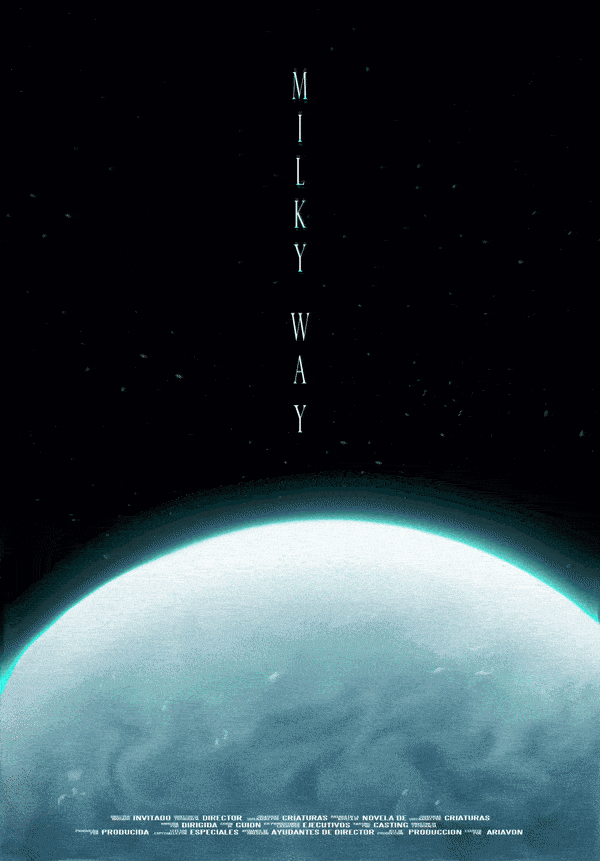
遵循我之前展示的科幻海报原型,由于我非常喜欢浩瀚宇宙的奥秘,我决定制作一张这一主题的海报。海报风格是极简主义的,带有纤细的文本和色差效果;所有这一切的结果是:
标题: 银河系。
一支科学团队踏上了前往银河系尽头的探险。他们的任务是揭开围绕一颗行星的谜团,其闪烁的光芒正向银河系中心发送信号。
我也用其他的排版构图做了其他的例子。
- 延时摄影 -
这里我有另一个例子。我拿了一张我以前画的关于深海生物的旧插图,我把它剪裁了一下,让它更符合画布的尺寸。然后我放置了字体。结果如下:
标题: 深渊巨兽。
人们谈论着一种可怕的生物,它让每一个敢于靠近它领地的人都心生恐惧。闪亮的鳞片反射着深海的光,长长的触手阴森地滑动,这种海洋生物的传说已经让几代水手感到恐惧。有一天,一支探险队决定调查深渊的奥秘,他们与该生物面对面相遇了。
结语
希望本教程中所看到的内容对你们有所帮助。我还在学习中,尽管如此,我仍希望能够分享一些对你们也有帮助的新东西。
如果您能分享并给我点个赞,那将是非常大的帮助。 感谢您阅读到这里!我们下次再见!
通过以下方式了解更多关于我的信息:
点赞此帖子的用户






注释