

在數位藝術中遇到雜亂或令人困惑的圖層夾,是每個人(如果你運氣好的話)都至少會經歷過一次的事情。所以,我來這裡就是為了讓你的生活更輕鬆一點。
這裡有 3 個在 Clip Studio Paint 中管理圖層夾非常實用的捷徑。由於很多人往往不閱讀使用手冊,所以可能甚至不知道它們的存在,但幸運的是,我有閱讀😉。
我還在我的 Instagram 頁面上製作了一個短篇 影片,如果你想看的話可以去看看,因為這裡只會有圖片 (gif)。
這是我 Quick Tips 系列的一部分,將透過快速簡單的文章介紹 CSP 的各種工具。
1. 開啟或關閉同層級的圖層夾
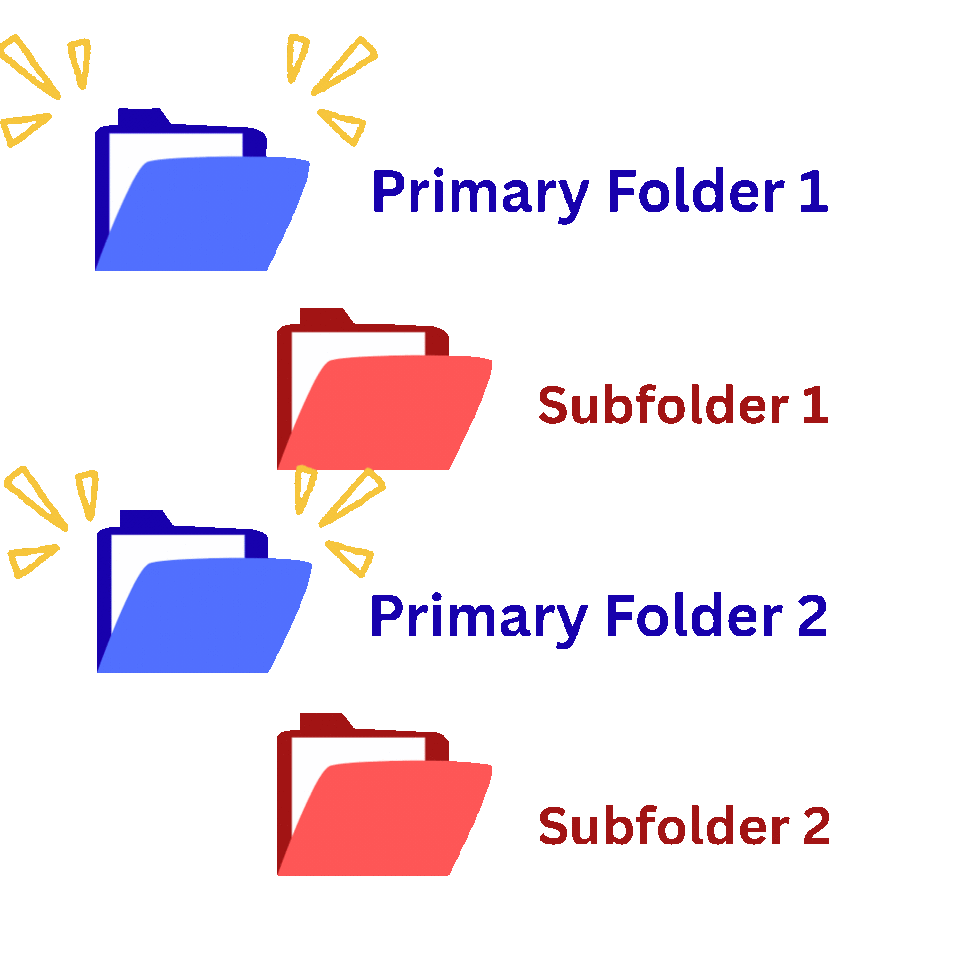
如果你按住 Ctrl 並 點擊 圖層夾下拉箭頭,它將開啟或關閉同一層級的每個圖層夾。層級是指圖層夾之間縮進的程度。
在這裡,相同層級的圖層夾具有相同的顏色。第一組是藍色,同一層級的子圖層夾被標示為紅色。
如果我 Ctrl + 點擊其中一個藍色圖層夾的下拉箭頭,所有藍色圖層夾都會關閉。如果你想 重新開啟 它們,請執行相同的操作。
2. 開啟或關閉圖層夾及其所有子圖層夾
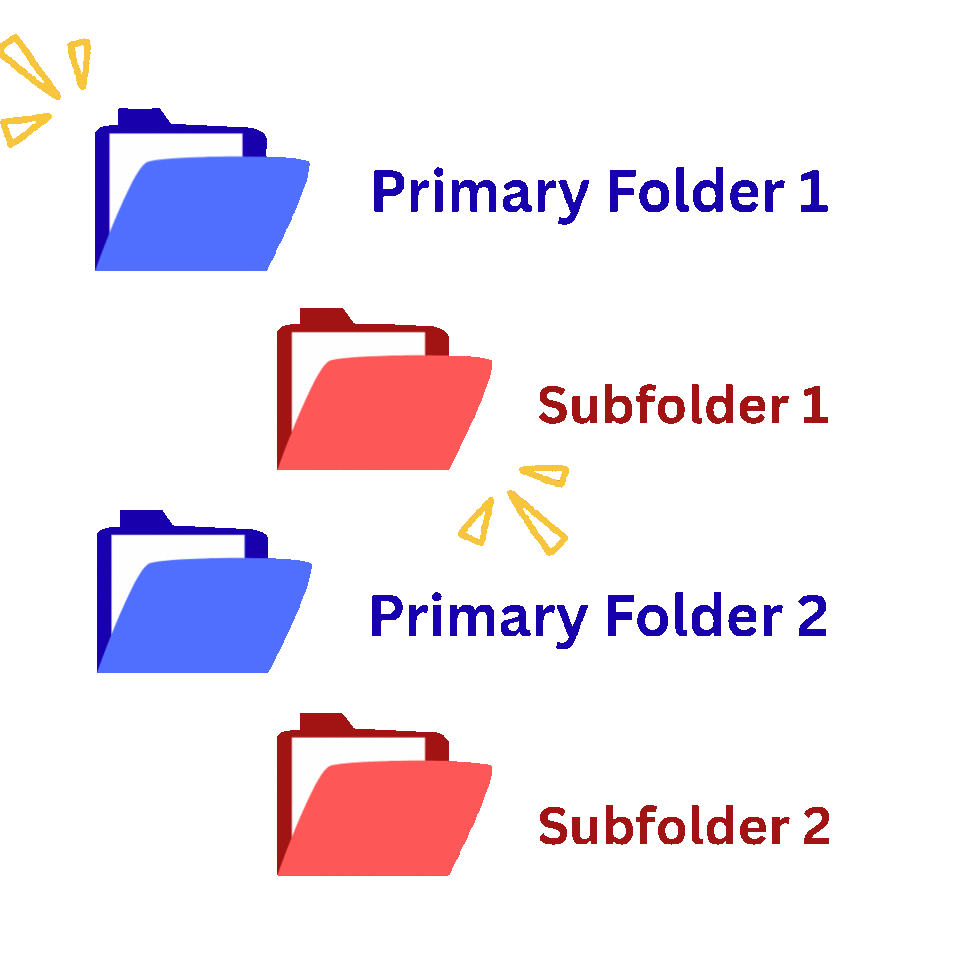
如果你按住 Alt 並 點擊 主圖層夾的下拉箭頭,它將 影響所選的圖層夾 及其 內部的每個圖層夾。這包括子圖層夾內的圖層夾。
這對於快速清理龐大的圖層夾堆疊非常有用。如果你想重新開啟所有內容,請再次按住 Alt 並點擊。
3. 一次開啟或關閉所有圖層夾
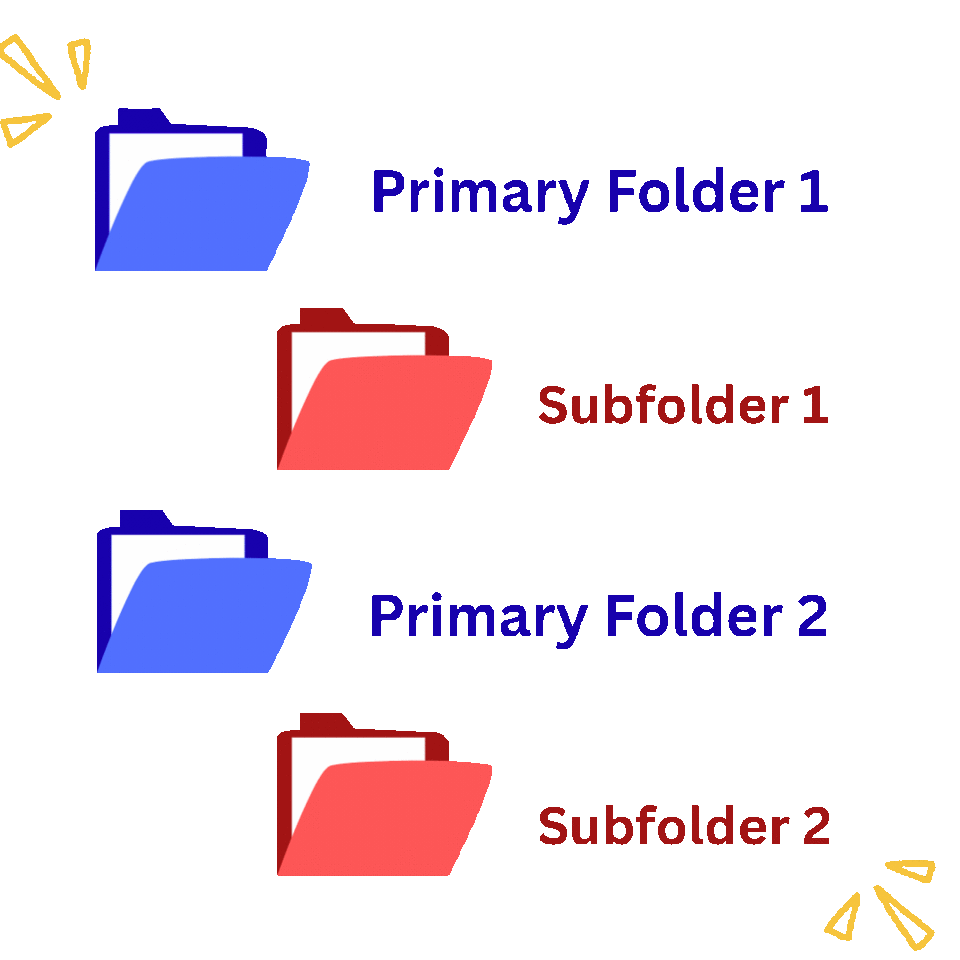
如果你在點擊 任何主圖層夾的下拉箭頭 時按住 Ctrl 和 Alt,你就可以 開啟或關閉 整個檔案中的 每個圖層夾。
對此投稿按「讚!」的用戶










留言