

介紹
大家好!希望你們度過愉快的一天 ʕ•́ᴥ•̀ʔっ。這次,我將分享在簡約模式下,如何僅用四個影格來製作眨眼和頭髮隨風飄動的動畫步驟。
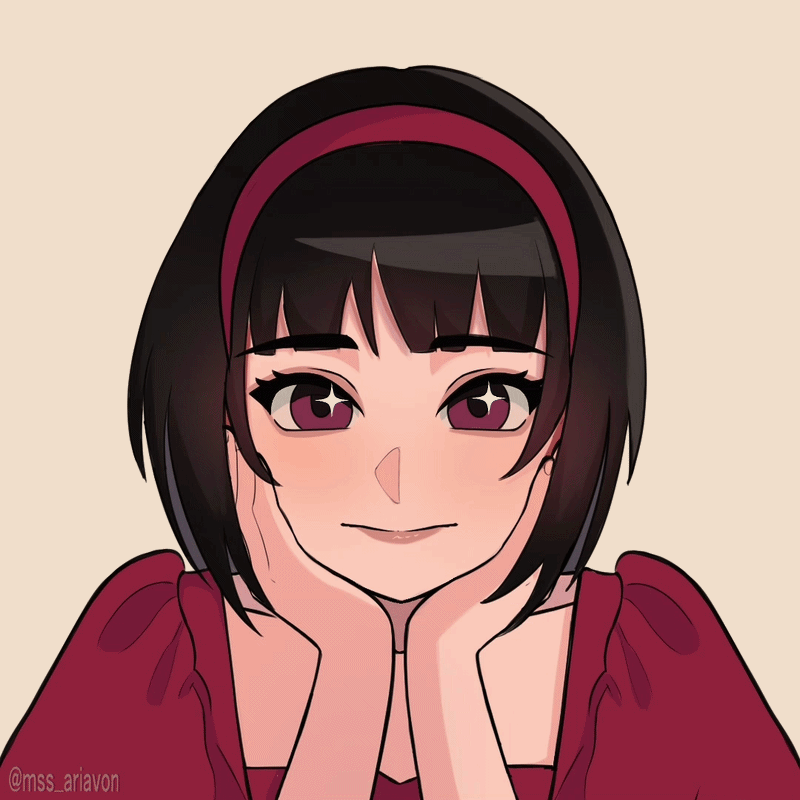
我們將完成的結果如下。希望你們會喜歡,廢話不多說……
讓我們開始吧!
0. 影片教學
💡 此影片提供多種語言的字幕與自動配音。
1. 建立專案
第一步是建立新的畫布。為此,我們執行以下操作:
如果直接從 Clip Studio Start 畫面開啟專案,只需選擇以下選項:繪製 > 新建畫布 > 動畫。在這個視窗中,我們會找到推薦尺寸的畫布,但也可以手動選擇。
對於 Clip Studio Paint DEBUT/ PRO 使用者,最多可以使用 24 個影格。
但如果我們已經在工作室模式下開啟了畫布,那麼要切換到簡約模式,必須點擊浮動圖示,或者從以下路徑切換:Clip Studio 圖示(左上角)> 切換至簡約模式。
進入介面後,需要將插畫畫布更改為動畫畫布。我們必須前往:選單(三個點的圖示)> 建立動畫。
選擇該選項後,會出現一個可以為專案命名的視窗。
動畫空間
時間軸將出現在畫布底部,連同其他的動畫功能,其中包括:
1. 播放按鈕。
2. 時間軸。影格所在的空間。
如果我們點擊某個影格,會出現以下選項:複製與刪除。
3. 新增影格。
4. 點擊後可存取:描圖紙(Onion Skin)與每秒影格數(FPS)選項。
如果你還不熟悉簡約模式的動畫介面,我建議你觀看下面的官方教學:
描圖紙 (ONION SKIN)
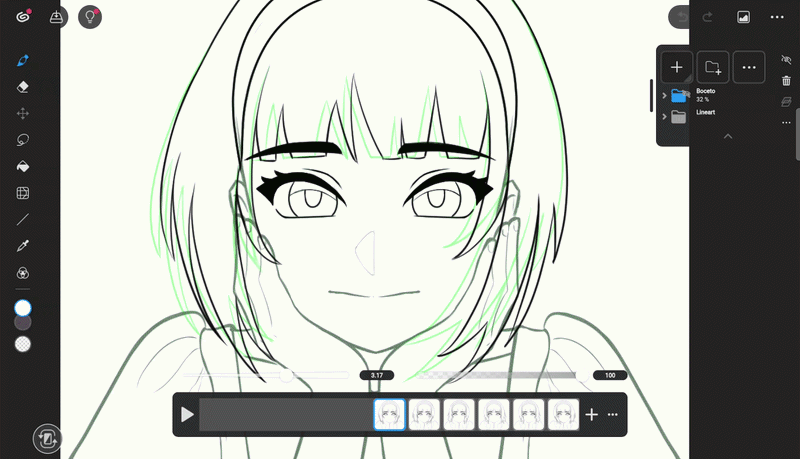
動畫製作中非常重要的工具是「描圖紙」,它能讓我們看到目前處理影格的前一個與後一個影格的投射。前一個影格的元素會以紫色顯示,而後一個影格的元素則以綠色顯示。
2. 頭髮的運動
在進入頭髮動畫製作之前,我們先來看看運動的基本原理。
✦ 運動的基本原理
首先我們必須知道,頭髮的運動是以曲線呈現的,這是最自然的形態。無論是 「C」 形曲線、「S」 形蛇形曲線,或是兩者兼具。
要製作頭髮擺動的動畫,我們可以想像兩邊各有一個圓圈。每個球體會朝相反方向移動,這會使得一邊彎曲膨起時,另一邊則凹陷。
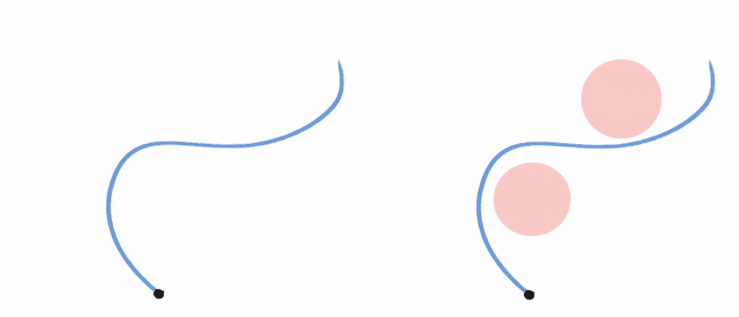
這將有助於頭髮遵循曲線運動。需要注意的一點是,每個影格中頭髮的長度應大致相同。
逐步範例
現在讓我們看一個範例,以便更好地理解頭髮的運動。
首先在畫布頂部畫一個十字準星,這將幫助我們定位關鍵動作。我們也會在畫布底部的中心位置,也就是十字準星下方,畫一個髮根點。
在本教學中,我不會詳細討論動畫原理,但如果你想了解更多,歡迎閱讀以下教學:
關鍵影格 (KEY FRAMES)
前幾個影格的配置: 第一個和第二個影格是關鍵影格,而第三個影格是分解動作(breakdown)。
影格一: 首先我們選擇運動的方向,然後從那裡畫出第一條曲線。這條曲線的一端在髮根,另一端在十字準星中心。
影格二: 在這裡我們會更清楚地看到 「S」 形蛇形構造。想像其中一個箭頭推向一側,而另一個箭頭則推向相反方向。頂端會位於十字準星的末端,標記著從影格一開始的進展。
分解動作 (BREAKDOWN)
影格三: 下一個動作與前一個相同,但頭髮頂端會位於十字準星底線的末端。這是預備動作,表示在下一個影格中運動方向將會改變。
中間畫 (INBETWEEN)
放置好關鍵影格後,就輪到 中間畫 (inbetween) 了,這些影格能平滑動作並增加動畫的流暢度。
(1) 我們將第一個放在影格一和影格二之間。
(2) 第二個放在影格三和影格四之間(影格四與影格一相同,但方向相反)。
完成!動作的第一部分將按照以下順序進行!
鏡像運動
我們已經有了向左移動的動作,現在只差向右移動的動作。這個動作與前五個影格相同,遵循相同的邏輯和原理,但方向相反。
影格六: 這是與影格一方向相反的第一個關鍵影格。
影格七: 相反方向的第二個關鍵影格。
分解動作 (BREAKDOWN)
影格八: 打破原本的動作,定義到下一個位置的過渡。
中間畫 (INBETWEEN)
(1) 在影格六和影格七之間。
(2) 這是序列的最後一個影格。
結果
這個擺動繩索的練習讓我們能夠內化在空間移動時的波動感和方向感。
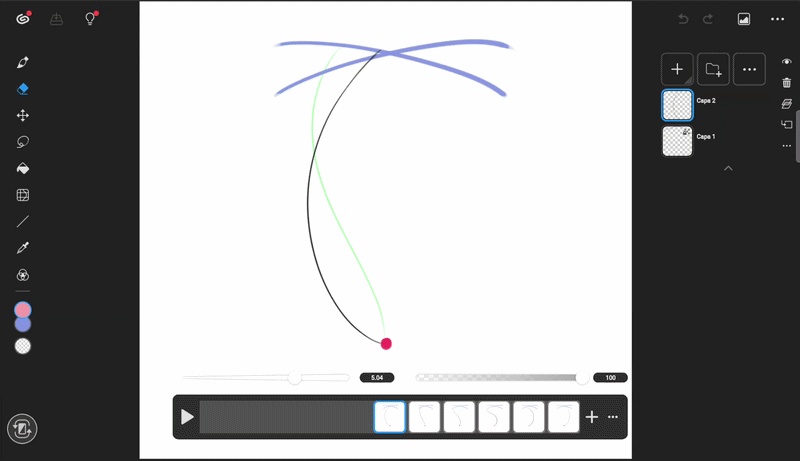
✦ 頭髮動畫
解釋完頭髮運動的原理後,讓我們建立一個新的動畫專案並開始設計我們的角色。
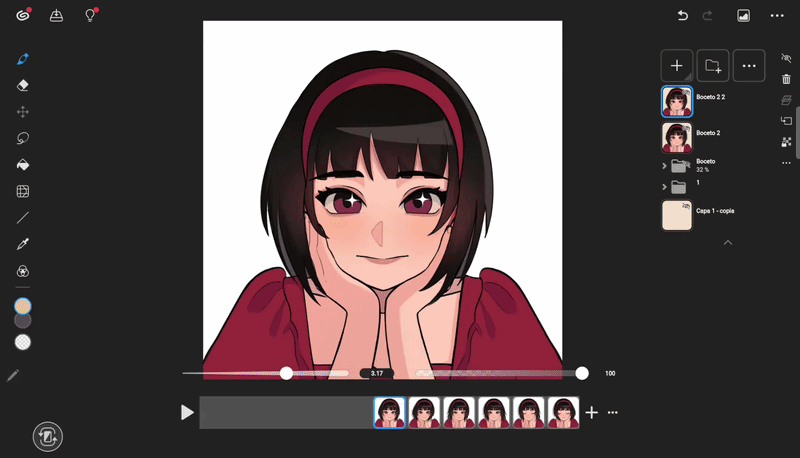
在這個範例中,第一步是將角色分成不同的圖層:一個給頭髮,一個給眼睛,另一個給身體。我降低了身體圖層的不透明度,這樣在製作頭髮動畫時會更容易且不受干擾。
這個動畫將包含四個影格,我會將其複製並翻轉,以增加動作的流暢感。
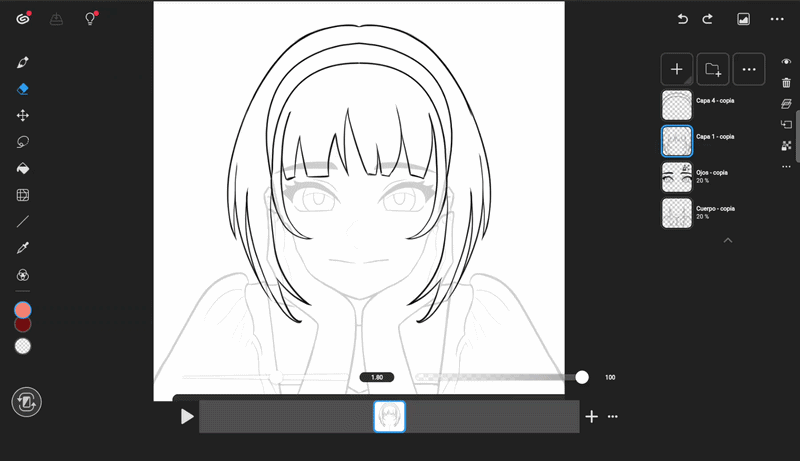
影格一
第一個影格是關鍵影格,包含頭髮朝所需方向的第一個動作。
我有一個獨立圖層的頭髮設計作為基礎導引,所以我先降低該圖層的不透明度,然後在其上方建立一個新圖層。
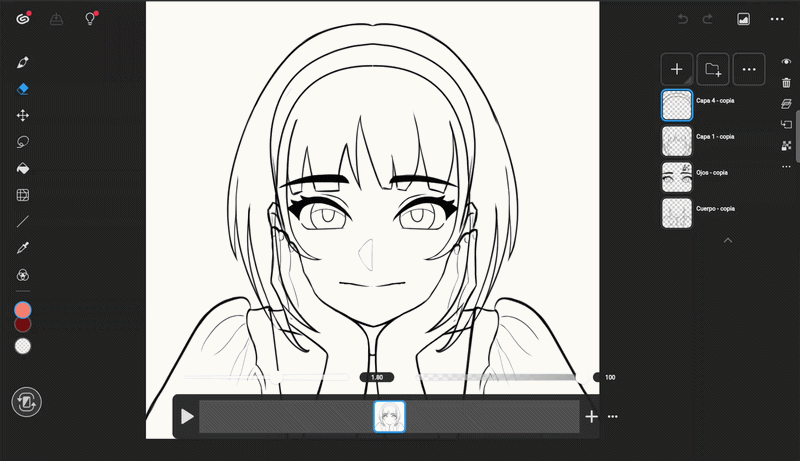
現在只需要開始繪製第一個影格。
影格二
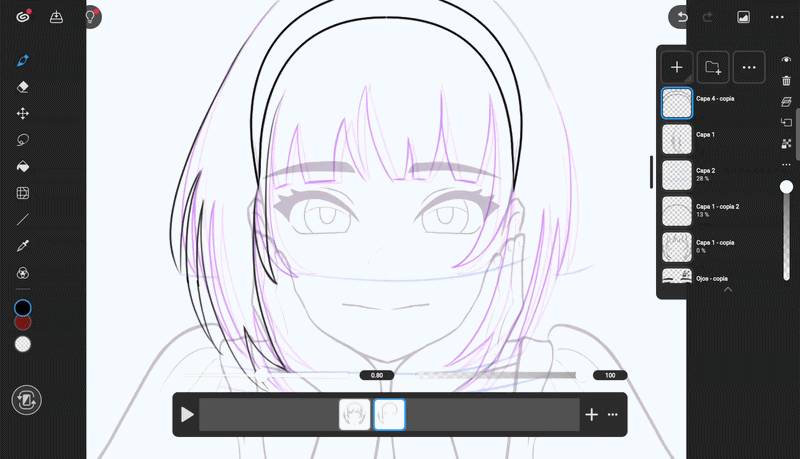
現在我們複製影格一。為此,點擊影格圖示並在選單中選擇 「複製」。
注意: 複製的影格會連同該影格中建立的所有圖層和資料夾內容一起複製。
複製影格後,我們刪除包含前一個動作的頭髮圖層。接著建立一個新圖層並開始繪製下一個影格,在這個例子中,動作比前一個更偏向左側。
影格三
再次複製前一個影格,刪除包含該動作的圖層,建立新圖層並開始繪製下一個動作。在此例中,這對應於朝頭髮原本滑動方向之反方向過渡的動作。這是一個 「S」 形的動作。
影格四
影格四將是一個中間影格,它將幫助我們平滑影格三與影格三(翻轉後)之間的變化。為此,我們複製影格三並將其移動到時間軸的最後位置。最後,使用 「變形」 工具水平翻轉頭髮圖層。
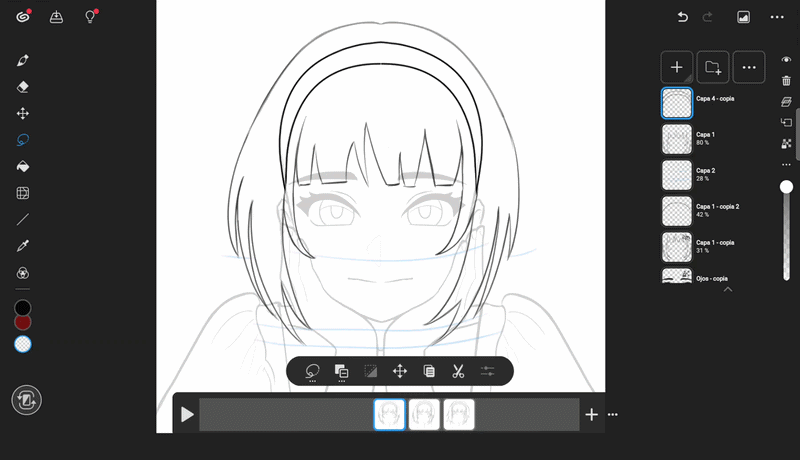
現在再次複製影格三,然後刪除複製影格中的頭髮圖層,最後在開啟描圖紙功能的情況下,繪製影格三與影格三(複製版)之間的中間動作。
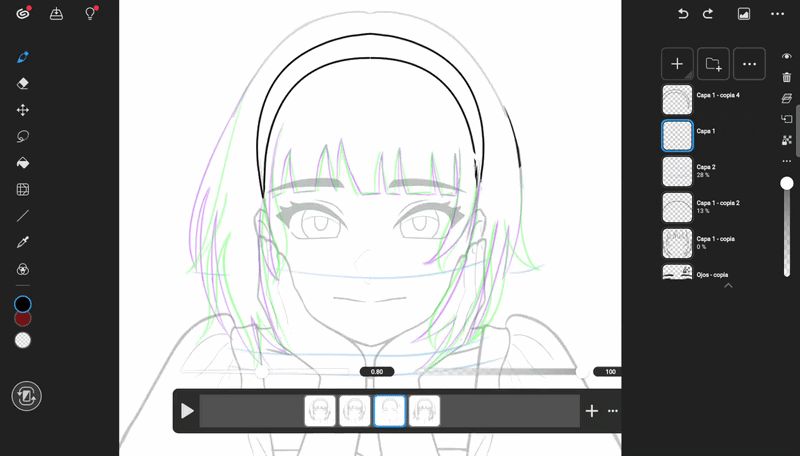
完成!最後我們會得到一個四個影格的序列。
複製影格
我們已經有了向左移動的四個關鍵影格,但向右的運動是相同的。因此,我們要做的是複製已建立的影格,並按相反順序排列。
我們先選擇影格四進行複製。接著選擇頭髮,並使用 「變形」 工具翻轉所選內容;將其與頭部位置對齊即可。對影格 3、2、1 重複此過程,並將它們移動到時間軸上原始影格之後。
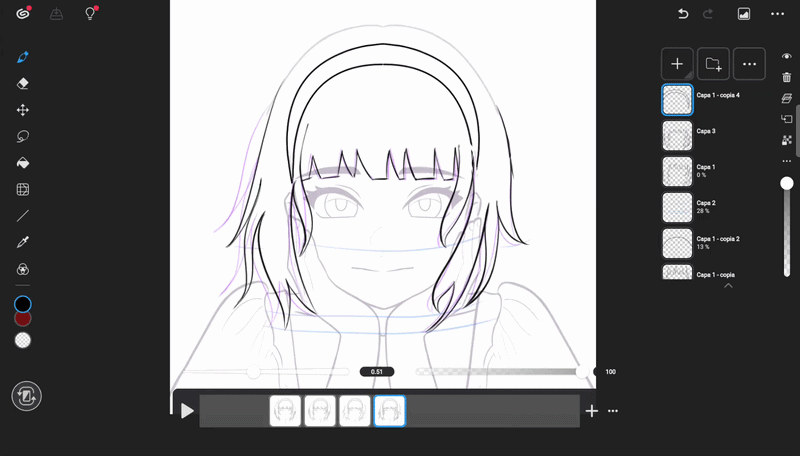
最後我們會得到另外四個影格的序列。
要移動影格位置,只需長按影格並將其拖曳到新位置即可。
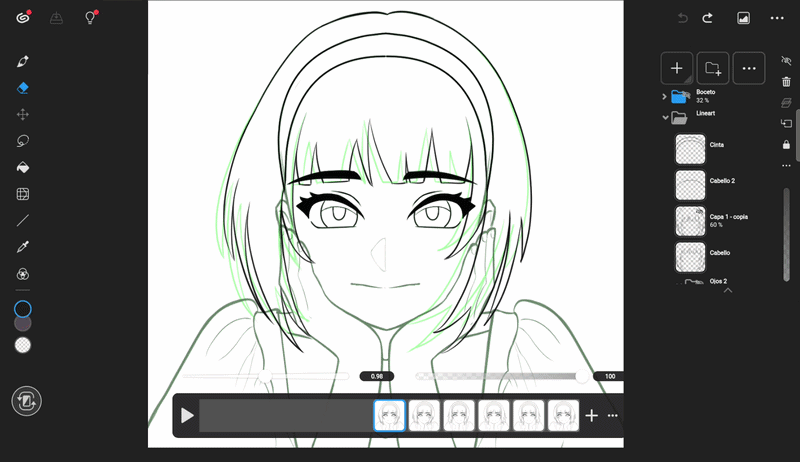
最後影格將如下排列: 1 — 2 — 3 — 4 — 4 (複製) — 3 (複製) — 2 (複製) — 1 (複製)。
完成!這樣我們就有了一個簡單且輕鬆的正面頭髮隨風飄動動畫。
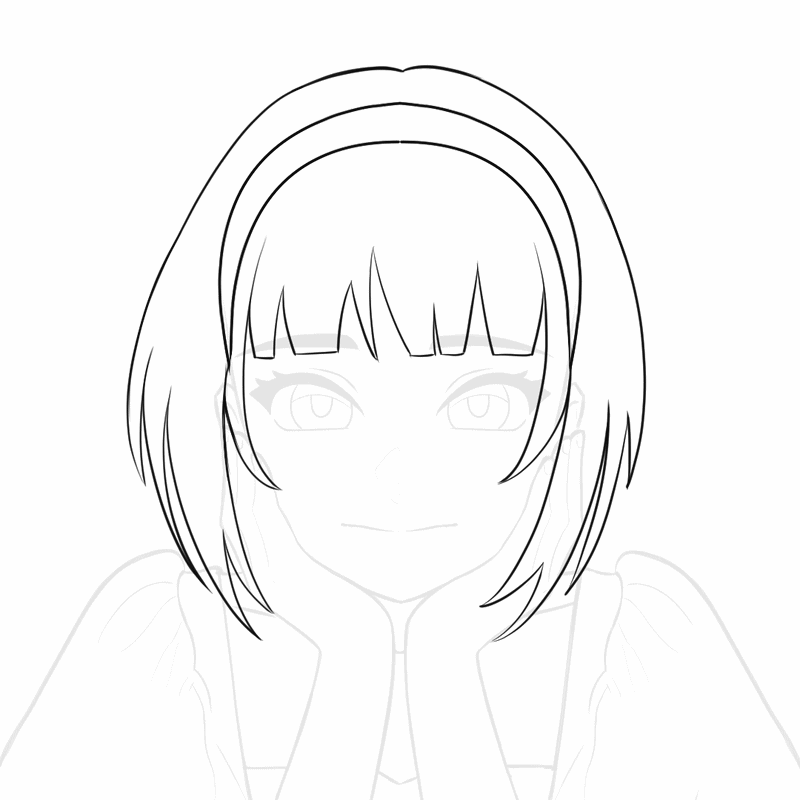
3. 眨眼動畫
製作眼睛眨眼的動畫實際上非常容易。有幾種方法,但在本節中,我們將看到一種使用四個影格的方法。
✦ 眨眼
結構如下:
(A) 第一個影格對應張開的位置。
(A1) 第二個是代表從位置 「A」 稍微下垂的眼瞼。
(B) 第三個位置是眼睛閉上的狀態。
(B1) 第四個對應從位置 「B」 張開的眼睛。
(C) 最後,我們再次讓眼睛張開。
(A) 影格一
第一個影格是睜開眼睛的基礎動作。
(B) 影格二
我們切換到影格二,可以重新繪製或是使用 「變形」 工具來編輯眼睛(如我的情況),使其處於眼瞼開始閉合的位置。
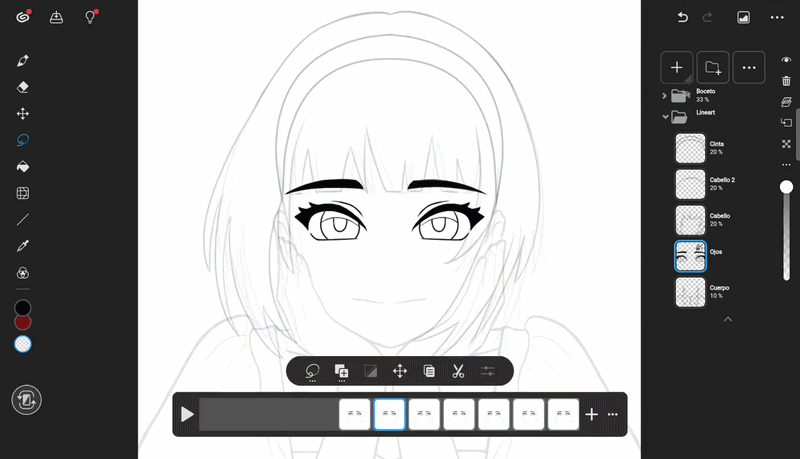
平滑動作: 為了讓動作看起來不生硬,我們必須移動上眼瞼線和眉毛。我們透過選擇這些元素並使用 「變形」 工具將它們稍微向下移動。
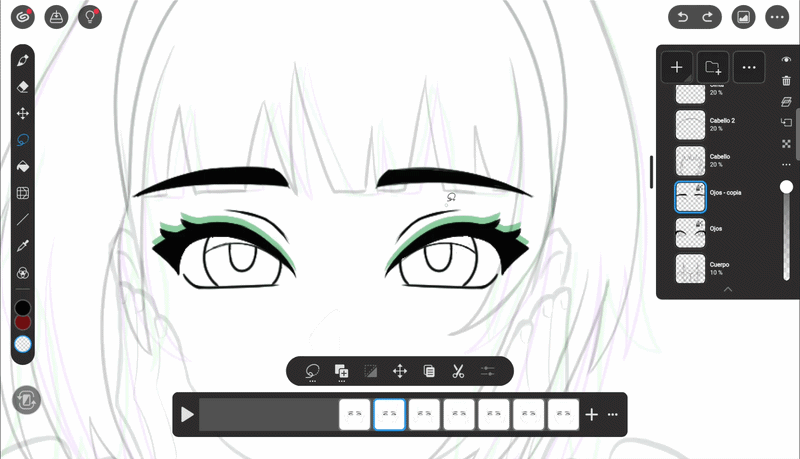
(A1) 影格三
影格三將包含閉眼動作。上眼瞼線和眉毛也應該稍微下降。如果開啟了描圖紙功能,我們就能輕鬆對齊它們。
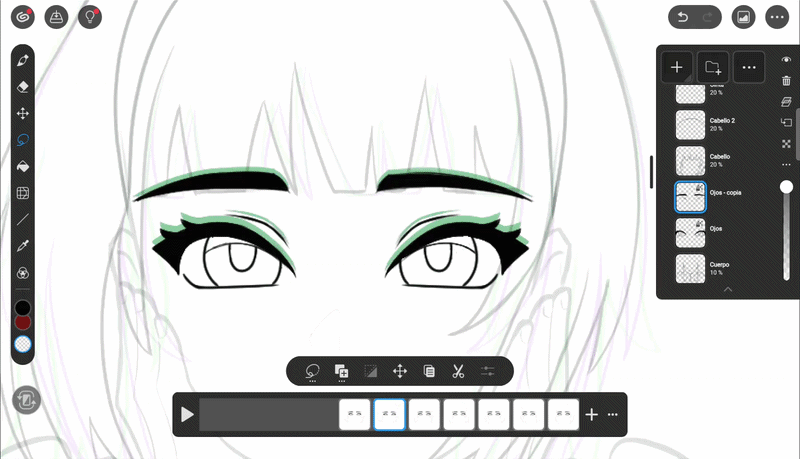
(B1) 影格四
我們將編輯上眼瞼的動作,使其符合眼瞼張開的動作。在這種情況下,上眼瞼線和眉毛應該稍微上升。
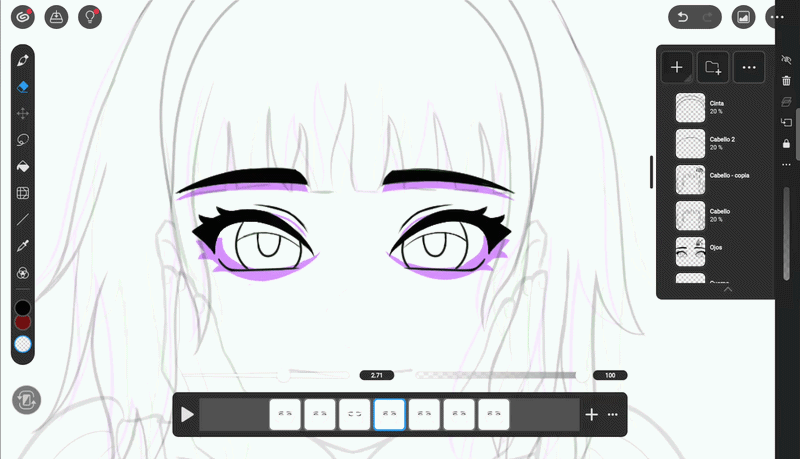
(C) 影格五
從影格五到時間軸的最後一個影格,我們將保持睜眼的基本位置。好了,眨眼動作就完成了。
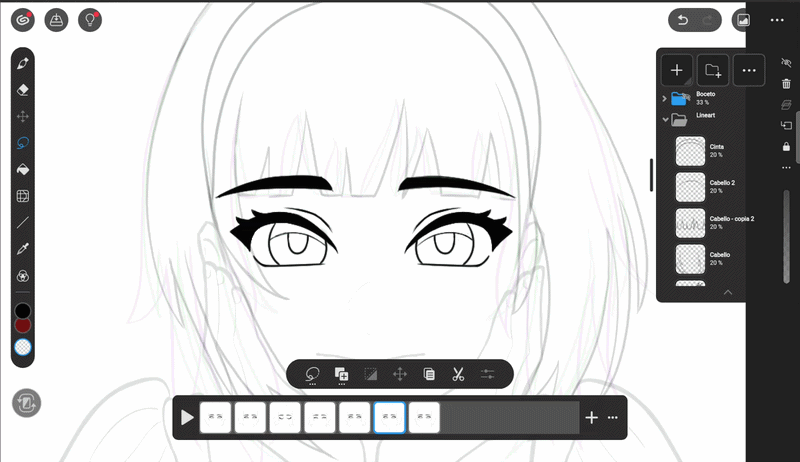
動作流暢度
事實上,一個影格接一個影格時動作非常快。為了改善這一點,我們將除了最後一個動作之外的每個動作都持續兩個影格。這將涵蓋我們在頭髮運動中建立的所有影格,雖然眨眼之間不會留出空隙,但沒關係,這有幾種解決方案。
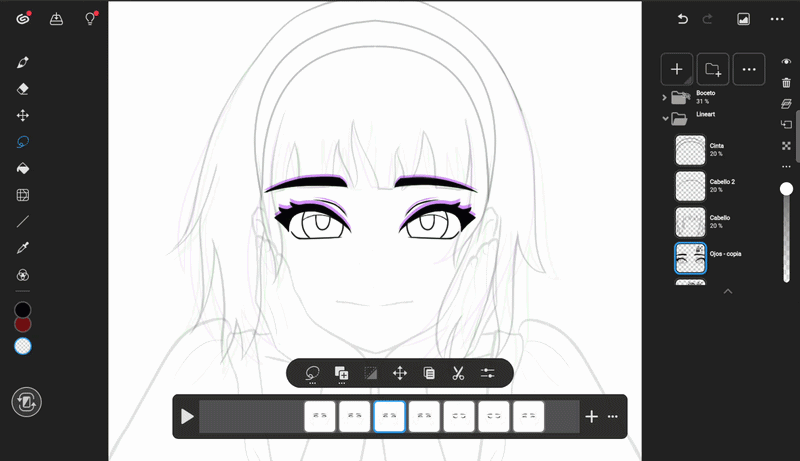
(1) 其中一個簡單的解決方案是:只需在每個影格中保留一份睜眼位置的複本。我建議將眼睛放在獨立資料夾中,這樣當我們複製影格時,每個影格中都會有一份眼睛的複本。完成後,我們可以導出一段眼睛靜止的動畫,然後再導出一段眨眼的動畫,最後在編輯軟體中將它們結合。
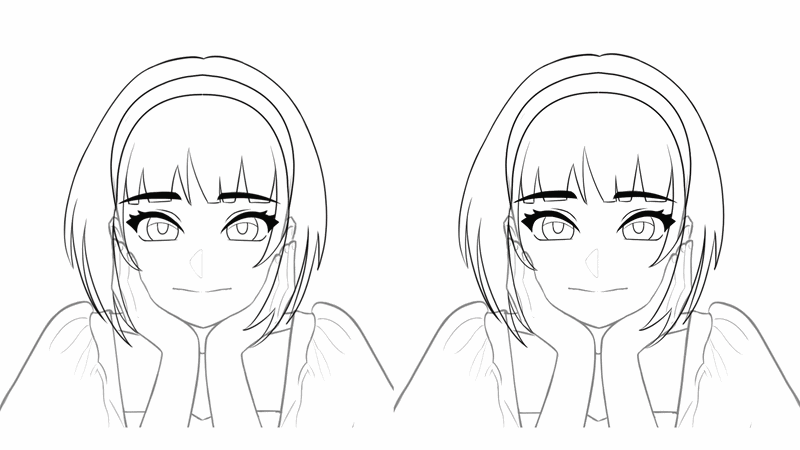
(2) 另一個解決方案是複製影格一到八,將它們按相同順序放在原始影格之後。在這些影格中,讓眼睛保持睜開,這樣就有了一個不眨眼的間隔。
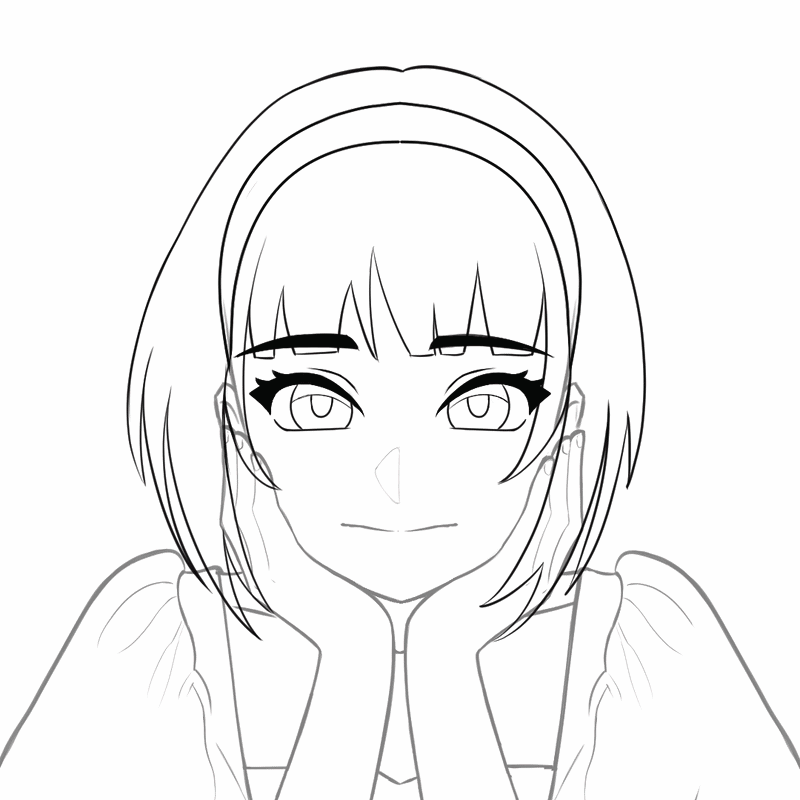
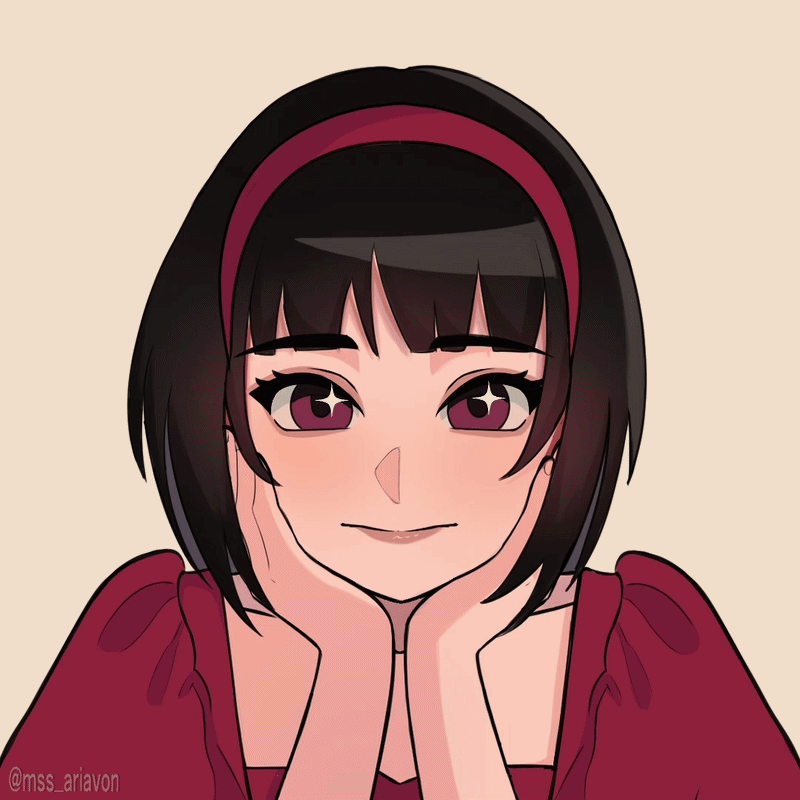
完成!我們只用了四個影格就完成了頭髮和眼睛的動畫。
4. 完稿 (Cleaning)
由於這是一個不需要太多影格的動畫(只有四個主要影格和四個鏡像影格),我們可以省去一個一個畫這八個影格的麻煩。簡化流程如下:
✦ 線稿/ 上色
核心影格
目前我們只處理頭髮和眼睛的前四個影格。
資料夾
為了保持整潔且不被這麼多圖層搞混,最推薦的做法是將元素整理到資料夾中。
組成草稿的元素將放在對應名稱的資料夾中。線稿元素也應放在其對應資料夾。在這種情況下,線稿資料夾將包含三個圖層:身體、眼睛和頭髮各一個。上色資料夾也是如此,裡面可以有其他細分元素的資料夾。
💡 建議: 建議從一開始就建立好圖層和資料夾順序,這樣當我們複製影格時,就無需再為新影格命名和整理圖層。
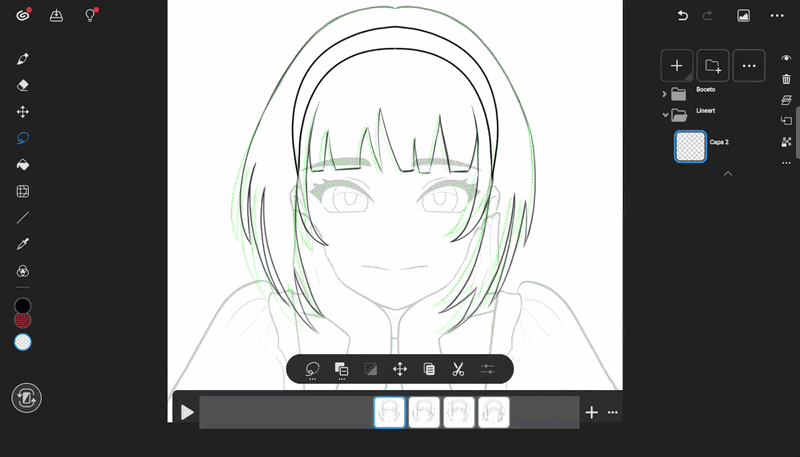
線稿
線稿的過程相同:建立資料夾,降低草稿資料夾的不透明度,然後開始清理線條。每個元素放在其對應圖層。對四個影格重複此過程。
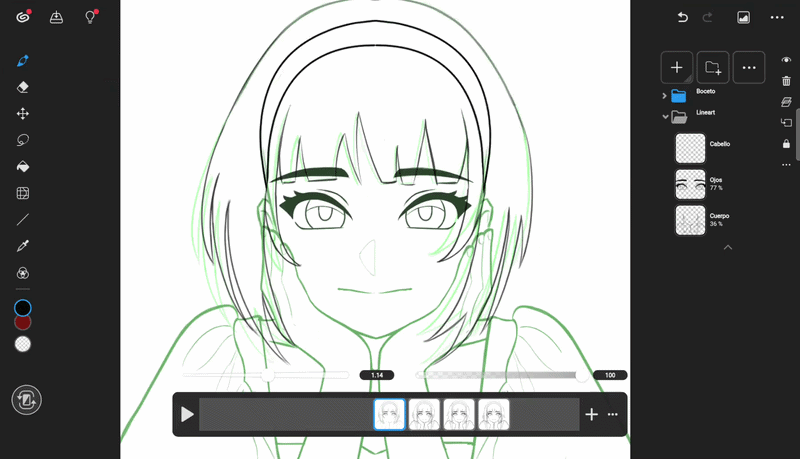
上色
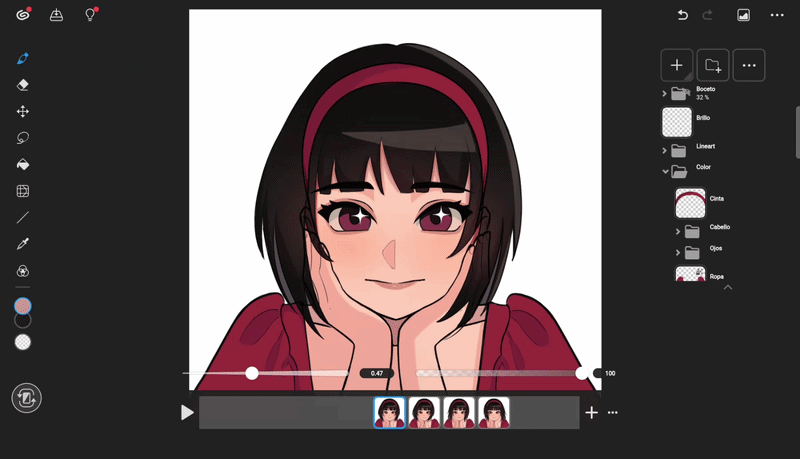
我們將繪製底色、亮部和陰影。一般來說,我們會進行製作插畫時的正常程序。在這種情況下,由於身體是靜止的,我們可以在影格一中完整繪製,當複製影格時,每個影格都會包含這些靜止圖層的複本。
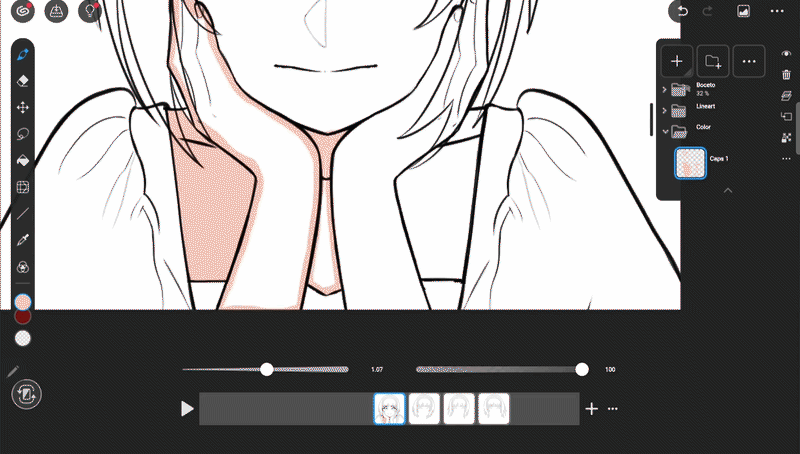
眼睛
睜開的眼睛也是一樣,如果在影格一中畫好,複製的影格中也會有複本。這樣之後我們就可以在對應的影格中繪製眨眼動作,導出時只需開關眼睛圖層即可。
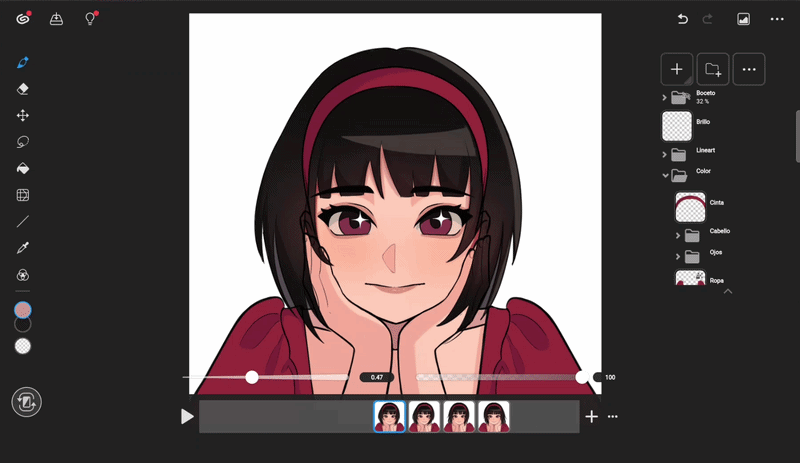
複製圖層
正如頭髮部分所述,一旦完成前四個主要影格的上色,剩下的就是複製它們並將頭髮方向反轉。
5. 效果
接下來我們將看到兩個可以應用在動畫上的效果,讓它變得更有趣。
這些效果應該在動畫完成後再添加,因為我們將使用合併圖層進行作業。
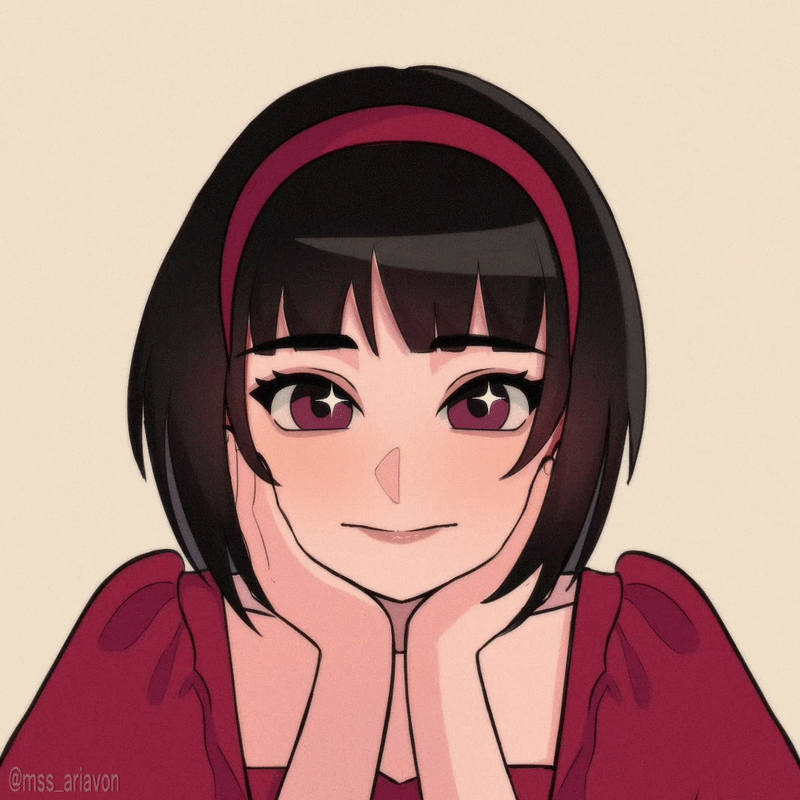
復古動畫效果
動畫完成後,我們可以保持原樣,或者添加一些額外的修飾,例如復古動畫效果。要添加它,請執行以下操作:
➀ 在所有圖層上方建立一個資料夾,將到目前為止建立的所有檔案移動到那裡。這樣我們所有的檔案都在單一資料夾中。
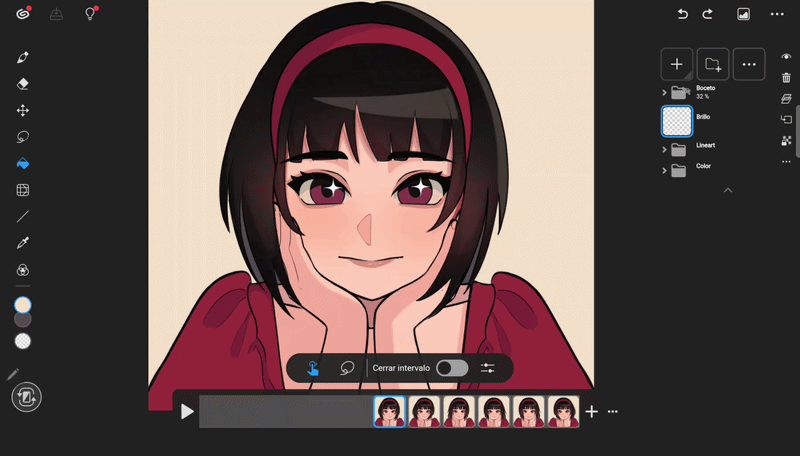
➁ 選擇該資料夾,然後前往位於以下位置的 「效果」 工具:工具列 > 濾鏡 > 效果。
➂ 它會詢問我們是要套用到單一圖層還是全部,我們選擇第二個:「套用於全部 (建立合併圖層)」。
➃ 完成上述操作後,效果將出現在右下角。我們不選擇任何特定效果,只需點擊右上角對應的圖示確認即可。
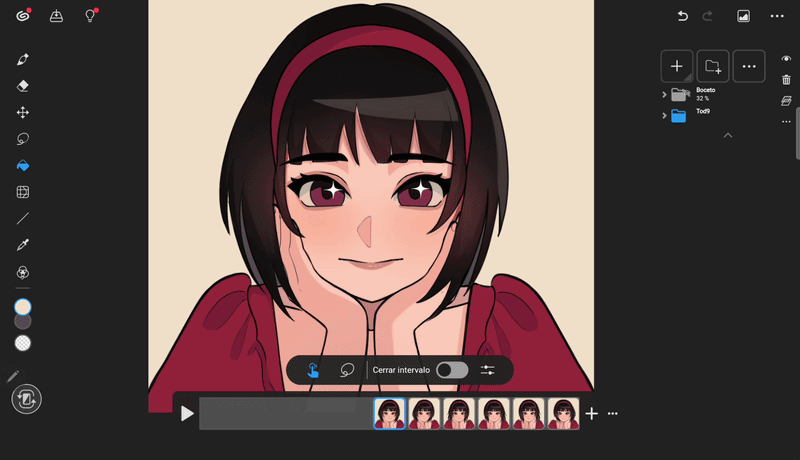
前面的步驟會在圖層和資料夾的最上方建立一個合併圖層,我們將針對該圖層進行處理。
➄ 選擇新圖層,再次前往 「效果」。如同之前一樣,選擇:「套用於全部 (建立合併圖層)」。
➅ 效果出現後,選擇 「高斯模糊」,強度設為 10%。完成後點擊確認。
➆ 在前一個圖層上方會生成一個帶有模糊效果的新圖層。我們將此圖層的不透明度降低到合適的程度。
➇ 接下來是將此圖層與下方圖層合併。
要合併圖層,可以從圖層下拉式選單中的 「與下方圖層合併」 選項進行。
➈ 最後,選取新圖層,再次前往 「效果」,但這次選擇 「套用於所選圖層」。
➉ 現在,我們要選擇的效果是 「雜訊 (彩色)」,在參數中選擇你最喜歡的強度。好了,效果完成了。
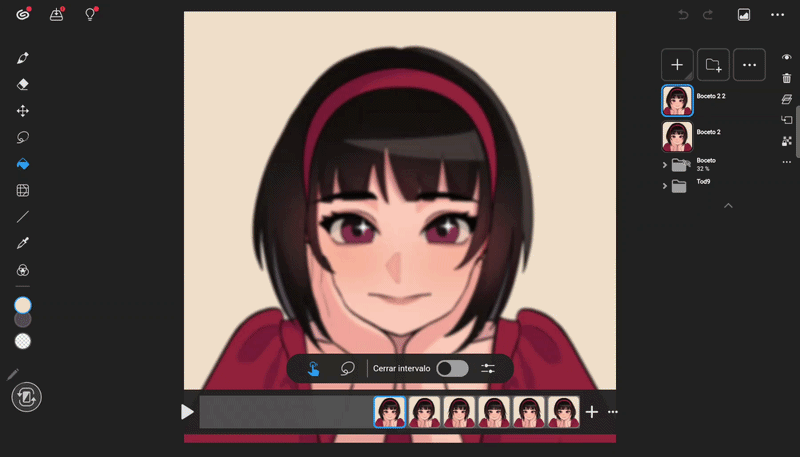
完成!這必須套用到所有影格。
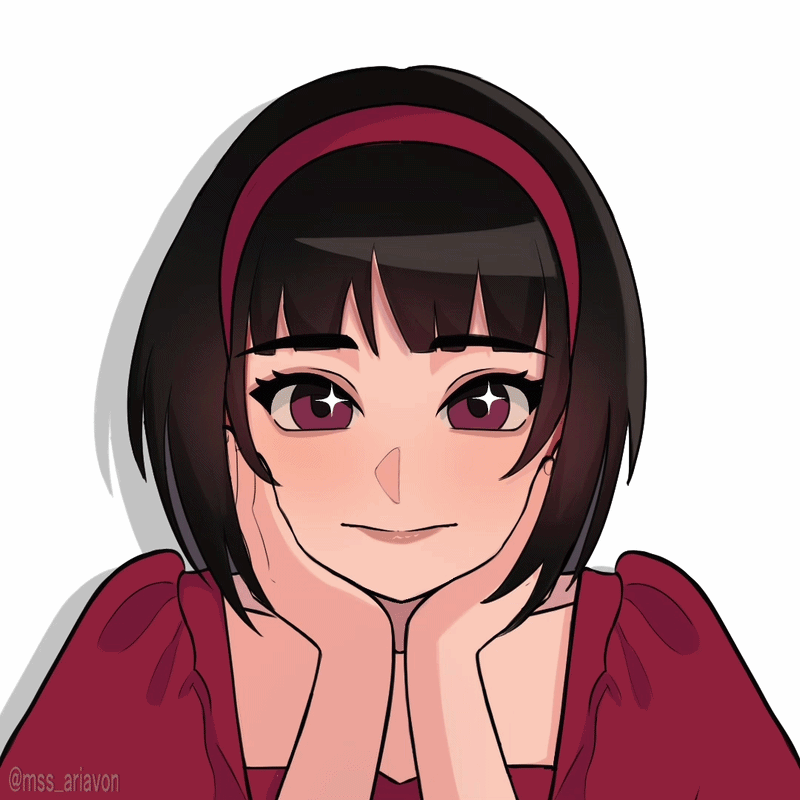
投影效果
現在讓我們看看如何套用陰影效果。
➀ 首先確保背景圖層(如果有)已關閉。
➁ 與前面的效果一樣,建立一個資料夾並放入所有圖層和資料夾。
➂ 選擇該資料夾,前往 「效果」 工具並選擇 「套用於全部 (建立合併圖層)」。
➃ 在效果區段中選擇 「陰影」。
➄ 點擊效果圖示中心會出現其設定。我們可以修改模糊度、角度、距離、不透明度和顏色。選擇你最喜歡的參數即可。
完成!對每個影格重複此操作。
6. 匯出動畫
要儲存製作好的動畫,請前往右上角的三個點,選擇 「匯出動畫」。選擇該選項後會開啟一個選單,有兩個選項:分享 與 儲存至裝置。分享選項允許選擇儲存路徑。
選擇任一儲存選項後,將開啟預覽視窗以及儲存按鈕。
我們已經到尾聲了!
結語
毫無疑問,動畫製作是一項需要極大耐心的工作。對動畫師們致以我的敬意,你們太棒了!儘管過程辛苦,但看到努力成果時,動畫製作是既有趣又有成就感的,所以請毫不猶豫地踏入動畫世界吧。
感謝你們看到最後!如果能給我一個讚,那將是對我極大的幫助。我們下次見! ≽^•⩊•^≼
Bye bye ₊˚⊹♡
在以下平台了解更多關於我的資訊:
對此投稿按「讚!」的用戶









留言