

簡介
您是否曾想過使用填充油漆桶,但線稿中的空隙導致了這種情況:
所以您更改了「封閉間隙」設定,或者「容差」,但線稿中仍然留有空白。
而且筆刷的質地使顏色變得更加不穩定。
如果這些是您面臨的問題,那麼這篇文章適合您!
你好,
我是 Tosh,在本教學中,我將分享即使在以下情況下也能更快完成底色的技巧:
1. 線稿有空隙。
2. 線稿的筆刷有紋理。
3. 前景和背景在同一圖層重疊。
備註:我建議參考影片教學來了解任何感到困惑的部分。觀看過程通常比僅遵循書面建議更有幫助。儘管如此,我已盡力確保書面說明沒有遺漏任何重要步驟。
在我們開始之前,讓我們將背景設為灰色,這樣我們可以更清楚地看到顏色。
問題 1:顏色溢出
最受歡迎的快速著色建議是使用「縮小選擇」工具。您可以在選擇區域子工具下找到它。
選中後,只需像這樣在作品周圍畫一圈:
選擇區域將縮小到線稿。接下來,您可以使用填充油漆桶在所選區域著色。
但是,這裡有個問題。雖然它也填充了線稿,但線稿中的空隙仍然是一個問題。
我們將在教學的下一部分處理浪費太多時間在封閉線稿空隙上的問題。
我們首要關注的是當線稿具有不同的不透明度或紋理時,顏色溢出線條外的問題。
為了處理這個問題,使用具有以下設定的自動選擇工具,選擇線稿周圍的空白區域。
接下來,反轉選擇區域。
這種方法使選擇區域更乾淨,溢出最少。
您可以手動擦除超出線條的顏色,或者我推薦的方法是:前往 篩選器 > 調整線條寬度並選擇「細化」。 這將縮小輪廓,使顏色看起來比以前乾淨得多。
這也比手動在線條內著色快得多。
現在,您可以輕鬆建立一個新圖層並將其剪裁至底色圖層。要剪裁圖層,請按一下混合模式下方行中的第一個圖示。這將允許您僅在下方圖層已著色的區域添加顏色。
問題 2:線稿中的空隙
您已經解決了顏色溢出問題,但尋找空隙所花的時間呢?對我個人而言,即使我認為我已經填補了所有空隙,當我使用填充工具時,事實證明我錯了。
不幸的是,如果您想更快地為底色著色,您「必須」填補這些空隙,但有一個簡單的方法可以加快這個過程!
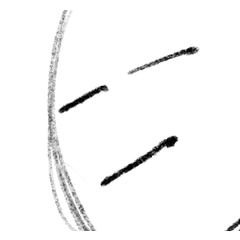
您只需要在作品內部畫幾條平行線。這些不需要很完美,因為它們唯一的目的是快速找出線稿中的問題。
現在自動選擇背景 > 反轉選擇區域,然後使用填充油漆桶。
透過這種方法,您將清楚地看到哪些部分導致了問題。
與其浪費時間縮放線稿並為每個「可能」有問題的部分著色,不如用這種方式,我可以輕鬆知道哪些區域有問題。然後,在短短幾秒鐘內,我就可以封閉間隙並再次使用自動選擇工具。
瞧!我們有了一個著色完美的底色!
問題 3:包含許多元素的複雜線稿
下一個主要問題發生在前背景在同一圖層時,或者您只是有太多單獨的元素(如樹木、頭髮、草地、裝飾品)。
現在您不能只選擇外部區域來為前景著色,而且您肯定不能直接使用填充工具。
分離前景
為了使著色過程更快更容易,我是這樣做的:
選中線稿圖層後,按一下「遮罩」圖示,這是添加新圖層那行中的倒數第三個圖示。
現在,選擇遮罩(圖層旁邊的小白方塊)。確保選中了遮罩,如果未選中,您將看不到方塊旁邊的白色輪廓。
選中後,使用橡皮擦沿著前景的輪廓粗略擦除。即使您擦除了前景的部分內容,您也可以:
A:使用任何顏色的筆刷工具恢復擦除區域。
B:留下空隙,並在我們填補其他空隙時將其填滿。
無論哪種方式,遮罩都能確保實際線稿永遠不會被擦除,您可以隨時移除它(我待會會分享如何操作)以再次查看完整線稿。
再次畫出您的平行線,然後自動選擇空白區域 > 反轉 > 使用填充工具。
現在,您的空隙將再次被強調,您不會浪費那麼多時間猜測它們在哪裡。
填補空隙後,您可以使用大橡皮擦擦除前景周圍的任何零星痕跡。我喜歡在這部分將線稿設為不可見。
完成後,選擇遮罩並按一下刪除圖示。
當出現以下警告時,請勿按一下套用。
按一下套用將使擦除的部分套用到線稿本身。如果您確實按下了它,只需按撤消,然後選擇「刪除」即可。
我們還剩背景,所以接下來讓我們來處理它 :)
劃分背景
為了加快上色速度,我的第一步是將背景的部分分離到它們自己的圖層中。這樣我以後可以編輯顏色,或者建立剪裁圖層在上面進行上色。
首先,前往放置主體底色的圖層。然後前往 圖層 > 從圖層建立選擇區域 > 建立選擇區域。
現在,如果您選擇線稿圖層並按一下「遮罩」圖示。
這將遮蓋除了我們著色部分以外的所有線稿。
但我們需要的是沒有前景線稿的背景。因此,選擇遮罩(線稿圖層圖示旁邊的小長方形),然後在鍵盤上按 ctrl + i 或 command + i。這將反轉遮罩。
留在角色周圍的細線剛好足以知道顏色在哪裡不可見。
現在,您可以透過遮罩擦除區域以移除交叉點,並輕鬆封閉背景線稿中的空隙。在這種情況下,所有樹枝都是開放式的,所以我畫線來封閉它們。然後您可以選擇所有周圍區域並再次反轉選擇。
在新圖層上,我使用大筆刷為樹木著色。請記住,線條越開放,選擇的精確度就越低。
在這種情況下,我更喜歡使用筆刷而不是填充工具,以避免出錯。儘管在有這麼多開放空隙的情況下這並非萬無一失,但它仍然比手動為每棵樹著色快得多。
樹幹著色後,我可以在它後面添加一個新圖層來添加背景顏色。
只剩下葉子後,我可以右鍵按一下遮罩並取消勾選「啟用遮罩」。這將允許您在不必刪除遮罩的情況下將其移除。如果您再次需要它,只需右鍵按一下並再次按「啟用遮罩」即可。
在整個線稿可見的情況下,您可以在中間添加一個新圖層,並為中間剩餘的任何內容著色。對我來說,這是樹幹後面但在天空前面的葉子。
劃分前景
您可以在為背景著色之前執行此操作,但我更喜歡在之後執行,因為顏色會互相影響。
我再次選擇底色,然後前往 圖層 > 從圖層建立選擇區域 > 建立選擇區域。然後選擇線稿,我在刪除上一個遮罩後製作了一個新遮罩。
接下來,我建立了一個新圖層並將其剪裁到底色。
然後,我自動選擇面部皮膚並反轉選擇以給頭髮著色。
在頭髮下方的圖層上,我再次選擇皮膚、反轉並為衣服著色。
我對角色的所有不同部分重複此過程,直到我根據前面的內容(如頭髮)和後面的內容(如皮膚)組織好圖層。
分離後,鎖定每個圖層的透明像素,這樣您就可以為每個部分著色/渲染,而不必擔心顏色溢出線條。
要鎖定圖層的透明像素,請按一下鎖定圖示旁邊的圖示(以藍色強調,就在不透明度正下方)。鎖定透明像素會「鎖定」著色區域,因此即使您在未著色的空間上繪畫,顏色也只會顯示在按一下圖示之前已著色的區域。要為未著色區域著色,您需要再次取消勾選該圖示。
移除遮罩並取消隱藏所有背景圖層後,您將剩下圖畫的每個部分,準備好進行著色和渲染。這些不同的圖層意味著您也可以輕鬆更改顏色,而不會影響其他部分。例如,我可以更改角色頭髮的顏色,而不必擔心意外地將他的皮膚變成藍色。
如果不使用選擇工具或手動建立這些單獨的圖層來為每個部分著色,會花費我更多的時間和耐心。
結論!
現在,您可以利用節省的時間製作一幅完整的插畫,即使您的時間有限!
雖然有些人的藝術風格允許他們輕鬆使用油漆桶工具,但我總是以手動方式為我的底色著色,因為我線稿的不透明度較低,或者筆刷質地太多,在線稿上/旁邊產生奇怪的空白點。這些都是我多年繪畫中為自己開發的技巧,以便能夠更有效地繪畫。
希望這些技巧對您有所幫助,就像對我有幫助一樣!我的帳號和 Youtube 頻道上還有一些其他的技巧,如果這對您有所幫助,請隨時查看。
感謝您的關注,我們下一個教學再見 :)
祝好,
Tosh
對此投稿按「讚!」的用戶








留言