

我負責的是 Webtoon 的底色繪製工作。
為了追求效率,現在平均有 70 格的 Webtoon 圖層拆分,大約只需 6 小時就能完成。
這次將為大家講解其方法。
也有準備影片,歡迎一併參考。
油漆桶工具說明
首先說明油漆桶工具(填充工具)的設定。
如果你覺得太細節,只想知道工具設定的話,直接照抄這裡的設定大致上就沒問題了。
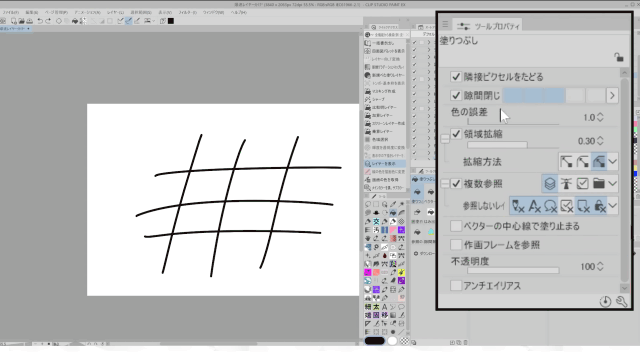
①跟隨鄰接像素
說明書上寫著「關閉時會以圖層內所有相同顏色為對象」,
但關閉的話會像這樣溢出來,所以不用多想,直接開啟即可。
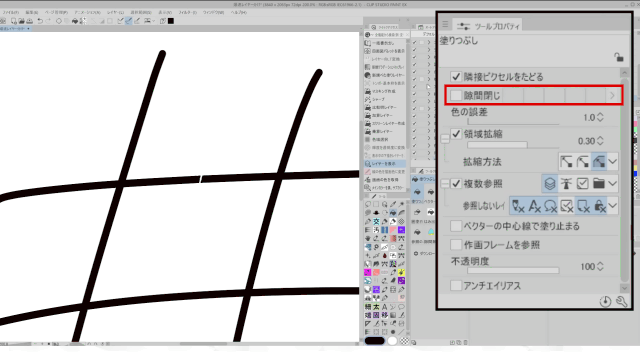
②封閉間隙
如果沒有設定,線稿有縫隙時顏色會溢出。
但是,只要開啟 [封閉間隙],系統就會無視比設定數值小的縫隙並進行填充!
雖然數值設太高可能會導致想填的地方沒填到,但基本上設在 3 到 4 格左右就可以了。
③顏色誤差
這張線稿有開啟消除鋸齒(Anti-aliasing),所以有點模糊。
在未設定的情況下填充有消除鋸齒的線稿,邊緣會像這樣沒填好。
將 [顏色誤差] 設定為 60 後,就能完美填滿到邊緣了!
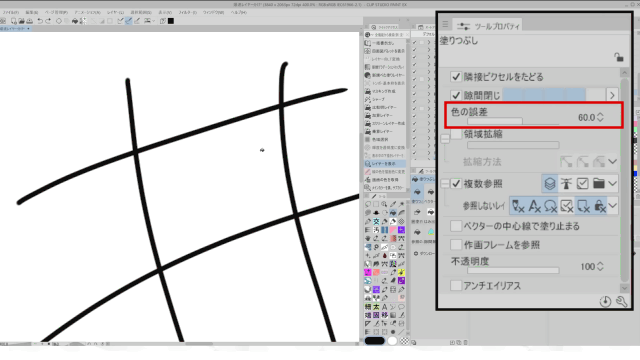
這個數值越高時,顏色相近的地方會被一起填充。
請視情況調整。
如果數值太高,有時會無視線稿顏色導致溢出,所以設為 20 左右或許也不錯。
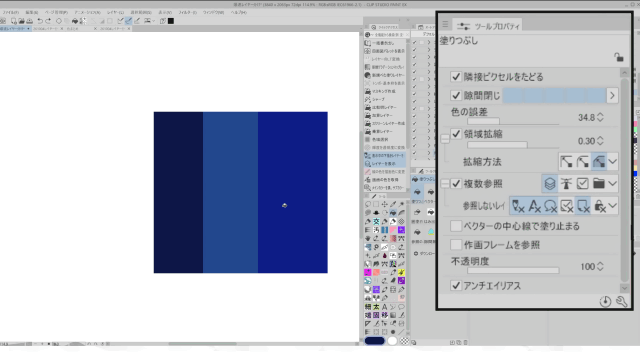
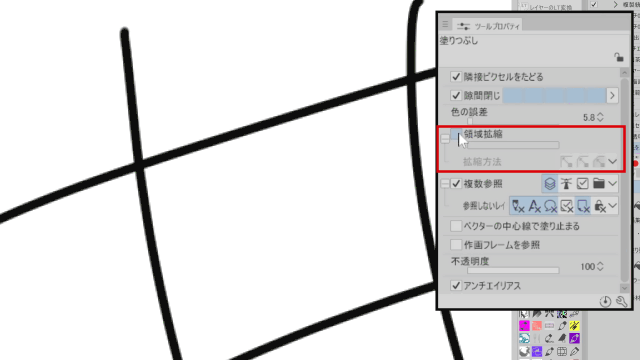
④擴大/縮小區域
開啟此項後,會依照設定的數值範圍擴大或縮小並進行填充。
以前必須逐次擴大選取範圍再填充,現在變得方便多了。
⑤不參照的圖層
我在線稿圖層下方準備了草稿圖層、文字圖層、對話框圖層。
如果沒有設定,各圖層的線條會產生影響,導致顏色在不該停的地方停住。
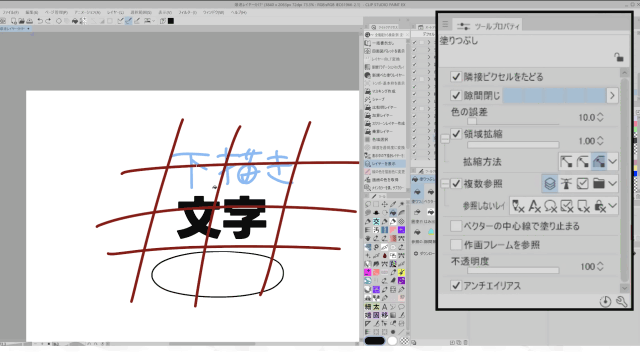
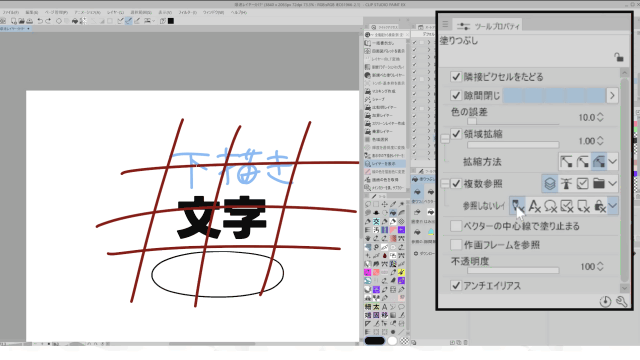
開啟 [不參照草稿] 後,就能無視草稿圖層的線條進行填充。
同樣地,開啟 [不參照文字] 則會無視文字圖層。
此外,編輯圖層、紙張圖層、鎖定的圖層也可以設為不參照的對象。請視情況選用。
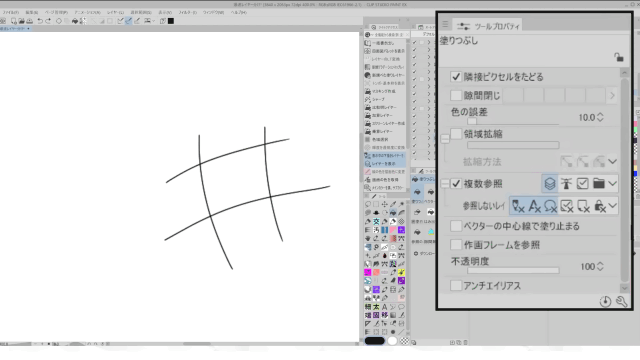
⑥消除鋸齒
彩色插畫的線稿大多有消除鋸齒,所以請將此項開啟。
⑦在向量線的中心線停止填充
這是在向量圖層上繪製線稿時會生效的設定。
開啟後,顏色會停在線條的正中央。
使用物件工具查看向量線的路徑時,會更容易理解。
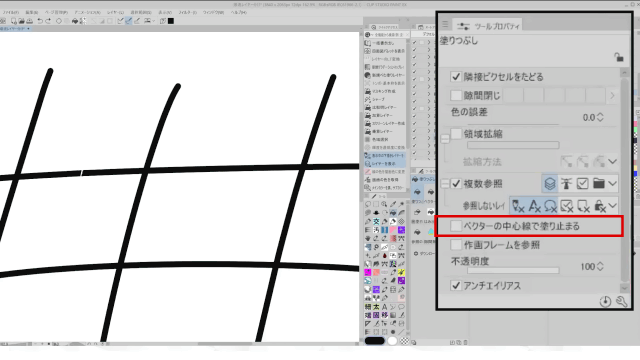
若開啟擴大/縮小區域,填充會從那裡進一步擴張。
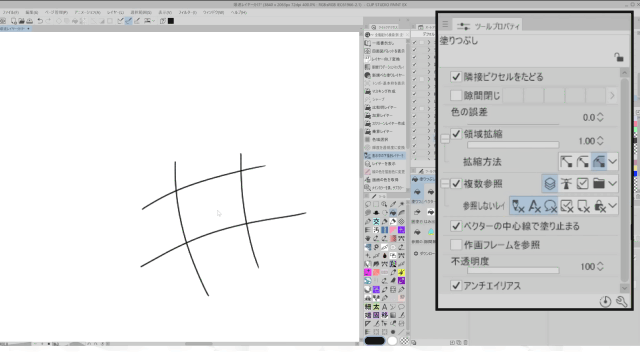
這些裝飾是畫在向量圖層上的。
一般填充會依照顯示出的圖像來填充,但開啟 [在向量線的中心線停止填充] 後,則會無視顯示出的圖像,在中心線處停止填充。
此設定可根據需要切換開關,或將油漆桶工具本身分開設置。
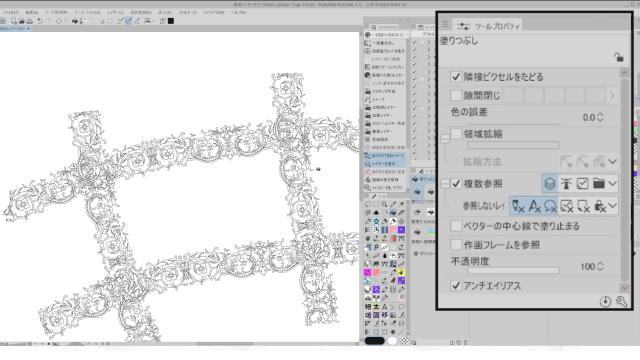
[在向量線的中心線停止填充] 的設定,即使線條被隱藏也會產生影響。
這裡雖然因為圖層蒙版(遮罩)導致部分線條看不見,但在看不見的線條中心點仍會停止填充。
請將「也有這種情況」記在腦海的一角。
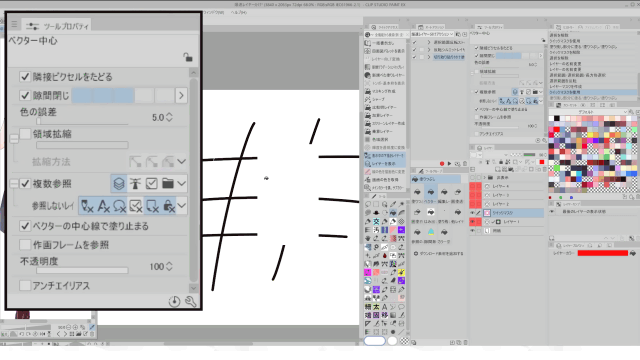
以上是油漆桶工具設定的說明。
無法順利填充時,通常是設定以非預期的方式產生了影響。
投稿者的油漆桶工具解說
我主要會區分使用 4 種油漆桶工具。
①最常用的填充
第一個是這個。就是剛才提到「用這個設定就 OK」的東西。
最常使用。
封閉間隙、顏色誤差、擴大/縮小區域的數值有時會變更。
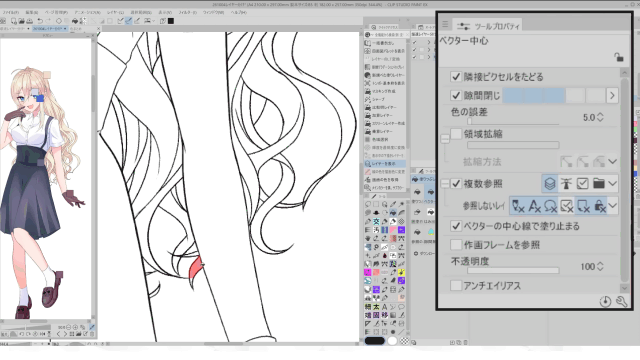
②在向量線的中心線停止填充
第二個是在向量中心線停止的工具。
關閉擴大/縮小區域,讓它確實停在向量中心線上。
若關閉 [在向量線的中心線停止填充],髮尖會容易漏填,但開啟後,只要在封閉間隙的數值以下,就能填充到細微的髮尖。
在 Webtoon 圖層拆分時很常用。在點陣圖層(影像圖層)畫線的人可以不用在意。
③僅參照編輯圖層
第三個是僅參照編輯圖層。
這會無視其他顯示中的圖層,僅參照目前正在編輯的圖層來填充。
可以省去隱藏不想受影響的圖層的麻煩。貼網點之類的偶爾會用到。
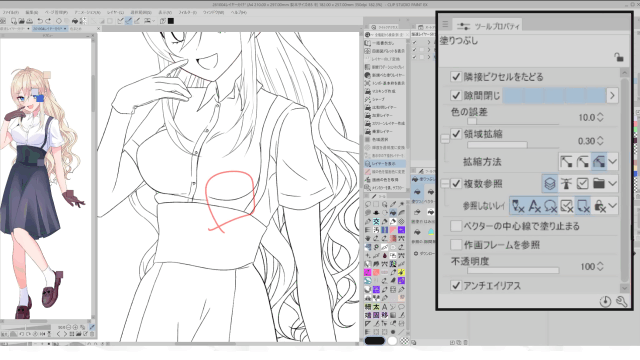
④僅限參照圖層
最後是僅限參照圖層。
這只會參照你自己設定為 [參照圖層] 的圖層。
選取任意圖層,點擊圖層面板上方的圖示即可設定。
也可以按住 Shift 或 Ctrl 將多個圖層設為參照圖層。
成為參照圖層後,圖層面板的圖層名稱左側會顯示圖示。
這有什麼方便之處呢?例如將線稿圖層設為 [參照圖層],就能無視其他顯示中的圖層進行塗色。
一般的填充會受到其他圖層影響而停止。
若設為僅限參照,就能無視它們,像只有顯示線稿圖層那樣進行填充。
這在想建立選取範圍(如耳朵內部)以避免溢出,並只想在該範圍內編輯時非常方便。
圖層拆分示範
極速圖層拆分的秘訣,就是從剪影開始切割的方法!
這次雖然是使用 CLIP STUDIO PAINT 作業,但因為我在 SAI 或 Photoshop 也是用同樣的方法,所以應該也能應用在其他軟體上。
想觀看一連串流程影片的人請往 Youtube。
步驟條列如下:
①用快速蒙版(快速遮罩)填充角色周圍以建立選取範圍
②反轉選取範圍,製作角色剪影
③從皮膚等面積較大的地方開始塗色
④從剪影圖層剪下並貼上選取範圍
⑤按部位建立選取範圍、剪下貼上、變更顏色,最後留下困難的部分
①用快速蒙版(快速遮罩)填充角色周圍以建立選取範圍
首先隱藏線條較多的五官圖層。
光是這樣就會輕鬆很多喔!
利用快速蒙版(快速遮罩)建立角色周圍的選取範圍。
快速蒙版是可以用筆刷或油漆桶工具建立選取範圍的功能。
在 [選取範圍] 選單中可以找到該項目。
因為光靠套索選取或自動選取很難建立選取範圍,所以才使用這樣的功能。
②反轉選取範圍,製作角色剪影
角色周圍填好後反轉選取範圍,建立新圖層並填充。
這樣就做好了人物剪影圖層。
因為全黑很難作業,所以用適當的顏色填充選取範圍。
③從皮膚等面積較大的地方開始塗色
從這裡開始將零件一個一個切割出來。從面積廣且線條不複雜的皮膚部分開始塗。
髮尖等細微處容易漏填,請多加留意。
若開啟 [在向量線的中心線停止填充],線與線之間容易產生漏填,這點也要注意。
因為剪影已經取好了,內側填好後剩下的部分用套索工具粗略選取即可。
④從剪影圖層剪下並貼上選取範圍
從剪影圖層剪下選取範圍並貼上。
雖然顏色一樣很難辨認,但皮膚部分已經拆分到別的圖層了。
我在左側顯示的 [輔助預覽] 面板中開了顏色設定,所以想從那裡取色。
[輔助預覽] 面板是除了主視窗之外,可以顯示任意圖像的面板。可從 [視窗] 選單中顯示。
部分引用:https://tips.clip-studio.com/ja-jp/articles/683
點擊此圖示後,[自動切換為吸管] 會開啟,從 [輔助預覽] 面板中吸取顏色會變得更輕鬆。
從 [編輯] 選單中選擇 [將線條顏色更改為繪製色],瞬間就塗好了!
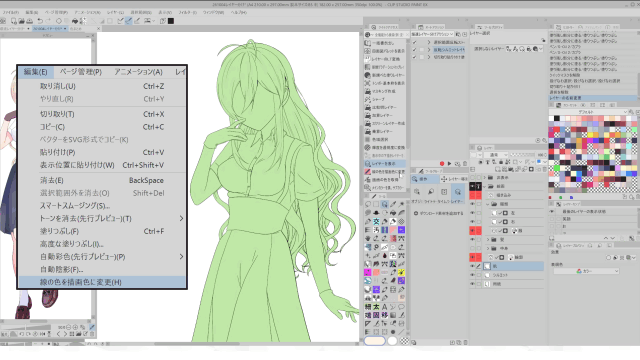
⑤按部位建立選取範圍、剪下貼上、變更顏色,最後留下困難的部分
接下來就是重複這個作業。
訣竅是盡可能從輕鬆簡單的零件開始切割。
依序塗好裙子、手套、襯衫、襪子,
最後剩下了頭髮部分。內側有一堆細微線條,如果用一般塗法會很累人的零件…。
其實圖層拆分已經結束了。
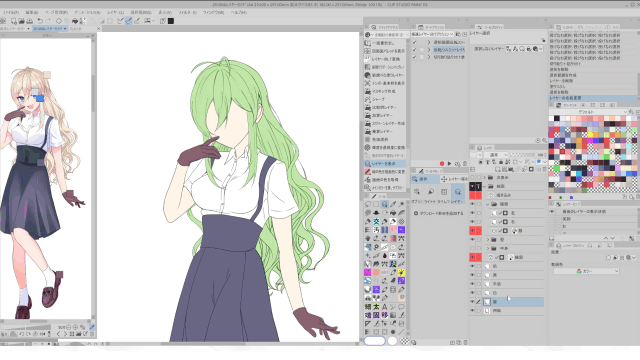
只要更改為頭髮的繪製色即可!(忘了塗的鞋子之後再改色)
重新顯示五官,塗好眼睛和嘴巴就完成了。
訣竅複習
從剪影切割方法的最大優點,就是麻煩的部分會留在最後!
例如像這樣一個一個用油漆桶塗的話會很花時間吧。線與線之間也容易漏填。
不是塗頭髮,而是塗頭髮周圍來留下頭髮,這個思考方式是重點之一。
訣竅之二,塗好中間的零件,讓剩下的部分變成只要分開就好的狀態。
這裡先塗好襪子並剪下的話,剩下的鞋子部分只要用套索剪下就 OK!
節省時間、高效率化的優點
可能會有人覺得有必要這麼講求效率嗎?思考這麼多難道不麻煩嗎?
如果能縮短這類單純作業的時間,就能把時間花在別的作業上。
上色本來就很花時間,所以能趕進度的地方就要盡量趕。
另外,這次介紹的「反轉選取範圍建立剪影圖層」、「剪下貼上」、「將線條顏色更改為繪製色」,以及之後我會使用的「反轉選取範圍」、「選取範圍儲存」等動作(Action),目前正在 CLIP STUDIO ASSETS 發布中。請務必試試看。
關於圖層結構
以前我會使用純色圖層來拆分顏色。
純色圖層具有無視目前繪製色,以原本設定在圖層上的顏色來填充的特性。
若是常畫的角色,先用純色圖層做好定色的圖層組會很輕鬆,但最近我大多不怎麼分圖層了。
圖層結構如圖。一開始做好顏色設定並從 [輔助預覽] 面板取色比較快,所以我決定減少圖層管理的麻煩。
如果要依顏色、部位細分圖層的話,我想純色圖層會比較方便。
結語
以上就是「極速!高效率圖層拆分」。大家覺得如何呢?
因為複合使用了各種功能,一開始可能很難理解,
但拆解開來的話每一項都是單純的作業,請從能做到的地方開始嘗試吧。
對此投稿按「讚!」的用戶







留言