

🎨 自動上色的線稿 + 遮罩
你好!我是 Mox,自由插畫家、VTuber 也是 ARCANISM 的作者。在這篇文章中,我想分享一下我的製作流程心得。我們將深入探討如何繪製和為複雜物體上色,而不會在過程中耗費數小時。我將介紹剪影色塊法、建立即時輪廓的技巧、如何將線條與底色分離,以及最後如何使用向量圖層為作品增添自然的修飾。
這個流程的優點在於,你只需點擊幾下,即可完成上色用的線稿和遮罩。
🔹範例:Arcanism - Banner 插畫
我將說明的流程被用於製作此場景中的所有植被
🟥 繪製色塊 (Blocking)
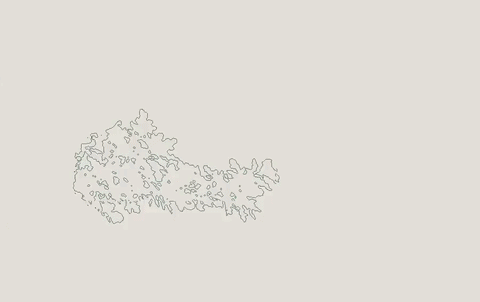
讓我們從基礎開始。如果嘗試從零開始繪製複雜物體的線稿,例如植被、重疊的髮絲或細節豐富的設計,將會花費大量時間。
這裡的想法是先繪製物體的剪影(silhouette)。與其擔心內部線條,不如只考慮整體的量感,並根據所需的形狀建立一個純色塊。
建議優先選擇不透明度變化不明顯的筆刷,這可能會干擾後續步驟。
我將把這個流程應用於植被,但它也適用於各種複雜物體,如頭髮、場景和布料。
✏️ 自動線稿
複製 + 描邊 (黑色)
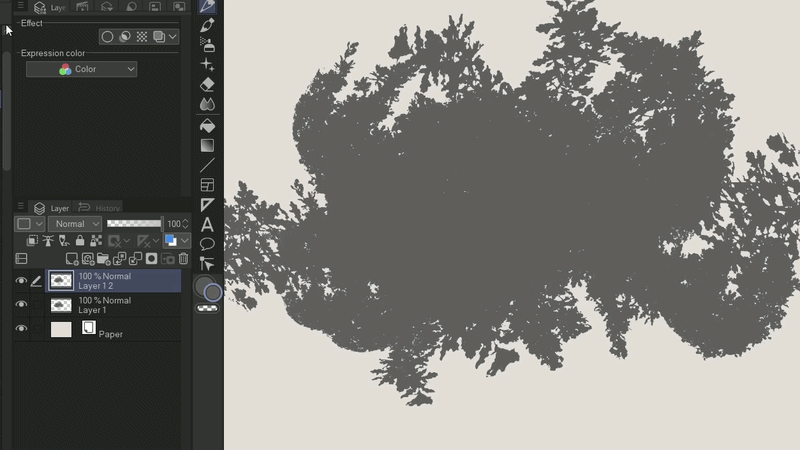
要自動建立描邊,首先複製色塊圖層。
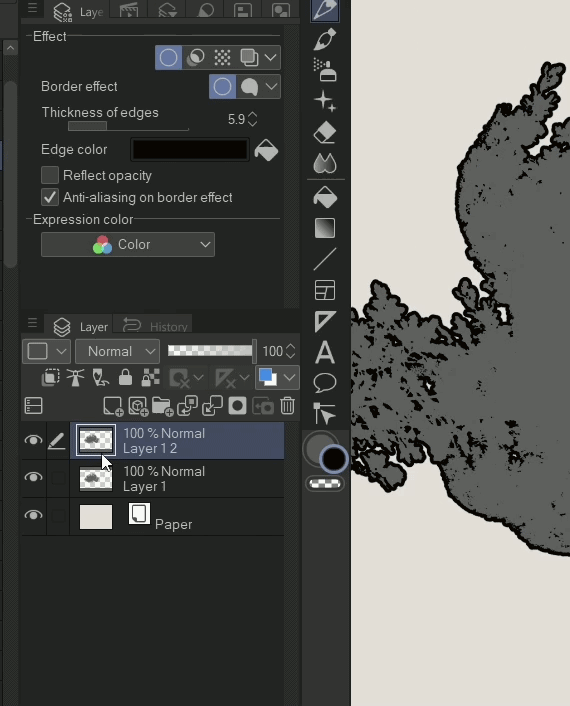
選取複製的剪影圖層(位於上方的那層),在圖層屬性中啟用描邊效果,並將描邊顏色更改為黑色。根據需要調整粗細,但請放心,我們稍後可以進行更精確的調整。
點陣化
到目前為止,描邊只是 Clip Studio 產生的一個濾鏡。為了應用它,你需要點陣化圖層,因為這將永久地將描邊效果應用於先前複製的上方圖層。
為此,只需右鍵點擊具有描邊效果的圖層名稱,然後尋找「點陣化」。
選取圖層內容並刪除
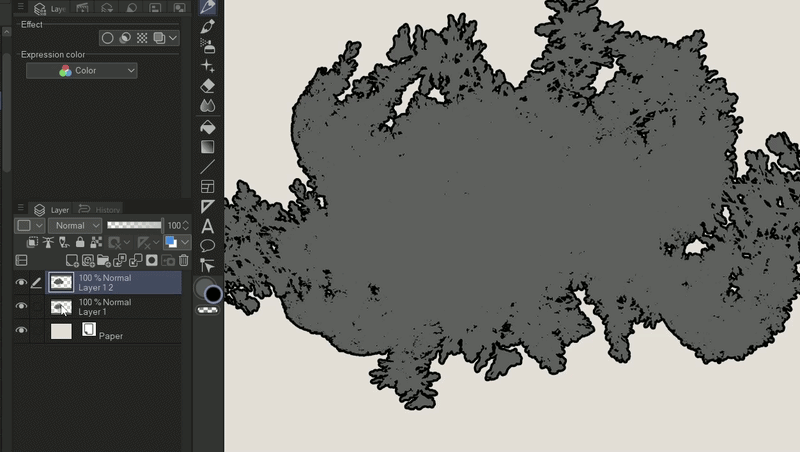
現在我們有兩個圖層非常相似:底色層,以及一個帶有黑色外部描邊的底色層。
這裡我們要選取底色層中的所有內容。為此,只需按住 Ctrl 鍵(或 Mac 上的 Command 鍵)並點擊底色層預覽縮圖。
選取區域後,只需從黑色描邊圖層中刪除選取內容,透過排除法,這個過程將分離出黑色輪廓和上色用的遮罩。
⚙️ 調整線稿
根據你追求的美術風格,這種描邊有時可能就足夠了,但如果你想讓線條看起來更自然,只需遵循以下步驟:
向量化
Clip Studio Paint 可以將一般圖層轉換為向量圖層,讓你能夠使用所有的向量線條工具!
操作也非常簡單,只需在描邊圖層上點擊滑鼠右鍵,尋找「轉換圖層」,並在這個新選單中將「點陣圖層」更改為「向量圖層」。
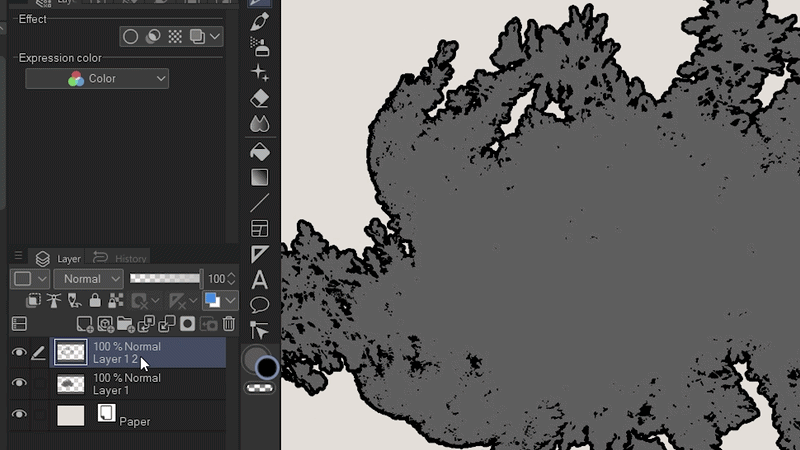
由於不透明度的變化,這一步可能會因為圖層中的顏色數量而出現錯誤,我發現的修正方法是前往「編輯」->「色調補償」->「二值化」。
這裡的想法只是試圖讓圖層變為純黑色。
更換筆刷
如果你不知道的話,Clip Studio Paint 可以將你的任何筆刷轉換為「預設」,而預設可以輕鬆分配給向量圖層。
將你想要的筆刷添加到預設後。在主工具列中尋找「操作」工具,並在其中選擇「物件」,此工具將允許對整個線稿進行微調。
這些設定是最重要的部分!可以在此更改線稿的粗細並更改筆壓設定。
顯然,這裡的設定會根據項目和所需的完成度而有所不同,但我個人喜歡「隨機」參數增加的效果,並將向量的筆壓曲線轉換為「S」型,以增強粗細變化的效果。
請嘗試嘗試這些設定,直到獲得滿意的結果。
✨最後修飾
調整線稿
由於我們之前已經將 線稿圖層向量化 了(由圖層預覽旁的立方體符號表示)。我們可以使用 Clip Studio 的所有向量工具來調整特定點的線條粗細,讓線條更具自然感。
執行此操作的工具位於主工具列的「修正線條」中。在其中尋找「變更線寬」
此工具讓我們在向量圖層上繪製時,可以縮小或增加特定點的線條粗細。
只需在「加粗」和「變窄」之間切換,即可增加或縮小圖畫的線條。
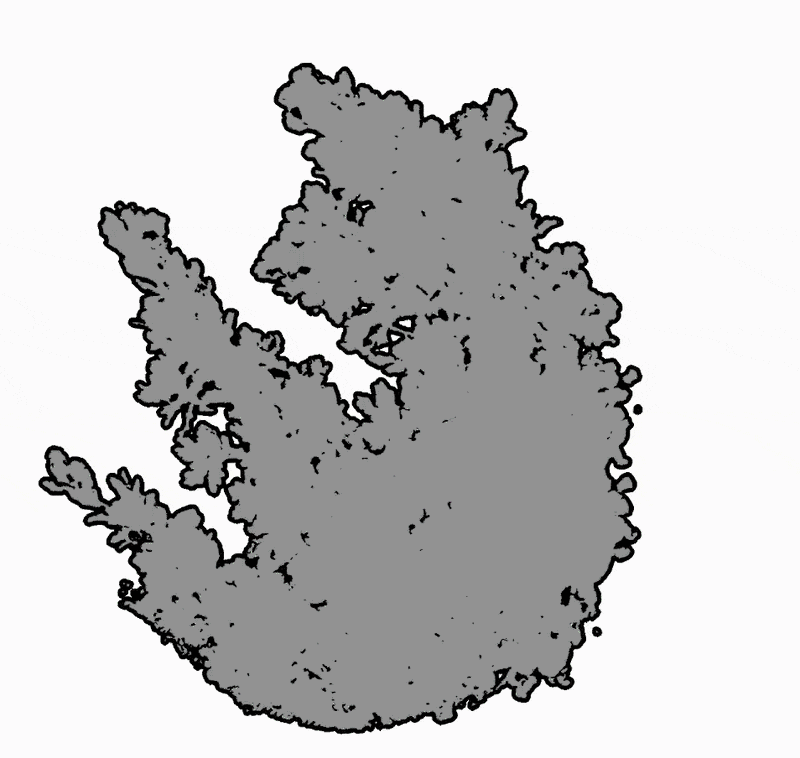
如果你偏好手動調整線條,可以再次將向量圖層「點陣化」,從而將其轉換為一般圖層,然後就可以正常地在上面繪圖。
調整遮罩
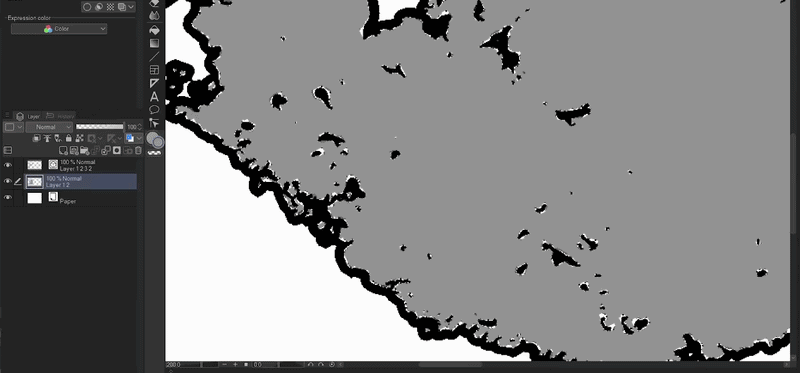
如果你的筆刷有很多紋理或變化,你的上色遮罩可能會有些缺陷,無法正確對齊線條。
幸運的是,修正這個問題非常容易,只需:
選取遮罩圖層;
像之前展示的那樣,透過 Ctrl + 點擊預覽縮圖 來選取遮罩圖層內容;
在 Clip Studio Paint 的上方選單中尋找「選取範圍」;
在這些選項中尋找「擴張選取範圍」;
擴張幾個像素應該就足夠進行微調了,大約 1 到 5 個像素的擴張;
現在只需用油漆桶填充該區域,從而覆蓋剩餘的像素。
你也可以使用每次進行選取時都會出現的快速選單快捷鍵。
多次疊加
為了在插畫中營造深度錯覺,你可以多次執行此過程,在場景元素之間建立重疊。
在這個例子中,我也對樹枝使用了相同的過程。
✅優點
遵循此流程,你將擁有一層線稿圖層和一層遮罩圖層,用於進行平塗上色和陰影處理,從而加速整理插畫的各個繁瑣階段。
感謝閱讀,希望有所幫助!!
Mox 🌿
對此投稿按「讚!」的用戶





留言