

今天,我將解釋 Webtoon 作家如何快速上色、處理大量分鏡,並維持每週更新的進度。
影片教學
如果只是單純製作一段關於如何快速填寫底色的影片就太可惜了,因此,我將在 Webtoon 製作的背景下更全面地解釋這個過程——具體來說,就是 Webtoon 作家如何利用 Clip Studio Paint 中的各種工具來快速上色。
A. 底色
1. 圖層管理
在討論如何填寫底色之前,我會先解釋我的圖層管理方式並準備好必要的工具。
上色圖層位於背景圖層之上、線稿圖層之下。我會將它們整理到一個資料夾中,因為其中會包含多個圖層,例如底色(色塊)、固有色、陰影等等。
2. 準備工具
上方顯示的工具是我們稍後上色時會用到的。您可以現在點擊我提供的連結下載,做好準備。
只需前往 Clip Studio Assets——或者點擊我為推薦素材提供的連結。點擊下載並等待完成。之後,打開素材面板,將該項目拖放到筆刷面板中。現在,您就可以隨時使用該素材了。
關於自動動作,您可以先點擊 [視窗] > [自動動作] 來打開面板,這會讓該面板出現在您的介面中。之後,只需將剛才下載的自動動作素材拖放到該面板中即可。
3. 填寫底色
現在是填寫底色或色塊的時候了。首先,準備好您的線稿。確保線條沒有間隙或開口。間隙是指可能導致顏色滲漏的開口、距離或孔洞。
接下來,將線稿圖層設定為參照圖層,並將「圍繞塗抹」工具的設定更改為「參照參照圖層」。
在圖層面板頂部有一個燈塔圖示,那就是「參照圖層」圖示。選擇圖層並點擊該圖示,您的圖層就會變為參照圖層。
同時,對於您下載的圍繞塗抹工具,您可以更改該工具的設定,勾選參照多個圖層並開啟參照圖層圖示。現在,您的工具就準備就緒了。
選擇圍繞塗抹工具。挑選顏色並選擇您要上色的區域,這樣就完成了。您只需一個動作即可為畫作填上底色。
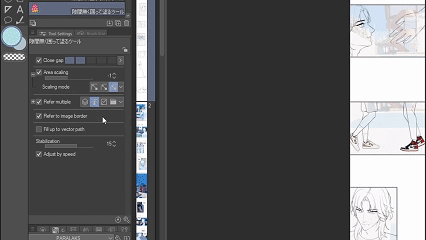
如果您覺得某個區域不應該上色,只需使用油漆桶工具即可快速擦除。
或者,如果該區域難以觸及,您可以使用標準方法,例如橡皮擦工具或套索填充工具。
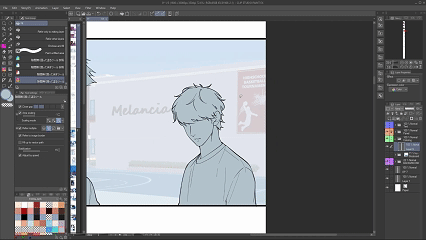
如果完全沒有填上顏色該怎麼辦?
如果您遇到「圍繞塗抹」工具無法填入任何顏色的情況,問題可能出在線稿上。目標線稿可能有許多間隙,導致顏色滲漏,使得工具無法成功封閉您選擇的區域。
4. 使用自動動作
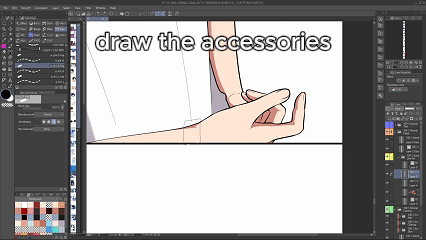
您知道也可以使用自動動作來填寫底色嗎?我將演示如何使用我之前推薦的自動動作。
您也可以查看下方的 GIF 剪輯以更好地理解。
B. 固有色
接下來,我們進入固有色階段。首先,我會解釋圖層管理——具體來說,我們將如何利用之前建立的底色圖層。
1. 圖層管理
為了保持整潔,我們會建立一個專用的上色資料夾,其中包含底色圖層,以及分別用於皮膚、衣服和頭髮固有色的獨立資料夾。
在這裡,皮膚、衣服和頭髮資料夾將被設定為剪裁至底色圖層。這樣一來,當您為這些區域上色時,只會影響底色所定義的區塊;您不必擔心畫出線外、留下細小的白色間隙等等。
這就是上色過程中使用底色的目的:它們能讓您的作品看起來整潔得多。
2. 使用圍繞塗抹工具填寫固有色
老實說,過程與填寫底色相同——使用「圍繞塗抹」工具。然而,由於皮膚圖層位於資料夾堆疊的最底部,我不必費心進行選擇;我只需按下 Alt + Delete 即可立即用顏色填滿整個區域。
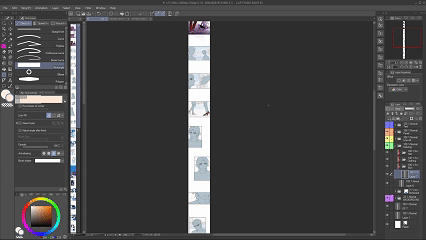
對於其他部分,例如位於皮膚圖層上方的衣服和頭髮,我必須使用「圍繞塗抹」工具來上色,因為我需要遵循線稿。
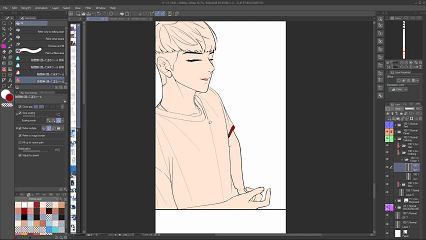
C. 陰影
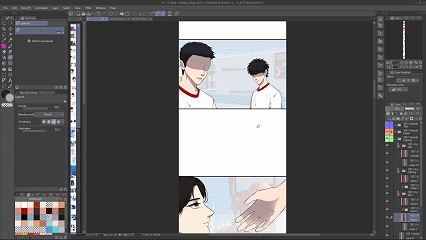
若要繪製陰影,您可以在上色資料夾的正上方建立一個新圖層,設定為「用下一層圖層剪裁」並將混合模式設定為「色彩增值」。
選擇一種深色——例如帶有暖色調或冷色調的灰色——以襯托圖像的整體色調。
順便一提,Webtoon 作家通常使用套索填充工具來繪製這種陰影,而不是標準的筆刷。這是因為套索填充工具能立即填滿所選區域,讓我們能更快完成陰影階段。
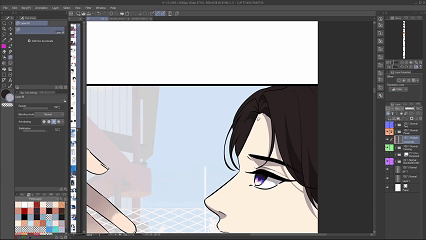
如何更改陰影顏色
這是另一種情況:如果您希望皮膚、衣服和頭髮的陰影顏色各不相同,可以使用這種方法。首先,移動陰影圖層,使其對應到所屬的特定圖層;這樣一來,皮膚、衣服和頭髮的固有色圖層都將擁有各自專用的陰影圖層。
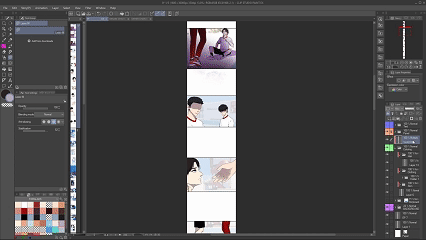
接下來,要更改陰影顏色,只需對陰影圖層應用「鎖定透明度」設定,使其出現鎖定圖示。之後,選擇您想要的顏色並按下 Alt + Delete 為整個圖層上色;順帶一提,Alt + Delete 是用所選顏色填充圖層的快捷鍵。
D. 完稿
在 Webtoon 行業中,完稿階段通常會交由不同的繪師負責;上色師的工作在陰影階段結束,而完稿繪師則通過添加精美的效果來完成作品。
1. 調色
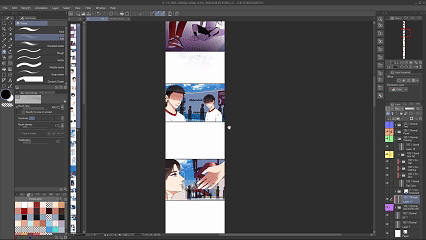
完稿繪師的主要任務是進行調色以調整分鏡的氛圍。這可以通過操作圖層混合模式輕鬆實現;例如,您可以在上色圖層上方建立一個新圖層,並將其模式設定為「疊加」、「濾色」或「加亮顏色(發光)」。
別忘了調整不透明度,以免顏色顯得過於突兀。
2. 白色輪廓
在漫畫中,我們通常會試圖將分鏡的焦點保持在所描繪的角色身上。這就是為什麼我們經常模糊背景並在角色周圍添加光效,使其脫穎而出。
在這裡,我將演示如何使用之前的底色來建立輪廓。
您只需複製並貼上底色,並將其放在背景和上色資料夾之間。然後,啟用邊界效果,使您的角色擁有輪廓。為了讓輪廓更清晰,我建議將其顏色更改為白色。
此外,您可以應用模糊效果或稍微擦除輪廓,以免分鏡場景感覺太像剪貼畫。
使用圖像素材作為背景
另一種完稿方法是使用 Clip Studio Paint Assets 庫中廣泛提供的圖像素材。您只需下載並將其拖到畫布上,即可省去手動完成 Webtoon 分鏡的麻煩。
以上就是 Webtoon 作家如何利用 Clip Studio Paint 中的幾項關鍵功能快速完成上色階段的方法。雖然這篇文章涵蓋了上色過程,但還有其他步驟,如排版和發佈。如果您對製作 Webtoon 的完整過程感興趣,歡迎訪問我的 YouTube 頻道。別忘了觀看我的影片——今天就到這裡,謝謝大家。
對此投稿按「讚!」的用戶






留言