
省時省力!快速填充底色 <初學者向>

-
 MVP ◆針對問題投稿了多數適切的回答,對社群營運具有相當貢獻的用戶。MVP為每3個月一次在期間所獲得的點數為基準而決定,並進行表揚。
-
 NVP (New Valuable Player) ◆繼MVP後對社群營運有貢獻的用戶。將從未有MVP獲獎經驗的用戶中,以獲得的點數為基準來決定並進行表揚。
-
 官方推廣大使 ◆從被證明為優良回答用戶的MVP獲獎者中選出社群中最優異的回答者。並經審查後由本社委託就任。※舊名稱為「Evangelist」
-
 CELSYS公認Moderator ◆Moderator為會使用日文及他國語言的CELSYS公認工作人員。由於並非軟體或創作的專業人士而無法直接解決疑問,但為了使大家能更順利地進行溝通,會在語言方面進行支援。
-
 CELSYS官方為營運關連的官方帳號。
這次的主題是「省時又省力的底色塗法」。
相信不少人在塗底色時都覺得很費時,所以這次特別整理了 CLIP STUDIO PAINT「填充工具」的實用功能。配合實際操作示範,希望能幫大家找到最順手的塗色方法!
那麼,讓我們開始吧✨
1️⃣填充工具說明
✧填充工具
在左側工具列,點選油漆桶圖示,則可在「工具組面版」找到各款填充工具。
✧參數設定
在示範之前,這裡先簡單介紹工具中幾個重要的參數。
參數可在「工具屬性面版」中找到。
如面版上沒有顯示,則可點擊右下扳手圖示找到。
【封閉間隙】
勾選後可設定無視間隙的大小。
同樣的間隙,左邊會被視為「開放」;右邊則被視為「封閉」。
【顏色誤差】
如果目標範圍內有不同的顏色,可以此參數設定填充範圍。
【縮放區域】
填入的顏色與線之間的距離。
1或以上會超過線稿*;
-1或以下則會與線稿之間有距離。
*若線稿用線較粗,則不會「超過」,而是會重疊於線稿之上。
【多圖層參照】
如果您的線稿和底色是兩個獨立圖層,需要特別留意本設定:
A. 所有圖層:
以所有圖層為參照對象,無需額外操作。
B. 參照圖層:
需把線稿圖層設定為「參照圖層」以應用。(※選擇圖層後點選以下圖示)
C. 已選擇的圖層:
需同時選擇線稿圖層以應用。(※勾選以下圖示)
D. 資料夾內的圖層:
需把線稿圖層置於同一資料夾內以應用。(※點選以下圖示即可新增)
點擊「+」號後能選擇「不參照的圖層」。
可複選的五個選項包括底稿圖層、文字圖層、編輯圖層、紙張圖層、已鎖定圖層,都相當直觀,這裡先跳過詳細講解:
2️⃣基本操作
✧圖層次序
線稿圖層置於上方;
底色圖層則在下方。
【💡POINT】
通常在日系風格中,把線稿和底色分成兩個獨立圖層會比較好處理。
✧【圍住塗抹】
在這裡,我使用了【圍住塗抹】的填充工具。
🔨步驟:
1. 選擇工具→
2. 同時選擇線稿圖層→
3. 圈選畫面
★工具參數請參考下圖。
【📑NOTE】
有關第二步,視乎您的【多圖層參照】參數設定為何。
例如若是「所有圖層」,則不需特地再選取線稿圖層。
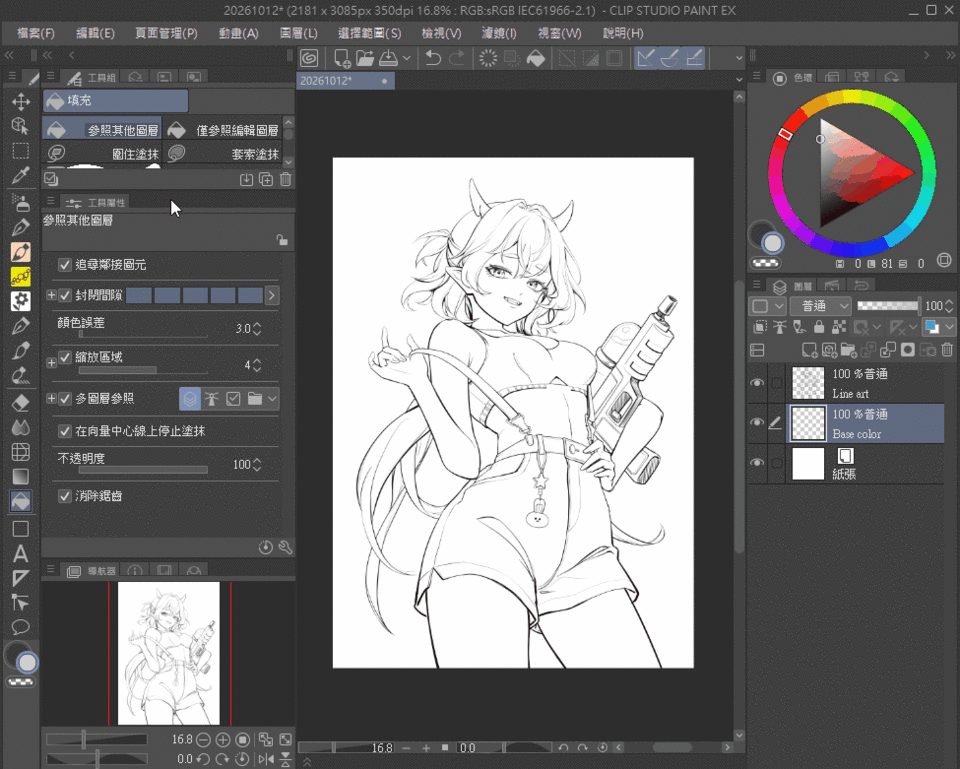
【⚠️注意】
【縮放區域】在這裡設定為「-1」,是為了不讓顏色超過線稿。
然而,這會讓與畫布邊緣相連的位置留有空隙,所以這裡需要另外再塗上顏色。
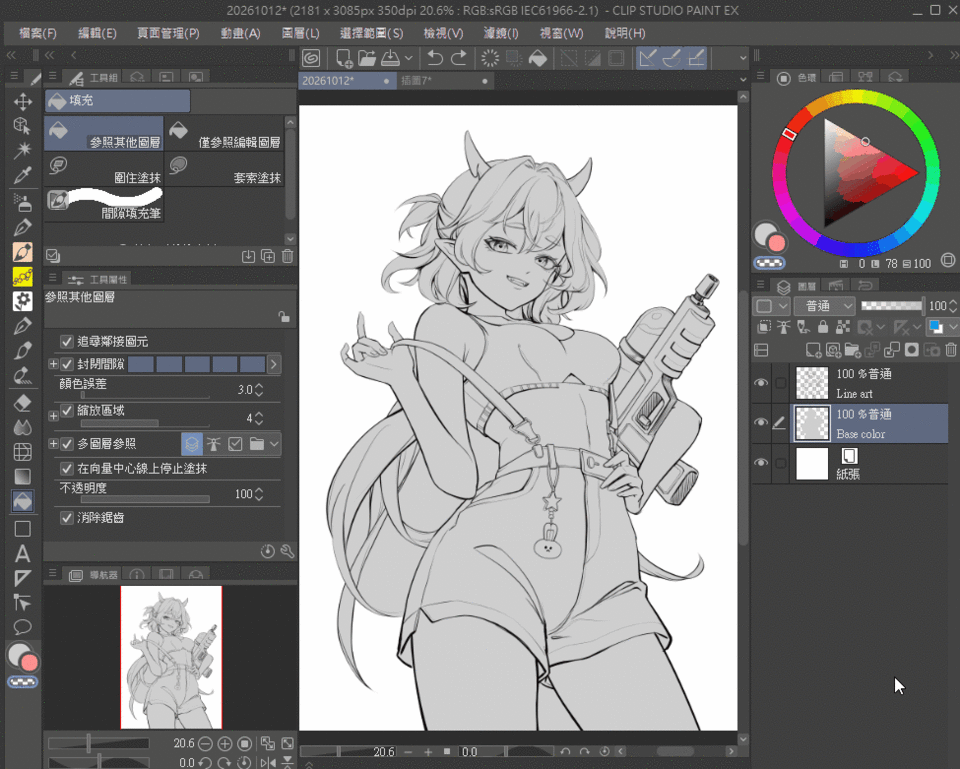
✧ 擦除中空部份
有一些線稿內不需填色的地方,此時需要擦除。
在這裡,我使用了【參照其他圖層】的填充工具,以及「透明」用色。
【縮放區域】請設定成1或以上。
直接在畫布上點選不需要的地方即可。
3️⃣填充部位範圍
在填充整體圖像後,如仍需個別填入各部份的底色,則可參考此部份。
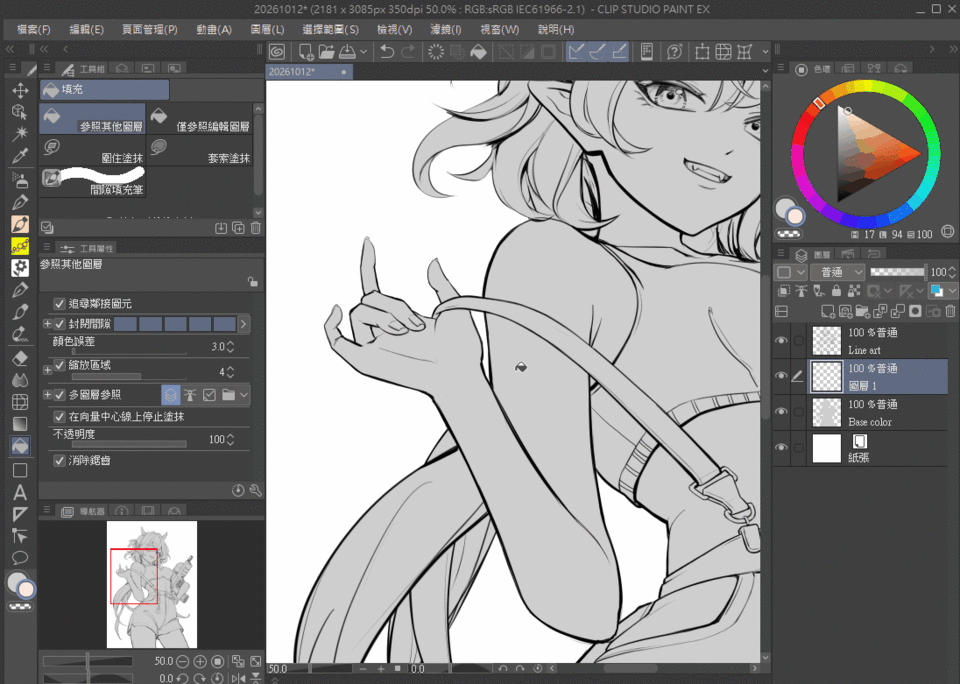
🟢填充簡單部位範圍
這裡同樣使用了【參照其他圖層】的填充工具;
【縮放區域】請設定成1或以上。
【💡POINT】
在跨區域部份可直接連續拖拽上色,不用重覆點選動作。
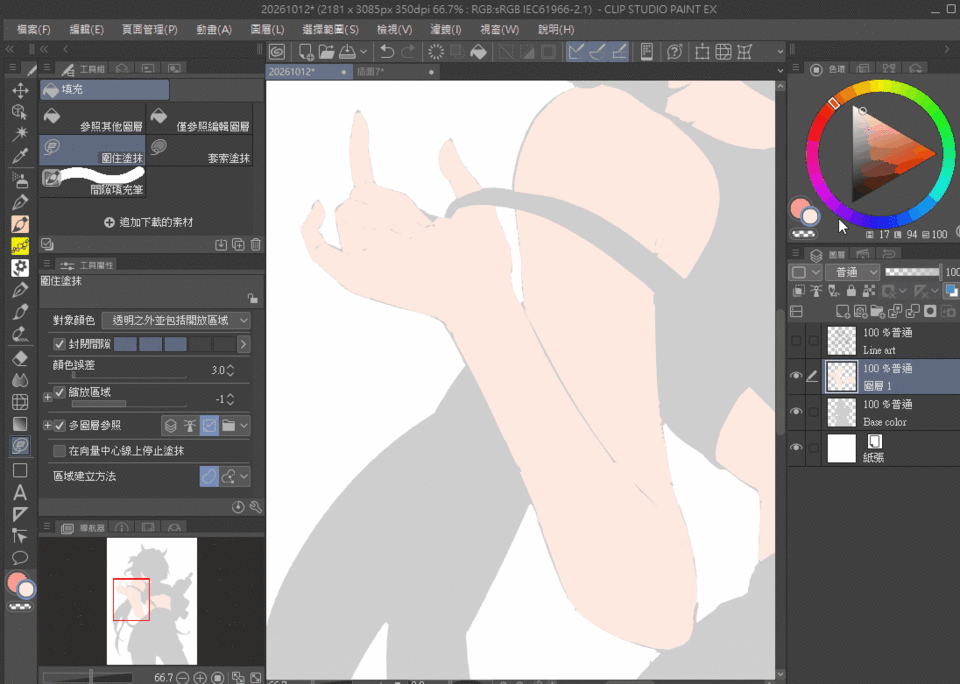
若此時隱藏線稿圖層,則會發現線的下方會留有空隙。
雖然那些部份會被線稿擋住,但如果您希望底色部份更完整一點,可以使用【圍住塗抹】工具再塗一次。
填充對象只限該圖層即可。
🟢填充複雜部位範圍(例如頭髮)
有時一些含有較多線條的部份,要逐部上色和填補空隙還是很花時間的。
這裡介紹一個簡單方法可增加作業速度。
🔨步驟:
① 以【參照其他圖層】先為臉部上色
② 【Ctrl + 左鍵】 點選人物底色圖層
(或:於圖層面版上右鍵點選人物底色圖層縮圖→ 根據圖層的選擇範圍 → 建立選擇範圍 )
③ 【Ctrl + Alt + 左鍵】 點選臉部底色圖層
(或:於圖層面版上右鍵點選臉部底色圖層縮圖→ 根據圖層的選擇範圍 → 刪除選擇範圍 )
④ 以不透明度100的實邊筆刷(例如G筆)塗上底色
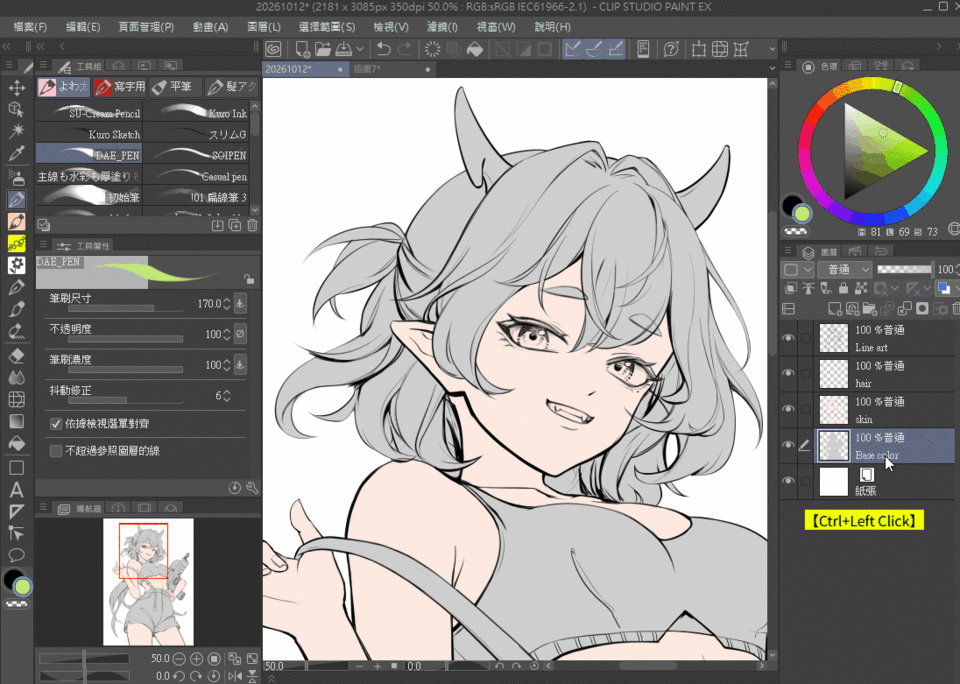
【💡POINT】
在人物插圖中,通常膚色部份是較少被線稿干擾的部份,
所以很多情況都是使用膚色去「扣掉」整體底色,
視乎您的線稿如何,使用其他部份也是可以的。
【💡POINT】
可以扣掉複數的底色圖層。
只要再次【Ctrl + Alt + 左鍵】另一圖層即可。
【💡POINT】
一些在底部的圖像,有時可以直接將底色圖層置於最底,不需要特別選取全部形狀後才塗色。
4️⃣線稿不完整的情況
如果線稿的風格會留有比較大的空隙;或是希望在草稿階段就先上底色,則可參考本部份。
🔨步驟:
① 先使用【圍住塗抹】填入底色。
② 針對未能填色的地方,查看哪裡未能被檢測到。
③ 使用【套索塗抹】填充工具,塗入尖端位置
④ 再次使用【圍住塗抹】填入底色。
【📑NOTE】
您亦可以於第三步使用筆刷直接塗色。
本人選擇【套索塗抹】是因為不需要針對不同區域調整筆刷尺寸,而且亦可輕鬆獲得尖端形狀而不需要重覆塗抹。
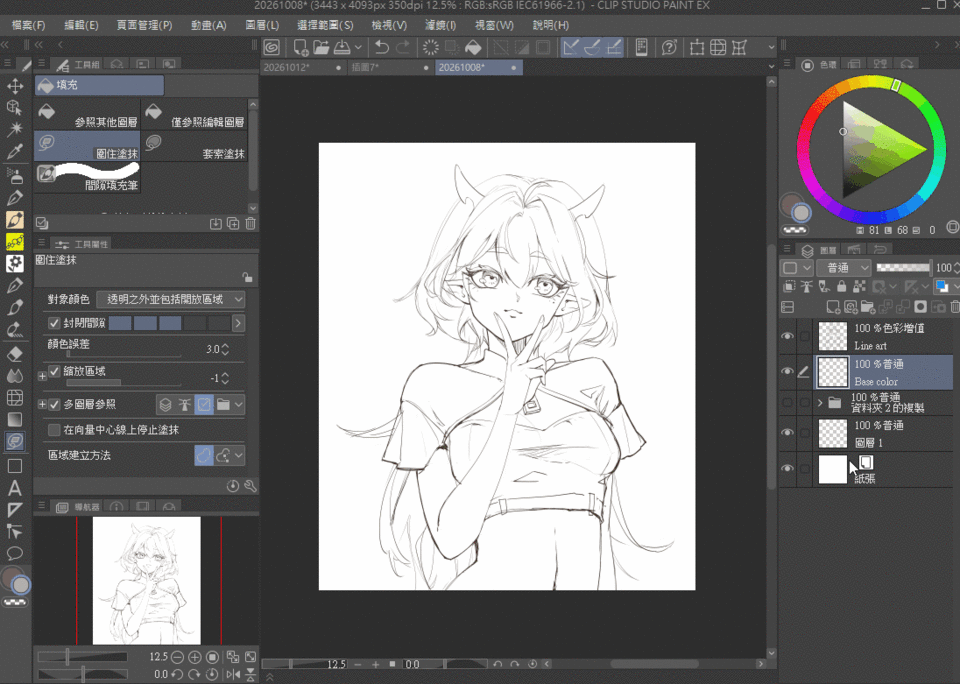
如果新手對自己的控制還不是很有信心,可以使用「多次操作」的區域建立方法。
於工具屬性面板中點選此圖示開啟:
選擇後,於畫面進行選取時,可同時徒手描畫及使用折線方法建立範圍。
與一開始「以單一筆劃確定」不同,此方法不會「自動」建立範圍。
必需選取完整範圍(※鼠標圖示出現「o」號)或另行按下【Enter】鍵,
才會建立選取範圍。
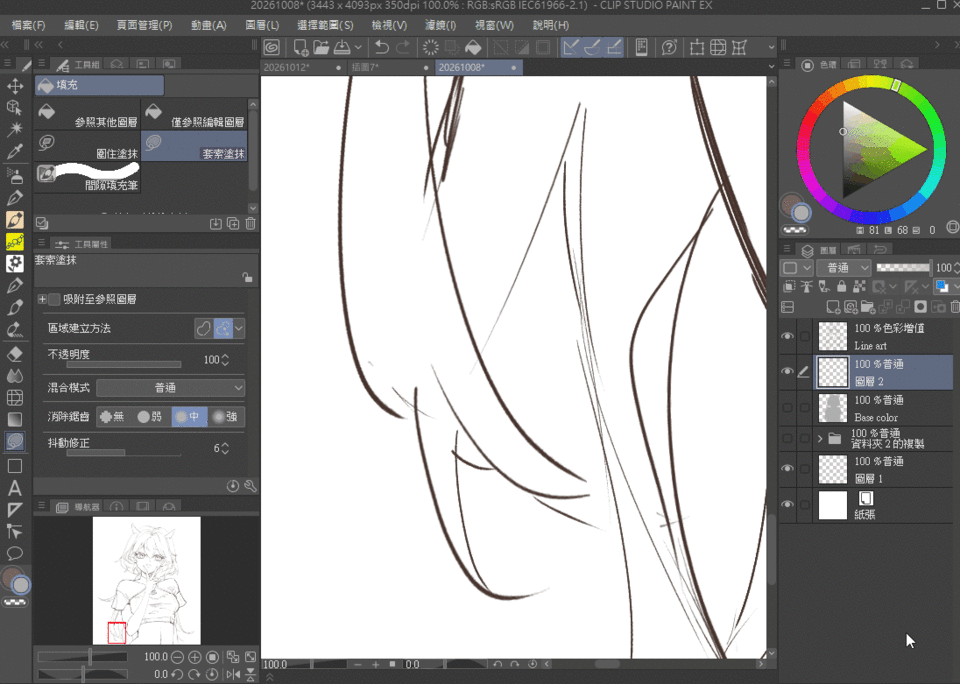
5️⃣最後檢查
有時線稿不是畫得很完美,所以在使用自動填充工具時,或多或少會有所影響。
這裡我做一個簡單的檢查,可以快速進行修正。
方法很簡單,只要在最下方新增一個鮮艷顏色的圖層,就能更清楚看到哪裡有漏塗、溢色而需要修正:
【📑NOTE】
當然,作畫步驟因人而異。即使是之後進行細化時才順道修正也完全沒有問題!
【結語】
✨最後,讓我來總結一下使用不同工具的時機:
➤ 先使用【圍住塗抹】填入整體人物底色。
➤ 使用【參照其他圖層】+透明色,擦掉中空部份。
➤ 從線條上較簡單的部份開始上局部顏色。 一些完整的小物件,可直接用【參照其他圖層】填入顏色。(例如示範圖中頭頂的角)
➤ 再來填入膚色。亦是使用【參照其他圖層】以拖拽方式填充底色。
同時可使用【圍住塗抹】來填滿被線稿擋住的小空隙。
➤ 一些包含較多線條的部份(例如頭髮),可利用已有的底色部份——整體人物 減去 膚色——去快速獲得選取形狀。
➤ 遇上不完整的線稿,先利用工具塗色,之後再個別檢視修正位置。
➤ 遇上一些工具辦識不到的位置,直接使用筆刷補筆會更快。
非常感謝您讀到這裡!
本次的內容較為偏向新手。
希望您能從這裡學到讓作業過程更具效率的內容!
對於本篇內容,您覺得如何呢?
如果您喜歡此文章,歡迎按讚或留言讓我知道!我們下次見✨
對此投稿按「讚!」的用戶








留言