

Este es un tutorial para Clip Studio Paint 3.0.
Una breve nota histórica
El estilo Pop Art surgió a mediados de la década de 1950 tanto en Estados Unidos como en el Reino Unido, y floreció durante la década de 1960. Se inspiró en cosas como los cómics, los anuncios y la cultura pop. El Pop Art clásico se reconoce al instante por su uso de contornos llamativos y colores vibrantes, a menudo contrastantes.
Artistas clave como Andy Warhol y Roy Lichtenstein definieron el movimiento con sus enfoques únicos: Warhol con su imagen repetida de bienes de consumo y celebridades, y Lichtenstein con su estética inspirada en los cómics, que incluye medios tonos, globos de diálogo e incluso onomatopeyas.
Piense en el Pop Art como un arte que no se toma demasiado en serio a sí mismo: brillante, llamativo y lleno de energía, que convierte lo ordinario en algo genial e icónico.
En este tutorial, intentaré combinar algunos elementos del Pop Art con el estilo moderno del anime para crear una ilustración fresca y expresiva.
Haciendo arte lineal
Boceto y composición
Comience con un boceto ligero para planificar la composición.
Intenta crear una ilustración equilibrada en la etapa de boceto. El equilibrio en la composición significa disponer los objetos de manera uniforme en relación con el centro y el formato. Recuerda que los objetos grandes se pueden equilibrar con un grupo de objetos más pequeños. Varía el tamaño de los objetos utilizando la regla de la pirámide: 1 objeto grande, 2-3 objetos medianos y 4-9 objetos pequeños.
Esta regla se aplica no sólo a las formas geométricas sino también a cualquier objeto complejo.
Además, ten en cuenta que los objetos oscuros parecen visualmente más "pesados" que los claros. Por ejemplo, toma dos figuras de la misma forma y tamaño y colorea una de negro y la otra de gris claro. El círculo negro pesará más y llamará más la atención simplemente por su color.
Añade tonos grises al boceto para equilibrar el dibujo no solo en cuanto a forma sino también en cuanto a color. Esto ayuda a decidir qué áreas serán claras y cuáles serán oscuras. Normalmente dibujo los tonos grises en una capa separada configurada en modo Multiplicar, de modo que pueda desactivarlo cuando comience a trabajar con el color. No dediques más de 5 minutos a esta capa.
Accesorios
Al trabajar en un boceto, presta especial atención a los detalles y accesorios. Estos no solo le darán personalidad a tu personaje, sino que también atraerán la mirada del espectador.
A continuación, se muestran algunas ideas que lucen muy bien en ilustraciones de anime: gafas de sol (incluso con forma de corazón o estrella), auriculares, mochilas, reproductores de casetes antiguos, chaquetas y jeans con parches, diseños de camisetas, pulseras, tatuajes, diademas, horquillas, gomas elásticas, aretes, collares, guantes, anillos, cintas y moños en el cabello.
Mi personaje Andrei está asociado con el mundo de la música, así que le di auriculares y utilicé muchos discos de gramófono de fondo.
Algunos garabatos divertidos para llenar el espacio.
Fondo
El pop art se caracteriza por el uso de elementos y efectos cómicos, por lo que puedes añadirlos al fondo con valentía si te apegas al estilo clásico. Para mi obra, quiero crear un fondo complejo lleno de pequeños detalles: una mezcla de objetos, salpicaduras de pintura, medios tonos y pinceles grunge.
A continuación, se muestran algunas ideas para fondos pop art sencillos:
Líneas radiales
Salpicaduras de pinceles
Medios tonos
Patrones geométricos
Describir
Utiliza líneas claras y audaces: utiliza líneas gruesas y uniformes para el contorno final. El Pop Art es conocido por su calidad gráfica fuerte, así que asegúrate de que las líneas sean nítidas y bien definidas.
Varía el grosor de la línea: si bien el Pop Art suele utilizar líneas uniformes, agregar ligeras variaciones en el grosor de la línea puede crear profundidad e interés.
Elige la opción que se adapte a tus gustos: yo elegí variar el grosor de la línea, con líneas más delgadas en áreas bien iluminadas y líneas más gruesas en las sombras.
Utilicé un pincel estándar con una opacidad del 100 %.
Coloreando la ilustración
Elegir una paleta
Las ilustraciones de Pop Art son conocidas por sus paletas de colores vibrantes y audaces que hacen que la obra de arte sea visualmente impactante y fácilmente reconocible.
Colores primarios
Una paleta popular y reconocible en el Pop Art clásico incluye rojo, amarillo brillante y azul oscuro.
Colores brillantes y llamativos
Entre ellos se encuentran el verde, el naranja y el rosa. El naranja aporta calidez y energía a la obra de arte, mientras que el rosa suele utilizarse para lograr un efecto divertido o kitsch, enfatizando ciertas partes de la ilustración.
Colores neón
Los colores neón, como los rosas, verdes, amarillos y naranjas fluorescentes, se utilizan a veces en el arte pop para añadir un nivel extra de brillo e intensidad. Estos colores no solo resaltan, sino que casi parecen brillar, lo que hace que la obra de arte destaque aún más.
El uso de colores neón puede dar al arte pop un toque moderno y dinámico y puede ser especialmente eficaz para atraer la atención hacia áreas específicas de la obra.
Otras paletas adecuadas para el estilo:
Para mi ilustración elegí esta paleta.
Ahora que hemos decidido la paleta, pasemos a colorear el arte lineal.
Colorear paso a paso
Paso 1
Comience dándole al papel algún color: azul claro, por ejemplo.
Utilice la herramienta Rellenar (Hacer referencia a otras capas) y asegúrese de marcar las casillas de verificación "Cerrar espacio" y "Hacer referencia a varias". "Cerrar espacio" evitará que la pintura se derrame y "Hacer referencia a varias" le permitirá rellenar una capa diferente a la que contiene el dibujo lineal.
En este paso, utilice únicamente colores primarios. En mi caso, son rosa, amarillo, azul y violeta oscuro.
Cambie la capa de colores a blanco y negro de vez en cuando para comprobar el equilibrio de tonos claros y oscuros. Una buena ilustración no debería fundirse en una mancha gris monótona.
Paso 2
Ahora, añade cualquier otro color que consideres apropiado a los colores principales. Yo usé verde, naranja e incluso marrón para los ojos.
Paso 3 (opcional)
Añade un degradado a los objetos más grandes del dibujo. Haz que el degradado sea sutil: es mejor hacerlo de menos que de más. Crea una carpeta o capa aparte para los degradados, ya que así será más fácil editarlos más adelante.
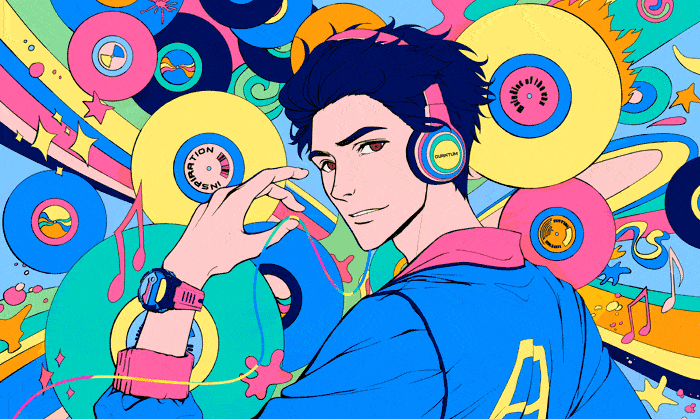
Paso 4
Sombras y luces: Vamos a crear sombras y luces usando puntos de semitono.
Utilice la herramienta Aerógrafo, configure la transparencia al 50 % y la dureza a 1.
Cree una nueva capa, vaya a la pestaña Propiedades de capa, habilite el efecto Color de capa, configure el mismo color para Capa y Subcapa.
Activa el efecto Tono. Reduce la frecuencia de trama a 5-8. Especifica el tipo de puntos de semitono: círculo, cuadrado, estrella, línea, etc.
Ahora, cuando dibujes con el aerógrafo en esta capa, obtendrás este efecto:
Hice los reflejos utilizando medios tonos de estrella y las sombras con líneas paralelas regulares.
Por último, añade colores llamativos y contrastantes en las zonas de sombra.
Paso 5
Añade trazos brillantes de diferentes colores a los ojos. Los reflejos en forma de corazón y estrella siempre son muy populares. Como los ojos de Andrei son bastante estrechos, utilizaré puntos.
Paso 6
Esta es la parte más divertida de colorear. Voy a crear algo de caos en el fondo, así que hice un conjunto de pinceles de semitonos específicamente para esto.
Aquí hay una vista previa de los pinceles del conjunto:
Enlace de descarga:
Ahora deja volar tu creatividad. Sé espontáneo, sé diverso y no pienses demasiado en qué pincel o patrón usar: deja que tu subconsciente tome el control. Hablo en serio: elige un patrón y un color rápidamente, sin pensar. Imagina que estás dibujando y tu objetivo es dedicar el menor tiempo posible.
Cuando hayas terminado, cambia la imagen al modo blanco y negro y evalúa tu trabajo. La ilustración debe tener un alto contraste y no debe fundirse con una mancha gris, ni en el lienzo ni en la ventana de vista previa.
Si no hay suficiente contraste, sigue trabajando hasta que estés satisfecho.
Llegados a este punto, podemos dar por terminada la ilustración.
Si lo deseas, puedes añadir algunos efectos Pop Art más, que comentaré a continuación.
Paso 7 (opcional)
Clip Studio 3.0 introdujo la posibilidad de aplicar aberración cromática, un efecto muy apropiado para el arte pop.
Aplica este efecto a la ilustración fusionada.
Ejemplo de aberración cromática utilizando el modo radial:
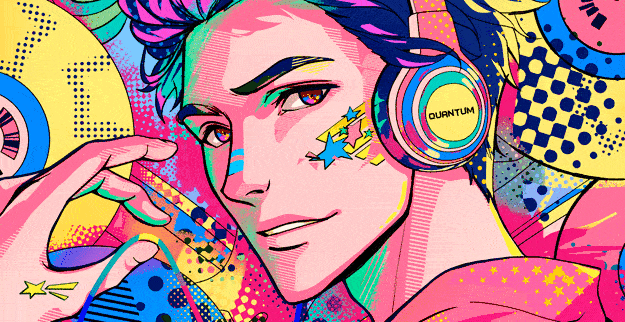
Paso 8 (opcional)
Fusiona todas las capas excepto la capa de arte lineal. Aplica una máscara interesante a la capa fusionada.
Por ejemplo, esta máscara se creó con el pincel RR_Chessboard Decor de mi conjunto.
Con esto concluye mi tutorial. Espero que hayas aprendido algo nuevo.
Por cierto, ¡me encantaría ver tu trabajo si estás dispuesto a compartirlo! :)
Juego de pinceles
Usuarios a los que les gustó esta publicación




Comentario