

Bonjour, je suis guaguaGwaGwa !
Cette fois, je souhaite partager mes techniques créatives préférées
Si vous aimez combiner la peinture à la main et la peinture électronique, je pense que ce cours peut vous aider !
Voici une version simplifiée du court tutoriel vidéo (chinois/anglais)
Cette fois, je vais vous donner une illustration plus détaillée~
Vous pouvez également me suivre sur IG. De temps en temps, il y aura des tutoriels de peinture et des illustrations personnelles à partager^^
📸 Prenez une photo de votre manuscrit !
Sortez votre téléphone 📱
Enregistrez sur l'ordinateur !
- Créer une nouvelle toile
Cette étape permet d'éviter que l'agrandissement ou la réduction du dessin au trait ne soit flou lors de la peinture
"On oublie souvent d'ajuster le DPI et la taille de la toile appropriés"
En général, j'ai l'habitude d'utiliser le format A4 comme toile de base, donc je n'ai pas à m'inquiéter du flou de l'image !
- Fichier>Lire>Image>Cliquez sur le manuscrit que vous venez de prendre
- Cliquez sur le calque photo > Clic droit > Calque sur bitmap
📢 Important : N'oubliez pas de former une matrice pour passer aux étapes suivantes !
Deux façons de convertir en noir et blanc
Méthode 1 Fonction d'affichage des couleurs
Colonne de droite >Menu déroulant >Noir et blanc
Avantages : rapide
Inconvénient : Impossible de régler les détails en noir et blanc du corps
Méthode 2 : Mode Saturation + Niveaux
Commençons par changer l'image en niveaux de gris !
Calque > Nouveau calque de compensation de teinte > Teinte, chrominance, luminosité
Raccourci : Ctrl+U
- Couleur : -100>OK
Calque > Nouveau calque de compensation de tonalité > Niveaux
Raccourci : Ctrl+L
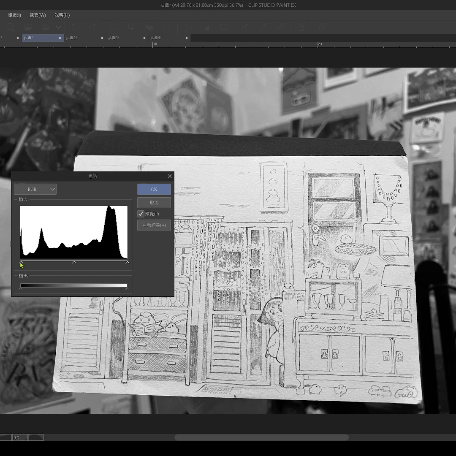
Si vous utilisez l'appareil, contrôlez les extrémités gauche et droite pour les ajuster à l'état que vous jugez approprié
Astuce : ne conservez que du noir et du blanc sur l'image. Cela affectera la propreté du dessin au trait à l'étape finale.
- Sélectionnez l'image d'origine et le calque de réglage (cliquez sur le premier calque > Maintenez la touche Maj enfoncée >cliquez sur le calque inférieur) >Combinez les calques sélectionnés
Avantage : Vous pouvez conserver librement les détails du brouillon au crayon !
Inconvénient : Un peu plus d'étapes
(en fait, c'est pas grave XD)
Astuce : Si vous utilisez des raccourcis clavier pour la deuxième méthode, il n'est pas nécessaire de fusionner les trois calques et ils seront appliqués directement à l'image d'origine
📢 La méthode 2 est ma méthode la plus couramment utilisée pour convertir en noir et blanc. Parfois, je veux garder plus de traits
Si vous utilisez directement la méthode 1, il est facile de manger la plupart des détails.
En fin de compte, cela dépend de l'image que vous souhaitez exprimer, ces deux méthodes sont accessibles à tous !
Venez ajuster le manuscrit tordu et déformé !
Le problème de distorsion des photos se produit souvent lors de la prise de vue. Voici une bonne façon de le partager avec tout le monde
- Cliquez sur Outil de sélection > Sélection de polyligne
- Cliquez sur les quatre coins que vous souhaitez conserver>Cliquez sur la barre inférieure pour copier et coller
- N'oubliez pas de désactiver l'image d'origine pour qu'elle n'interfère pas avec l'écran !
Voici un bon outil à télécharger ! On peut ajouter une grille de neuf cases en haut comme base
Dans la prochaine déformation, cela facilitera les ajustements ultérieurs.
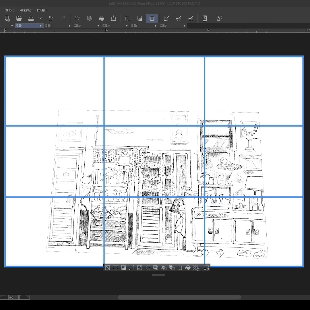
Étape 1 : Raccourci de transformation Ctrl+T
Étape 2 : Maintenez la touche Ctrl enfoncée et cliquez sur le nœud pour ajuster l'écran
Maintenez la touche Maj enfoncée pour mettre à l'échelle proportionnellement et la touche Ctrl pour transformer librement. L'utilisation de ces deux raccourcis peut considérablement augmenter votre vitesse !
Tricher ! Mémorisez en un clic
Venez à la dernière étape !
C'est la fonction la plus étonnante de Clip ! Elle peut extraire des dessins au trait assez bien et est super propre !
- Modifier > Changer la luminosité en transparence
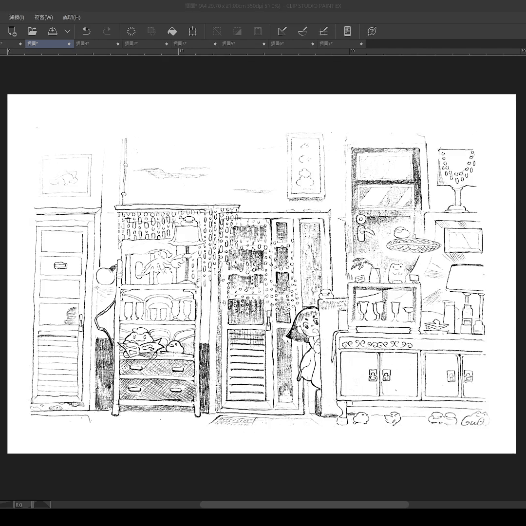
🎇 Qiang Qiang~ Vous pouvez confirmer si la mémorisation est réussie en changeant la couleur d'arrière-plan ! 🎇
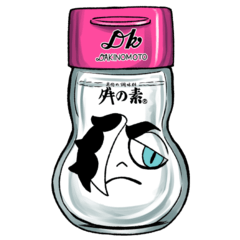
Ce qui précède est l'enseignement pour cette période. Le processus d'achèvement est joint ci-dessous.
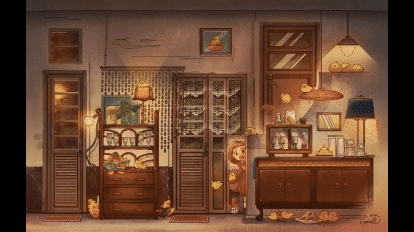
Si vous avez des questions ou si vous voulez voir, n'hésitez pas à demander^^
Si vous l'aimez et le trouvez utile, aidez-moi à le partager, à l'aimer et à le suivre sur mon Instagram ! Merci beaucoup !
Les utilisateurs qui ont aimé cette publication






Commentaire