

こんにちは、私の名前は「アン ゼロ ワン」と発音する N です。私はアート Vtuber、別名 V アーティストです。チュートリアル、楽しいエンターテイメント ビデオ、ストーリー ドローイング セッションも行っています。
今回は、CSP 無料アセットとさまざまなブラシを使用してアートワークにまったく新しい雰囲気と雰囲気を作成するとともに、キャラクター アートに背景を追加することについて、この CSP チュートリアルを作成しています!
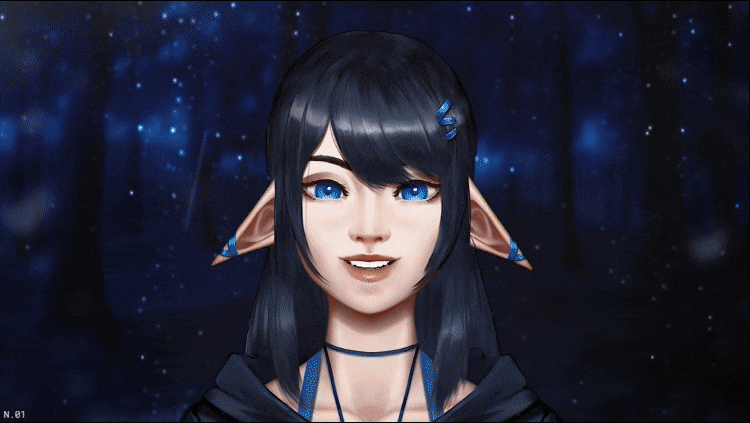
(𝐻𝑖𝑔ℎ𝑙𝑦𝑟𝑒𝑐𝑜𝑚𝑚𝑒𝑛𝑑𝑒𝑑𝑒𝑠𝑝𝑒𝑐𝑖𝑎𝑙𝑙𝑦𝑒𝑠𝑝𝑒𝑐𝑖𝑎𝑙𝑙𝑦𝑖𝑓𝑎𝑟𝑒𝑛𝑒𝑤𝐶𝑙𝑖𝑝𝑆𝑡𝑢𝑑𝑖𝑜)
𝗩𝗜𝗗𝗘𝗢𝗩𝗲𝗿𝘀𝗶𝗼𝗻𝗨𝗥𝗟:
このチュートリアルでは、ムーディー グルーミー レインの天気と雰囲気、ドラマティックなサンセット、冷たくてメランコリーな降雪について説明します。
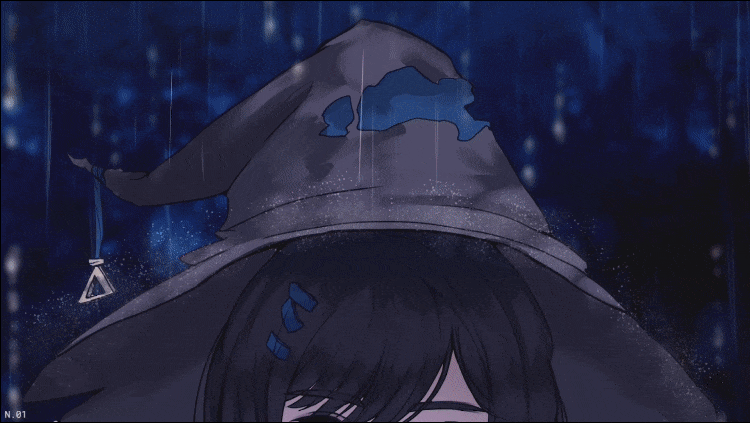
𝐻𝑜𝑤𝑒𝑣𝑒𝑟、𝑡ℎ𝑒𝑠𝑒、𝑚𝑒𝑡ℎ𝑜𝑑𝑠𝑚𝑒𝑡ℎ𝑜𝑑𝑠𝑏𝑒𝑢𝑠𝑒𝑑𝑐𝑟𝑒𝑎𝑡𝑒𝑎𝑙𝑚𝑜𝑠𝑡𝑎𝑛𝑦𝑤𝑒𝑎𝑡ℎ𝑒𝑟𝑤𝑒𝑎𝑡ℎ𝑒𝑟。 𝐴𝑛𝑑𝑖𝑓𝑦𝑜𝑢ℎ𝑎𝑣𝑒𝑞𝑢𝑒𝑠𝑡𝑖𝑜𝑛𝑠、𝑓𝑒𝑒𝑙𝑓𝑒𝑒𝑙𝑡𝑜𝑚𝑒𝑠𝑠𝑎𝑔𝑒
𝘏𝘢𝘷𝘪𝘯𝘨𝘰𝘶𝘳𝘏𝘢𝘷𝘪𝘯𝘨𝘰𝘶𝘳𝘥𝘳𝘢𝘸𝘪𝘯𝘨𝘪𝘯𝘢𝘴𝘵𝘢𝘵𝘦𝘸𝘪𝘵𝘩、𝘮𝘦𝘢𝘯𝘪𝘯𝘨𝘮𝘦𝘢𝘯𝘪𝘯𝘨𝘮𝘦𝘢𝘯𝘪𝘯𝘨𝘸𝘪𝘵𝘩𝘰𝘶𝘵𝘥𝘪𝘳𝘦𝘤𝘵𝘪𝘰𝘯𝘢𝘭𝘭𝘪𝘨𝘩𝘵𝘴𝘱𝘢𝘪𝘯𝘵𝘦𝘥𝘱𝘢𝘪𝘯𝘵𝘦𝘥𝘪𝘯𝘰𝘳𝘤𝘰𝘭𝘰𝘳𝘴𝘢𝘳𝘦𝘤𝘰𝘭𝘥𝘰𝘳、𝘸𝘪𝘭𝘭𝘸𝘪𝘭𝘭𝘨𝘦𝘵𝘵𝘩𝘦
𝘏𝘰𝘸𝘦𝘷𝘦𝘳, 𝘪𝘵'𝘴 𝘯𝘰𝘵. 𝘕𝘦𝘤𝘦𝘴𝘴𝘢𝘳𝘪𝘭𝘺𝘯𝘦𝘦𝘥𝘦𝘥。
背景 - 簡単な CSP アセットの方法 🖼 ️
まず、天気を使用して他のムードを作成するために必要な複数の方法を検討できるように、曇った暗い雨の雰囲気を作成します。
最初に、左上のタブにある「ファイル」をクリックし、「クリップスタジオを開く…」オプションにカーソルを合わせて開くことができるClip Studioアセットストアからいくつかの無料の必須マテリアルを取得することから始めます。
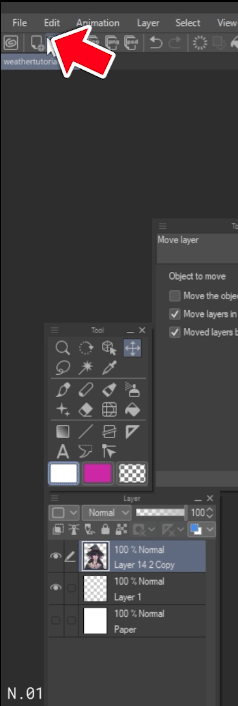
この新しく開いたウィンドウ内で、まず左側の [Clip Studio Assets] タブに移動します。
次に、検索ウィンドウで [背景] を探し、[画像素材] でフィルター処理し、[人気] で並べ替えて、適切な背景画像を探します。
右上の赤いボタンをクリックして背景をダウンロードします
次に、左側の「Manage Materials」タブに移動します。
背景をキャンバスにドラッグ アンド ドロップするだけで、
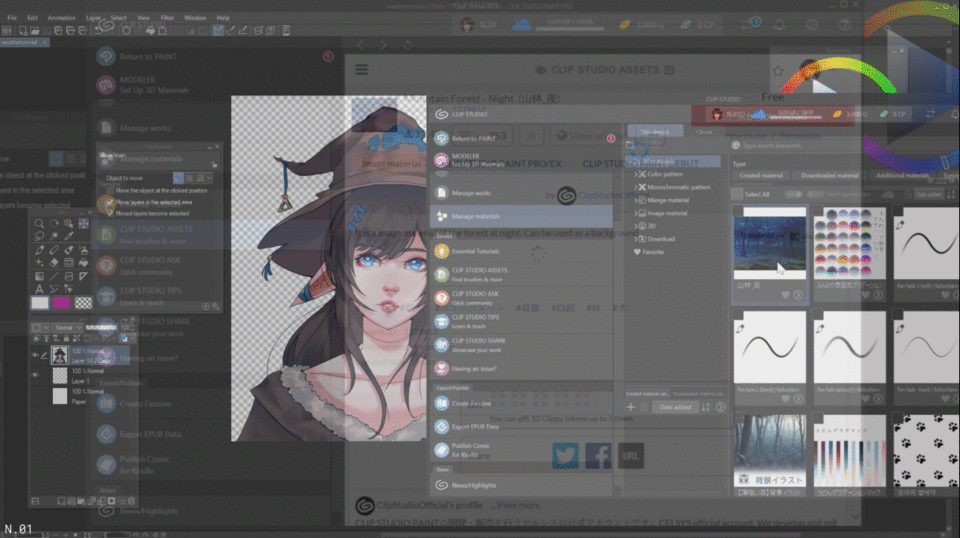
背景レイヤーをキャラクターの後ろになるように並べ替え、
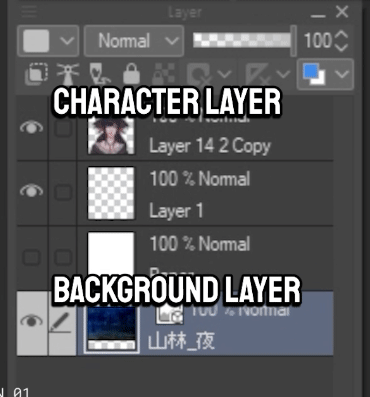
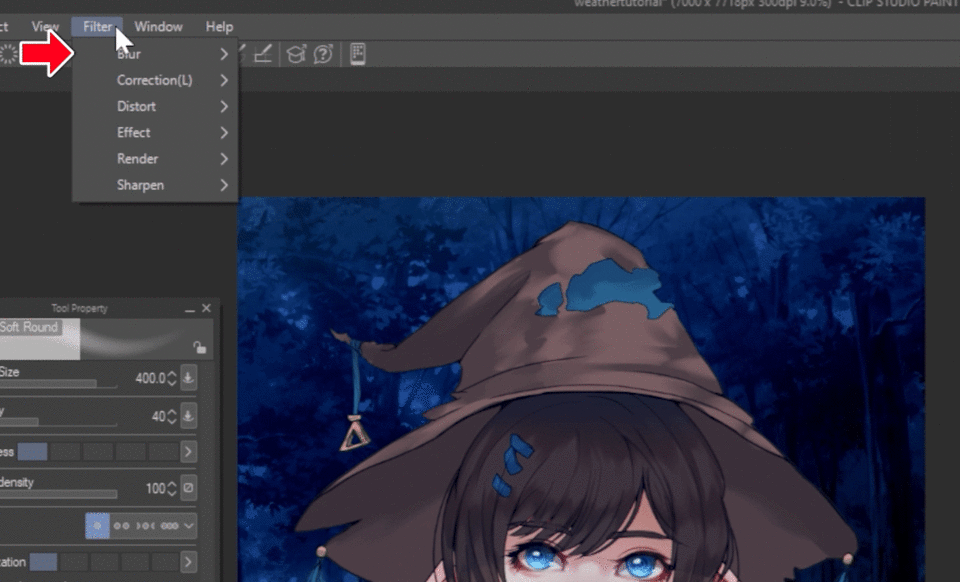
また、[フィルター] タブを使用すると、奥行きを追加したい場合は、オプションで背景画像をぼかすことができます。ぼかしに移動し、ガウスぼかしを選択します。
Gradientmap - すべてを結び付けましょう! 🟪🟧🟦
キャラクターが背景にぴったり合っていないことに気付くかもしれません。そのため、Gradientmaps を使用してこれを修正します。
グラデーション マップは、描画の基本色を変更します。 Clip Studio Assets から新しいグラデーション マップを取得するか、独自に作成する必要があります。このチュートリアルでは、前述の方法について説明します。
グラデーション マップを検索します。
検索を最も人気のあるものに設定し、雨の天気の雰囲気に合うように見えるグラデーション マップを選択します。
𝘊𝘰𝘯𝘵𝘦𝘯𝘵𝘐𝘋𝘊𝘰𝘯𝘵𝘦𝘯𝘵𝘶𝘴𝘦𝘥𝘧𝘰𝘳𝘵𝘩𝘪𝘴:1723549 -𝘚𝘬𝘺
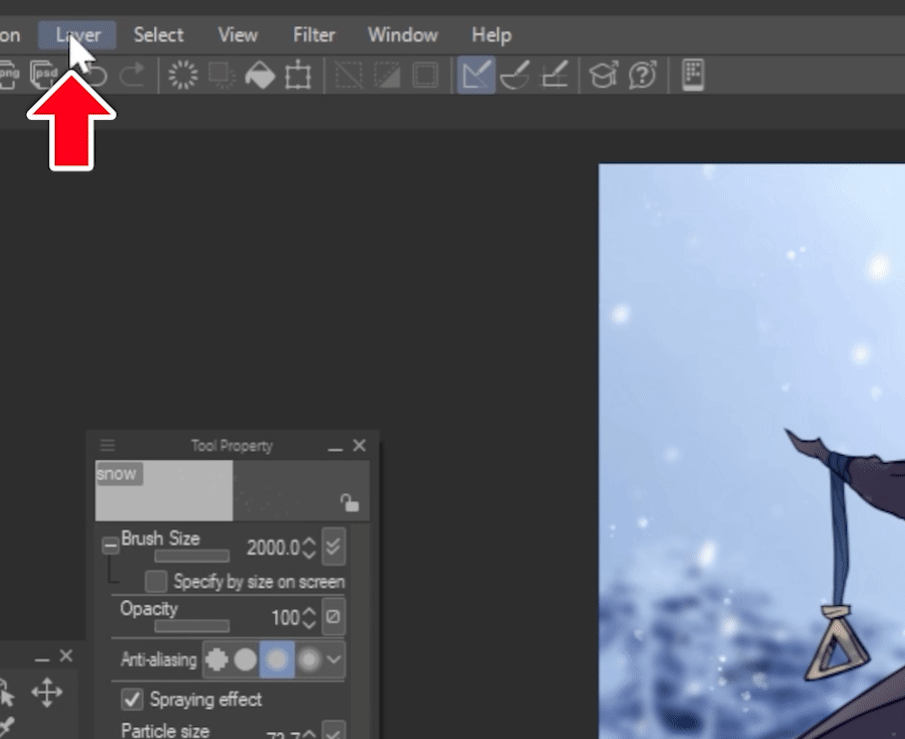
ダウンロードが完了したら、アセットウィンドウを開くための「ファイル」タブの近くにある左上の「レイヤー」タブに移動して、クリップスタジオでグラデーションマップウィンドウを開くことができます。
そこで、「レイヤー」の下で、「新しい補正レイヤー」オプションに移動し、グラデーションマップオプションに移動します
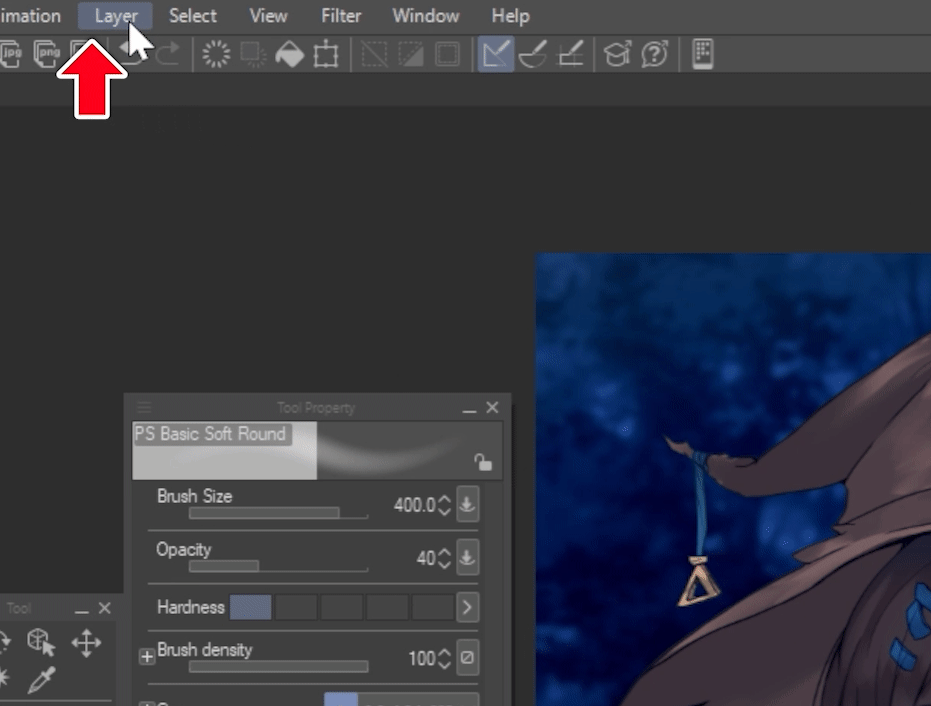
これにより、レイヤーウィンドウに新しいレイヤーが作成されます
グラデーションマップウィンドウも開きます。
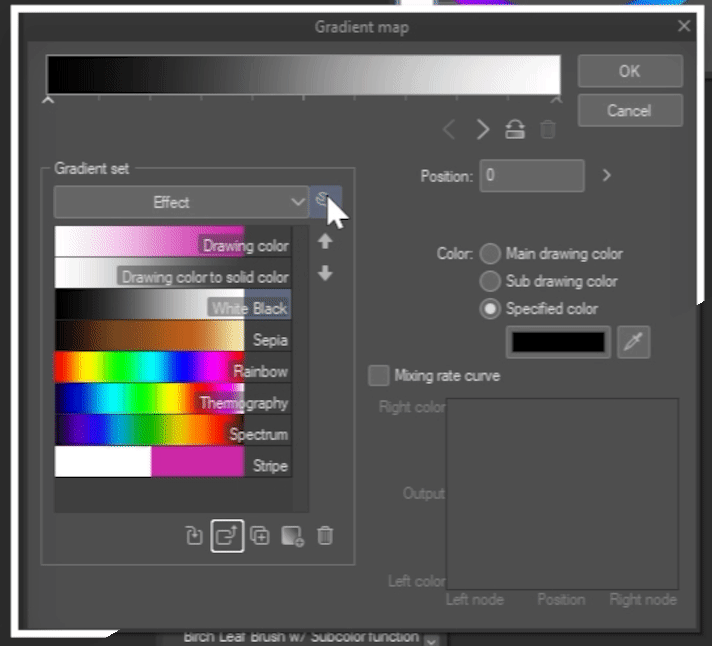
そこから、グラデーションマップウィンドウ内のこのレンチアイコンをクリックします
「グラデーション セットを追加」に移動します。まだ追加していないマテリアルを示す小さなウィンドウが開きます。
新しくダウンロードしたグラデーション セットを選択します。
そして、[追加] をクリックします。 =)
(𝐷𝑜𝑛’𝑡𝑏𝑒𝑏𝑒𝑎𝑏𝑜𝑢𝑡𝑖𝑛𝑠𝑡𝑎𝑙𝑙𝑖𝑛𝑔𝑡𝑦𝑝𝑒𝑠𝑜𝑓𝑔𝑟𝑎𝑑𝑖𝑒𝑛𝑡𝑚𝑎𝑝𝑠𝑚𝑎𝑝𝑠𝐴𝑠𝐴𝑠𝐴𝑠𝐶𝑙𝑖𝑝𝑆𝑡𝑢𝑑𝑖𝑜𝑡ℎ𝑒𝑚𝑡ℎ𝑒𝑚𝑖𝑛𝑡𝑜𝑔𝑟𝑜𝑢𝑝𝑠𝑛𝑎𝑚𝑒𝑛𝑎𝑚𝑒
グラデーション ウィンドウでは、新しくダウンロードしたさまざまなグラデーション マップを参照して、探しているムードに合ったマップを見つけることができます。
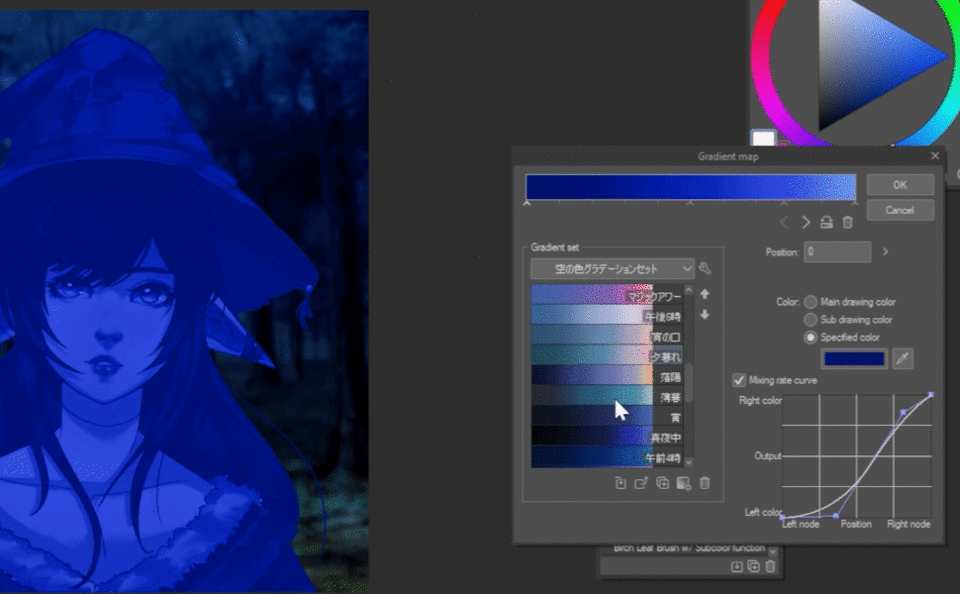
グラデーション ウィンドウがキャラクターの下に作成されている場合は、それをドラッグしてキャラクターの上に置き、[Clip to Layer Bellow] ボタンを使用してクリップする必要がある場合があります。
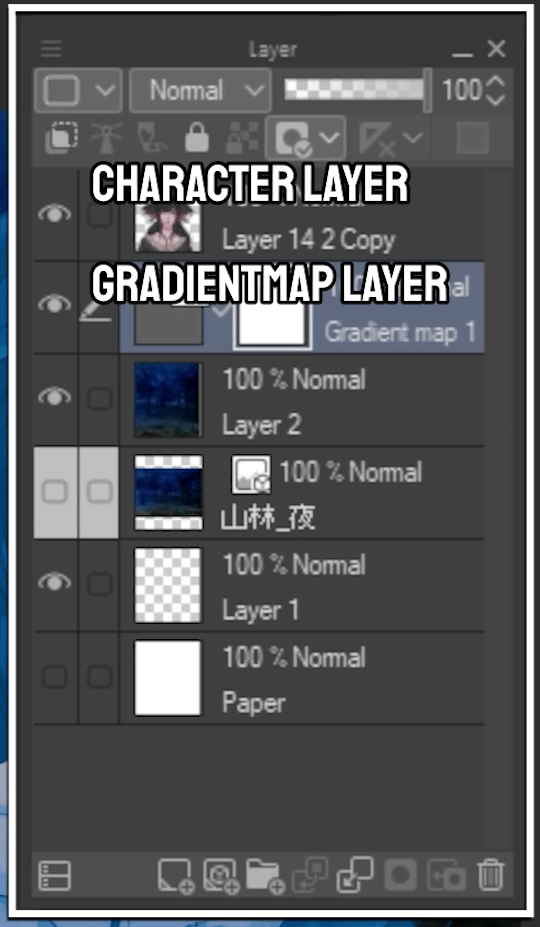
最初にさまざまなグラデーション オプションを参照すると、アートワークが少し不協和音に見えますが、
適切な配色を見つけたら、レイヤー ウィンドウのグラデーション マップ レイヤーに移動し、ドロップダウン メニューをクリックします。デフォルトでは、レイヤーのブレンド オプションであるノーマルが表示されます。
そして、「色」オプションに移動します。オーバーレイと乗算またはグローの追加オプションもうまく機能する場合があります。ただし、これについては、[カラー オプション] を選択します。不透明度を約 45% パーセントに下げます。
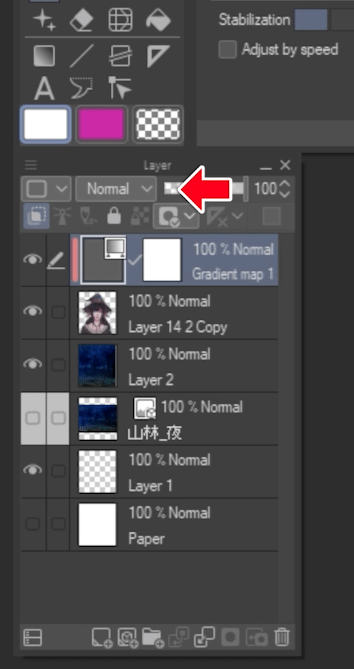
そして、私たちのキャラクターが背景にどれだけうまくフィットしているかをすでに確認できます!
𝐒𝐩𝐞𝐜𝐢𝐚𝐥 𝐁𝐫𝐮𝐬𝐡𝐞𝐬 - 🖌 ️
雨天のムードには雨が足りないことに気付くかもしれません。そのため、クリップ スタジオ アセットに移動して、雨を作成するためのブラシを取得できます。
「雨ブラシ」を検索すると、雨の効果を作成するために作成されたブラシが見つかります。
𝘊𝘰𝘯𝘵𝘦𝘯𝘵𝘐𝘋𝘊𝘰𝘯𝘵𝘦𝘯𝘵𝘐𝘋𝘜𝘴𝘦𝘥𝘵𝘩𝘦𝘣𝘳𝘶𝘴𝘩𝘦𝘴𝘢𝘳𝘦:1668309𝘐𝘋:1550003𝘐𝘋:135881
それらをダウンロードした後。それらを使用するには、[マテリアルの管理] タブからブラシにドラッグする必要があります。
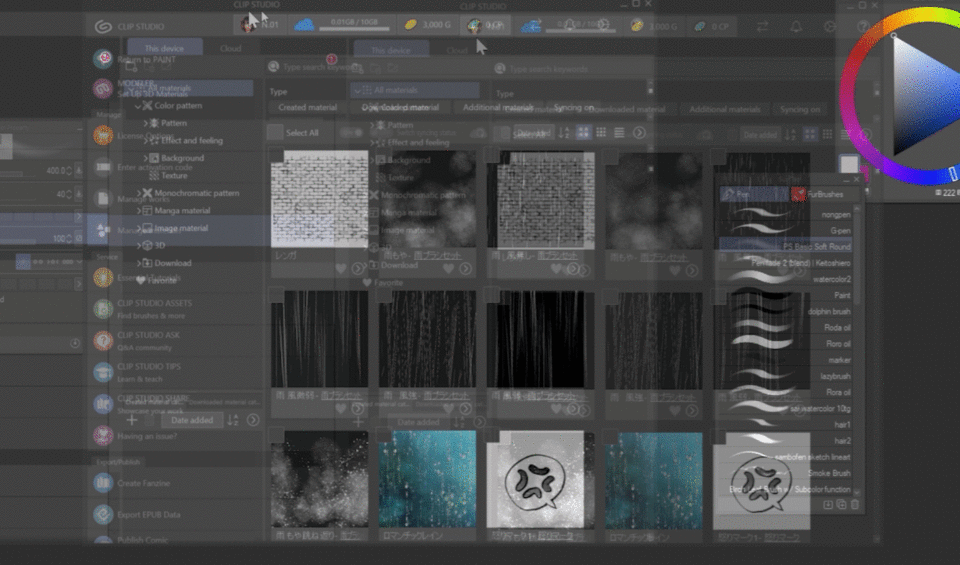
キャラクターの上下に新規レイヤーを作成し、
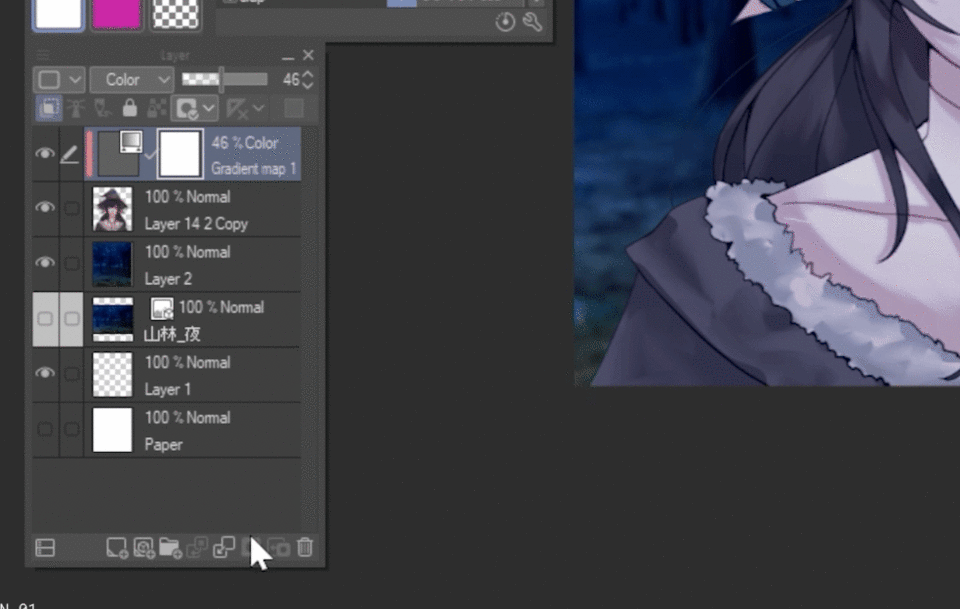
前景と背景の雨の作成を開始します。ダウンロードしたばかりのブラシを使用して
背景で行ったように、背景の雨を少しぼかすこともできます!さらに、前面に大きな雨滴を使用して、それらを少しぼかすこともできます。
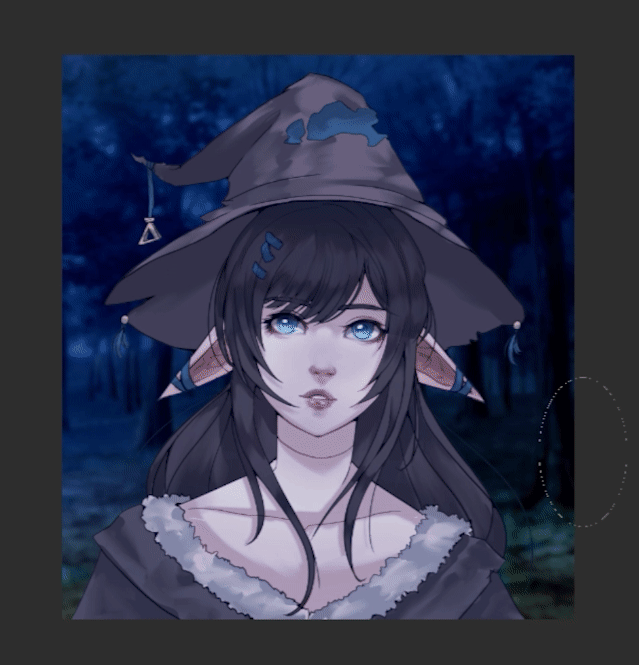
暗い雨のバイブを作成したら、同じプロセスを他の天気やバイブでやり直すことができます。
𝗦𝘂𝗻𝘀𝗲𝘁 𝕍𝕀𝔹𝔼 🌇
前と同じように、背景を取得し、キャラクターを上のレイヤーに配置して、グラデーション マップを適用します。
必要に応じて、キャラクターの前後にブラシを追加する必要があります。この場合、前のようにぼかした夕焼けの雰囲気の背景画像を取得し、雨の場合と同じ効果を作成するためにいくつかのダスト ブラシを取得しながら、オレンジ パープルのグラデーション マップを使用しました。
ただし、キャラクターを色補正したとはいえ、値はまだ少しずれています。
光源が後ろから来るので、キャラクターの影を増やしてもう少しドラマチックに見せたいので、乗算ブレンド モードで新しいレイヤーを作成します。キャラクターレイヤーにクリップします
新しい乗算レイヤーを濃い紫青で塗りつぶし、不透明度を約 65% に下げてから、このボタンをクリックしてマスクを作成し、濃い紫のレイヤーのエッジを消去して一種の神聖な効果を作成します。
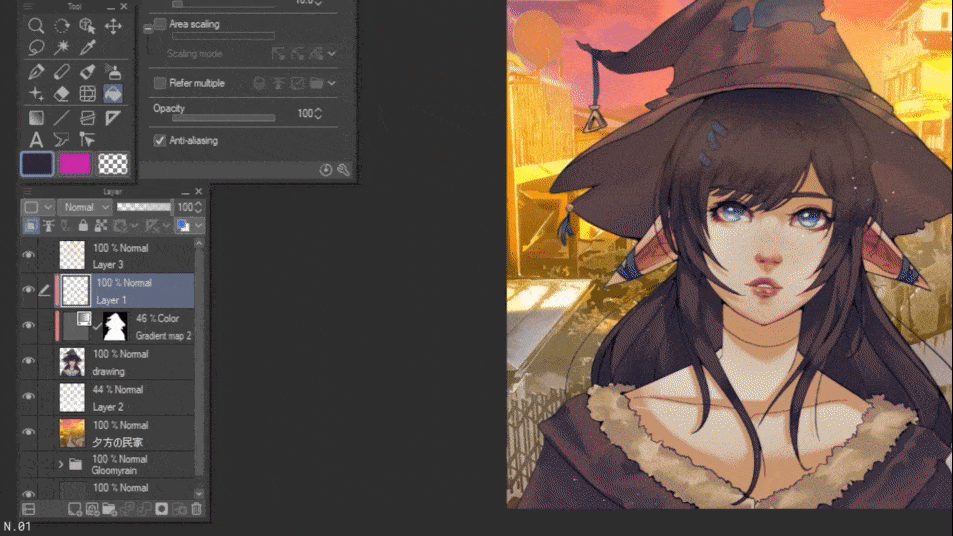
次に、上に新しい add(glow) レイヤーを作成して、以前にマスクで削除したのと同じ領域に飽和したオレンジ色を追加します。
暖かさと屈折効果を追加して、少し飽和したハロー効果を作成します。
こぼれる色の追加の利点は、対照的な効果にのみ追加されるため、このレイヤーをクリップダウンしないことが重要です。
𝗦𝗻𝗼𝘄𝘆𝘄𝗲𝗮𝘁𝗵𝗲𝗿𝗮𝗻𝗱𝕍𝕀𝔹𝔼❄️
この時点で、独自の天気バイブを作成しようとするたびに迷子にならないように、ワークフローを確立したことを願っています.
Backgroundimage、Background Brush、キャラクター レイヤーの Foreground Brush、そしてクリップ ダウンされた Gradientmap をキャラクターに適用します。
そして、先に日没の雰囲気で見たように、天候に応じてさまざまな要素が作用します。
雪のような穏やかなムードのために、グラデーション マップの後にキャラクターにクリップダウンする新しいタイプの調整レイヤー、色相/彩度/明度レイヤーを導入します。
ここでは、彩度を下げて明度を上げて、画像の色とコントラストを実際に下げて、偽の大気中のほこりで寒さをシミュレートします。
前:
後:
これは独自のムードであるため、ここで行うことができます。
ただし、必要に応じて、新しいレイヤーを作成し、それをオーバーレイして一部の色でペイントするように設定できます。
唇、鼻、頬、耳に赤を追加することから、目元に新しい鮮やかな青を追加することまで、
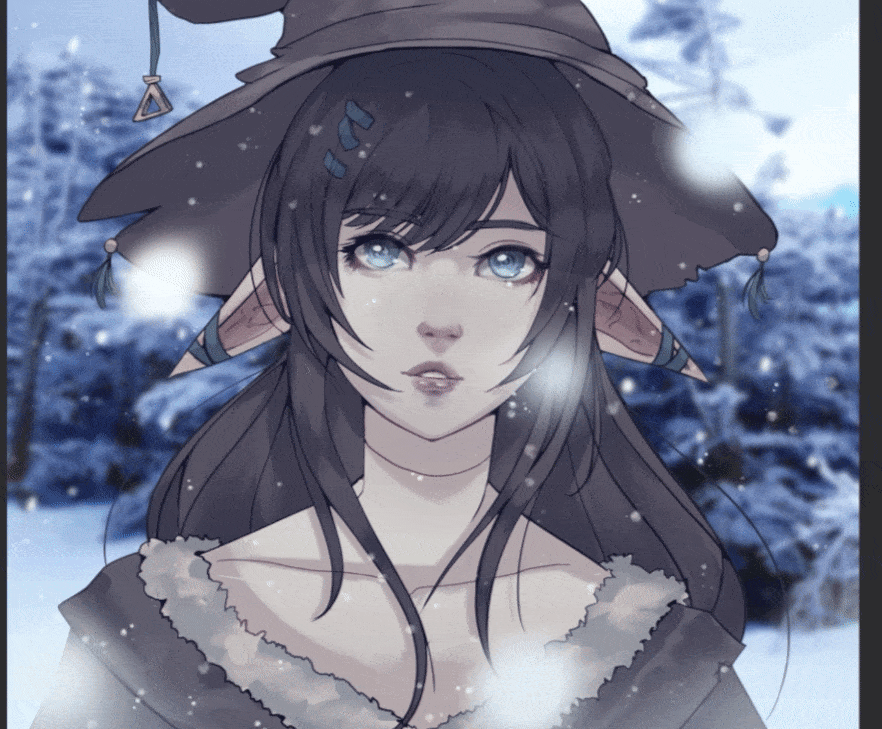
これにより、いくつかの飽和点を追加し、それらの点に視聴者の目を引き付けて、効果的に新しい焦点を作成します。
クロージングノート🗒️
このチュートリアルがお役に立てば幸いです。これらの方法で新しい無限のムードを作成できます。もちろん、それらを改善して、自分に合った独自の方法を作成することもできます。
このチュートリアルが役に立った場合、また質問がある場合は、お気軽に下にコメントしてください。できる限りお答えします =)
𝐵𝑎𝑐𝑘𝑔𝑟𝑜𝑢𝑛𝑑𝐼𝐷𝑠:1379852(𝑁𝑖𝑔ℎ𝑡)1795374(𝑆𝑛𝑜𝑤𝑦)1921158(𝑆𝑢𝑛𝑠𝑒𝑡)
𝐵𝑟𝑢𝑠ℎ𝑒𝑠:1722639(𝐷𝑢𝑠𝑡)𝘐𝘋:1668309𝘐𝘋:1550003
この投稿を「いいね!」したユーザー




コメント