
同じTシャツを何度も描き続けますか?あなたのTシャツは金属でできているように見えますか?
さて、あなたは正しい場所に来ました! Clip Studio Paintを使用して、服にユニークなテクスチャをもたらす方法をお教えします。
𝐕𝐢𝐝𝐞𝐨𝐅𝐨𝐫𝐦𝐚𝐭:
𝐴𝑙𝑠𝑜, 𝐴𝑙𝑙 𝑜𝑓 𝑡ℎ𝑒 𝑠𝑘𝑒𝑡𝑐ℎ𝑒𝑠 𝑠ℎ𝑜𝑤𝑛 𝑖𝑛 𝑡ℎ𝑖𝑠 𝑡𝑢𝑡𝑜𝑟𝑖𝑎𝑙 𝑐𝑎𝑛 𝑏𝑒 𝑑𝑜𝑤𝑛𝑙𝑜𝑎𝑑𝑒𝑑 𝑖𝑛 𝑡ℎ𝑒 𝑑𝑒𝑠𝑐𝑟𝑖𝑝𝑡𝑖𝑜𝑛 𝑖𝑛 𝑡ℎ𝑒 𝑎𝑡𝑡𝑎𝑐ℎ𝑒𝑑 𝑣𝑖𝑑𝑒𝑜 𝑡𝑜 𝑏𝑒 𝑢𝑠𝑒𝑑 𝑎𝑠 𝑎 𝑝𝑟𝑎𝑐𝑡𝑖𝑐𝑒 𝑡𝑜 𝑙𝑒𝑎𝑟𝑛 ℎ𝑜𝑤 𝑡𝑜 𝑟𝑒𝑛𝑑𝑒𝑟 𝑐𝑙𝑜𝑡ℎ𝑒𝑠 𝑦𝑜𝑢𝑟𝑠𝑒𝑙𝑓 =)
Tシャツを使用したシンプルなコアメソッド👕
大丈夫!シンプルな綿のTシャツの基本から始めて、このチュートリアルですべての種類の異なる素材に使用するいくつかの方法を見ていきましょう。
1つのレイヤーにはシャツの線画またはスケッチがあり、その下のレイヤーには単色があります。
これは、参照レイヤー機能を使用して簡単に実現できます。最初に線画レイヤーを参照レイヤーとして設定します。
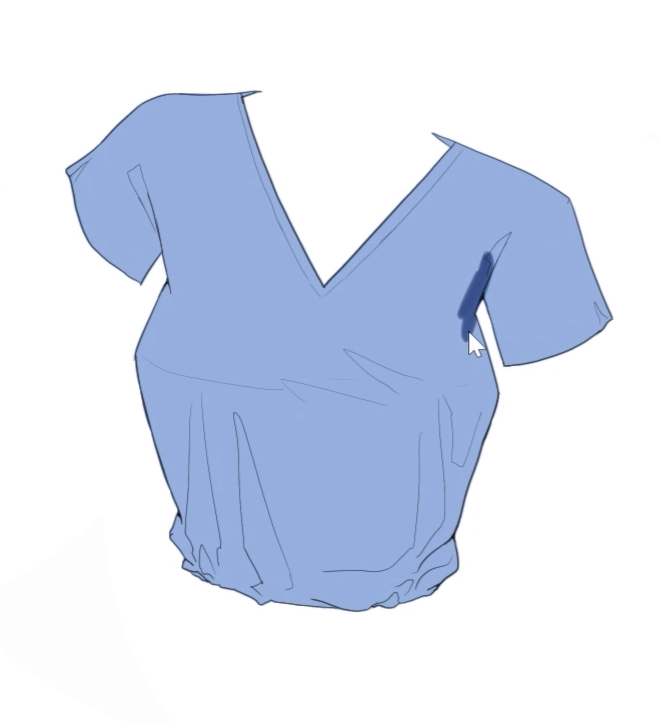
次に、線を越えてしまうことをあまり気にせずに、下のレイヤーを単色で塗りつぶします。
次に、ウィンドウタブの下にあるツールプロパティウィンドウを開きます。
レンチアイコンをクリックして消しゴムオプションを開き、
「アンチオーバーフロー」の下の一番下にある「参照レイヤーの線を交差させない」オプションを有効にします。
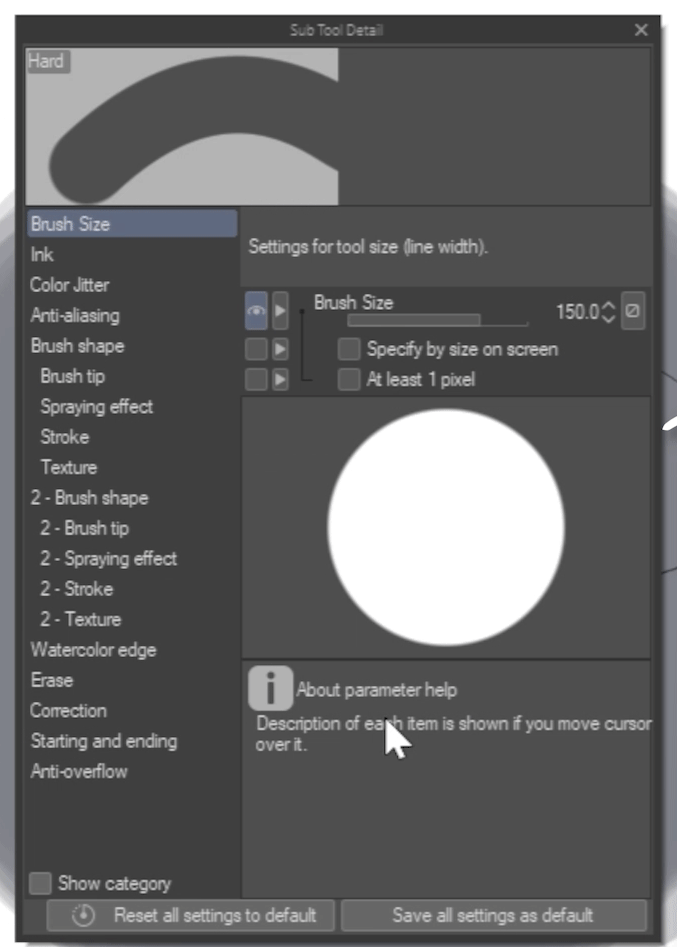
「参照レイヤーの線を交差させない」を有効にすると、線の外側の色のオーバーフローを簡単に削除できます。
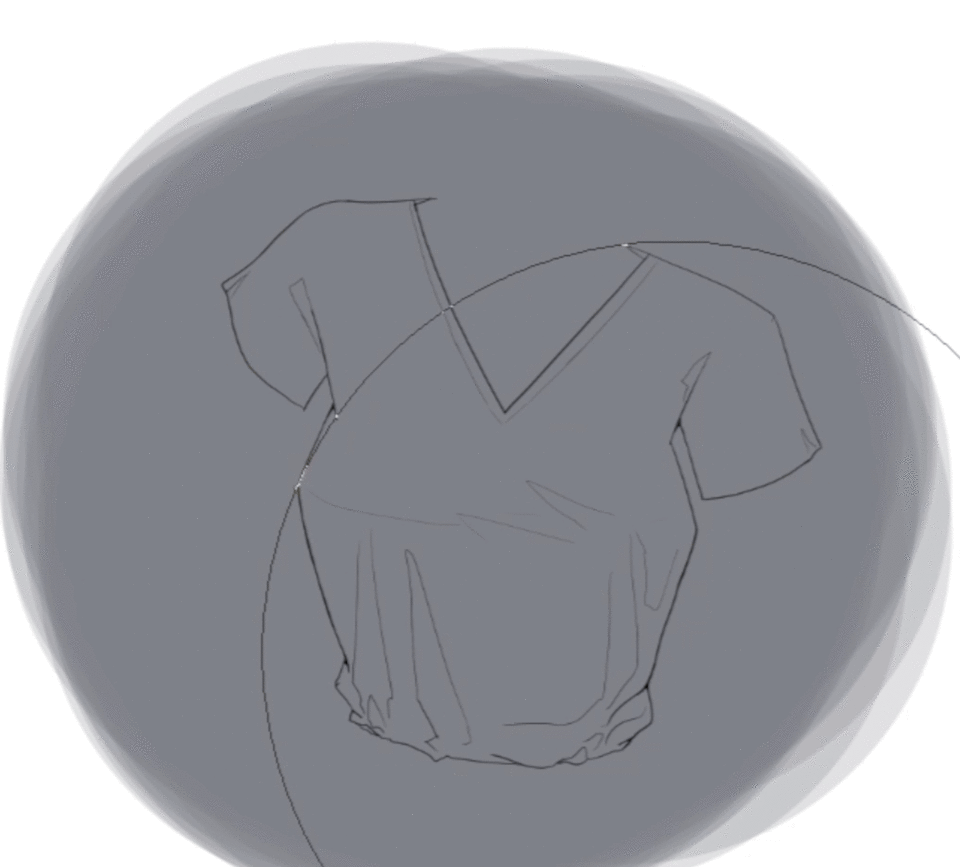
これで、青、緑、またはおそらく赤のシャツが必要な場合に備えて、塗りつぶしツールを使用してシャツの色を簡単に変更することもできます。自分で青を選びます=)

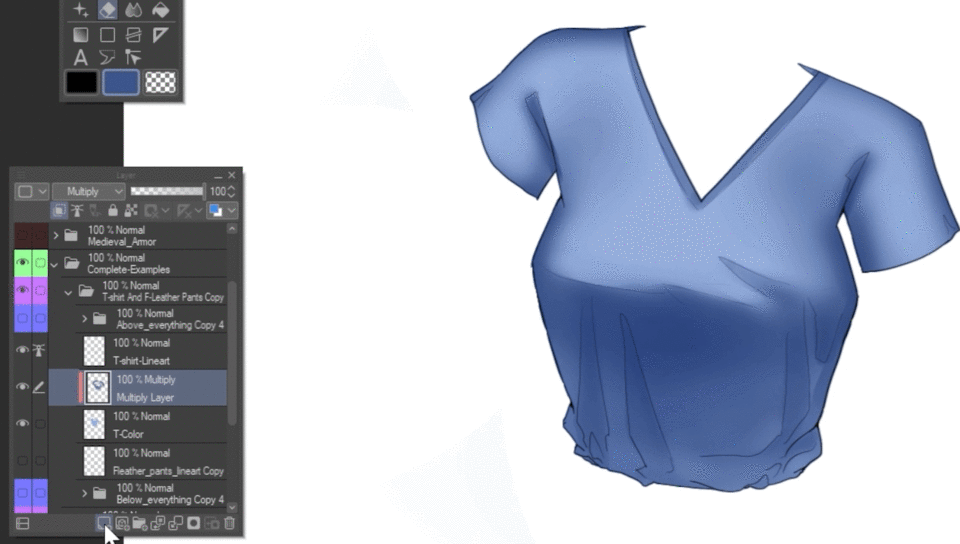
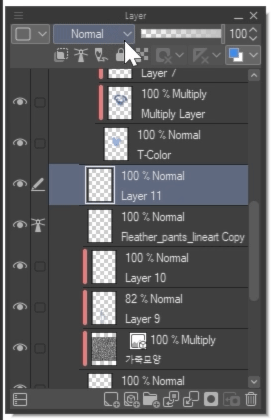
ここでこのアイコンを使用して、新しいレイヤーを作成し、作成したばかりの塗りつぶしレイヤーにクリップできます。
ドロップダウンメニューを使用してブレンドモードを[乗算]に変更し、暗い色を使用してシェーディングを作成します。
この手順には少し試行錯誤が必要な場合がありますが、折り目のスケッチ線に従うと、実際にガイドするのに役立ちます。
ブレンドツールを使用して、一部のシェーディングのエッジを柔らかくすることができることを忘れないでください。
オプションで、上に「オーバーレイレイヤー」を作成して、柔らかいブラシを使用して光を追加することもできます。
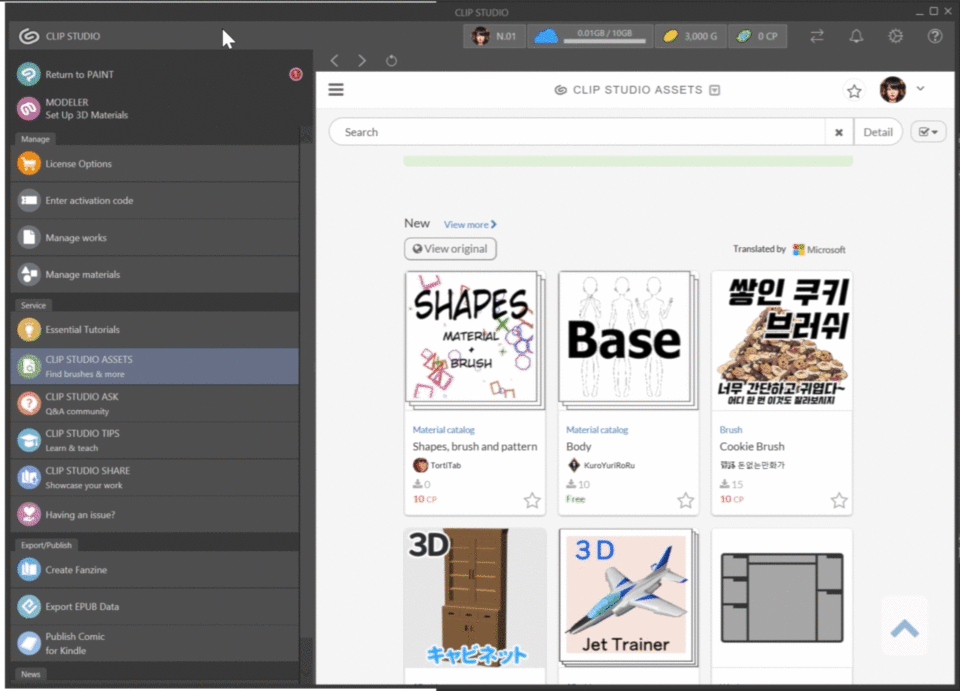
シャツにシェーディングを設定したら、左上の[ファイル]タブで[ClipStudioAssets]を開くことができます。

次に、新しく開いたウィンドウの左側にある[Clip Studio Assets]タブで、「Cotton」を検索し、検索バーを使用して画像リソースとしてフィルタリングします。
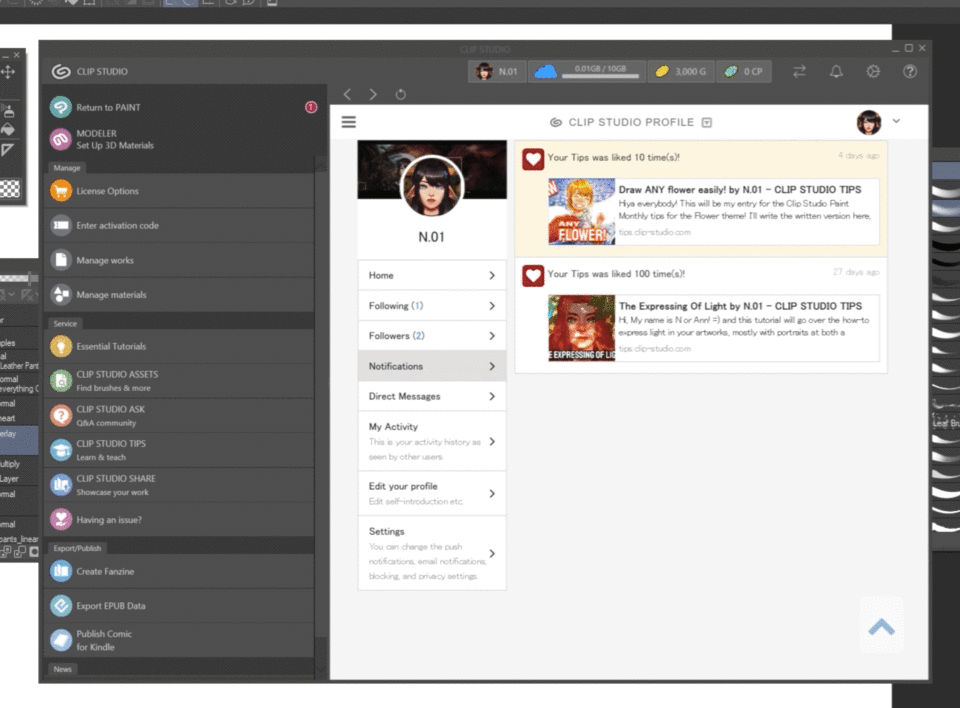
そこに綿のテクスチャがあります。[ダウンロード]をクリックして終了するのを待ってから、[マテリアルの管理]で、新しくダウンロードしたアセットをキャンバスにドラッグアンドドロップするだけです。

この画像リソースのContent-IDを以下に含めます。
次に、新しくダウンロードした綿のテクスチャを単色レイヤーにクリップし、ブレンドオプションを変更して、不透明度を約70%にオーバーレイして減らします。
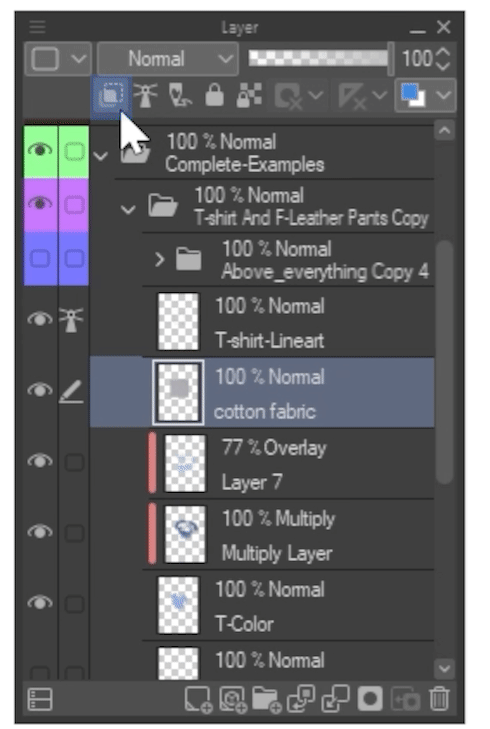
テクスチャは影にあまり表示されない傾向があるため、影が深いテクスチャの一部を消去することもお勧めします。
これで、このアイコンを使用して、[透明度をロック]の上にある線画レイヤーを取得し、シャツの最も暗い色合いと同じ色に着色できます。
シャツの線をより暗い色にすると、線画とシャツの色をブレンドして、黒が画像の他の部分と衝突しないようにするのに役立ちます。

これで綿のTシャツができました!だから私たちは新しい材料に移ることができます!
合成皮革のテクスチャリングと高コントラストの素材✨
ラインアートレイヤーを参照レイヤーとして設定する前と同じように、その下にレイヤーを作成します
単色に着色します。ハイライトが強いので、一般的に合成皮革には暗い色を使用することをお勧めします。
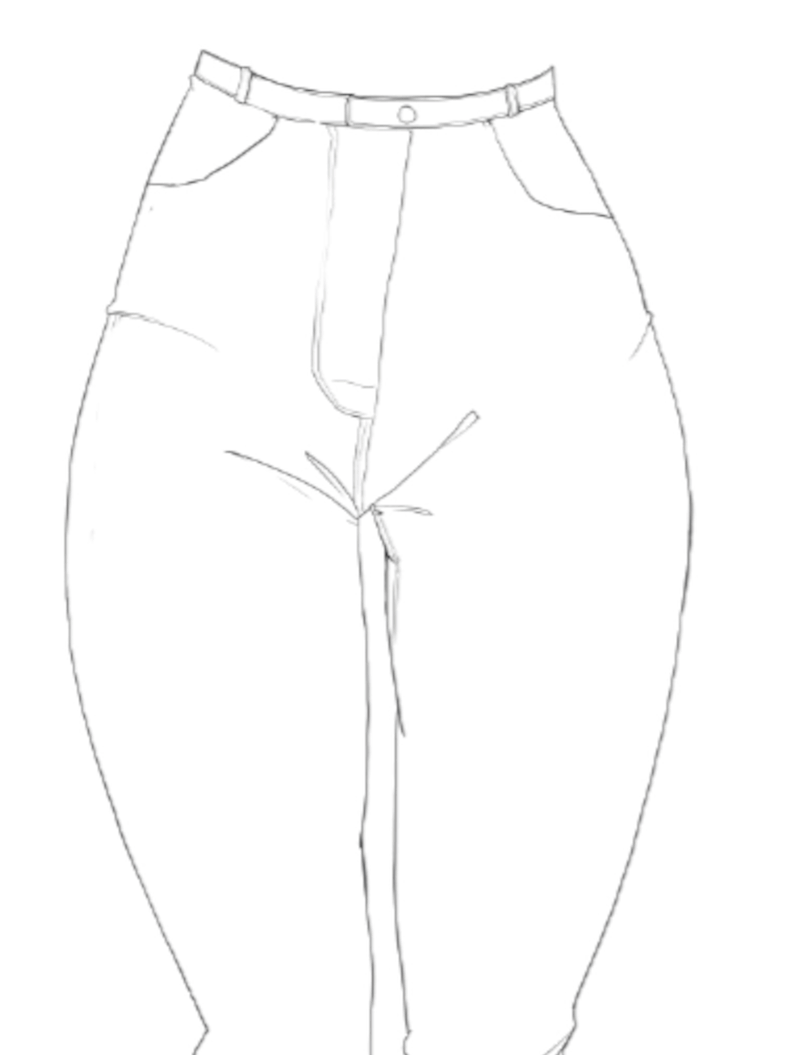
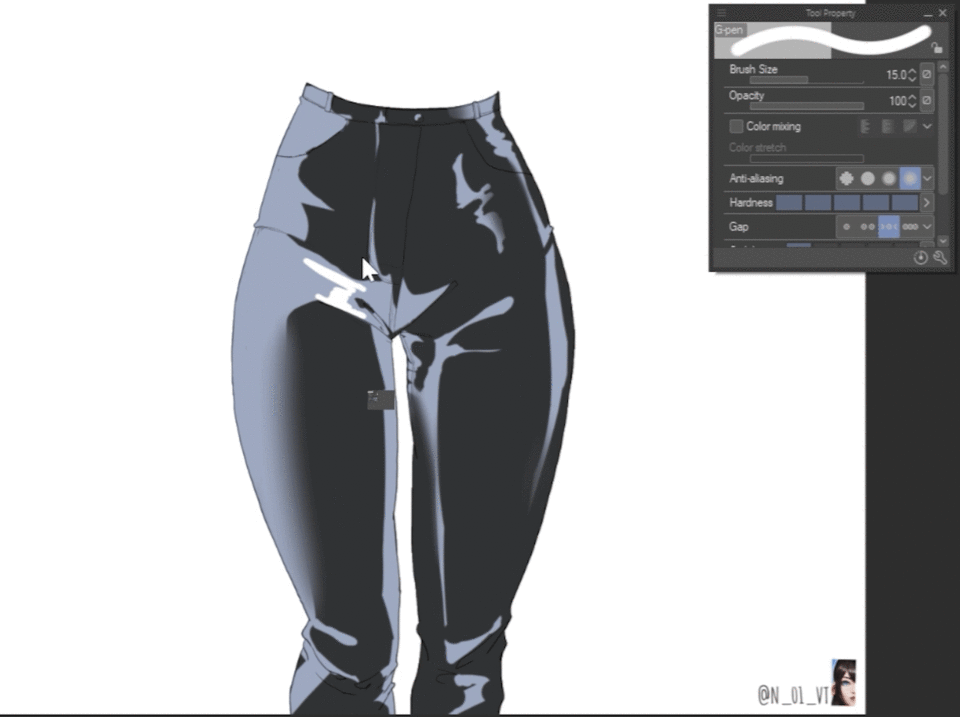
シャツで行ったのとは逆の方法で、単色レイヤーの上に通常のブレンドモードレイヤーを作成し、それをクリップして、影をペイントする代わりにすぐに光をペイントします。

ライトをペイントするときにいくつかのリファレンスを見て、それらのライトを配置する場所と方法のガイドを用意することを強くお勧めします。先に進み、共有ファイルに独自のレンダリングを含めて、ライトとして使用できるようにします。参照も! =)
基本照明でのペイントが終了したら、新しい通常のレイヤーを作成して再度クリップし、白いハイライトでペイントします。ブラシサイズの圧力を有効にして、白いハイライトの形状を作成することをお勧めします。
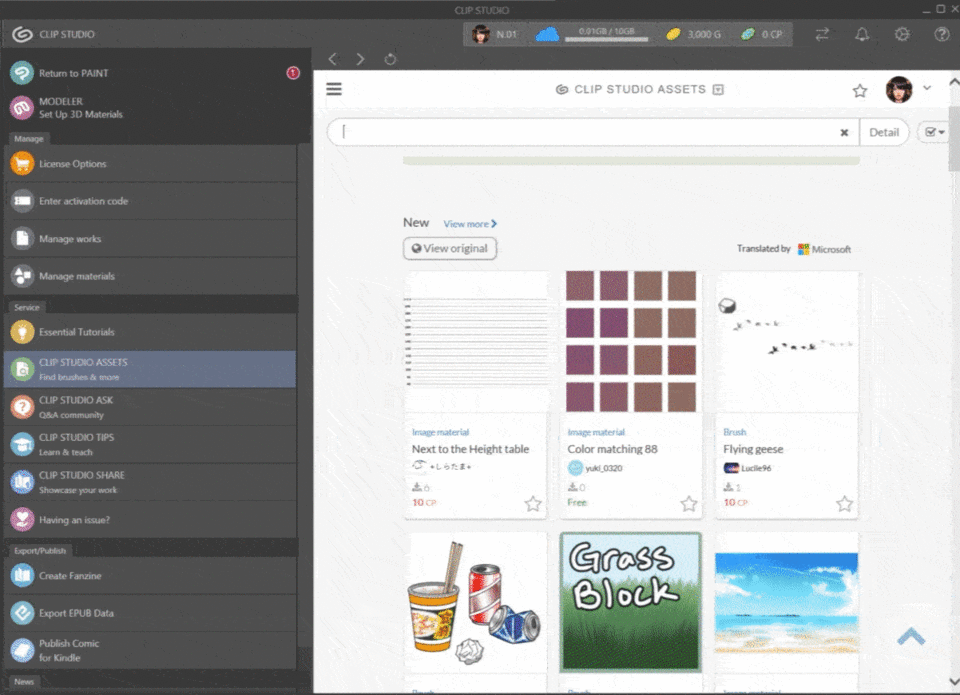
次に、前と同じように、Clip Studio Assetsセクションに移動し、ImageMaterialタグの下でLeatherを検索します。
次に、黒い革のテクスチャをダウンロードして終了するのを待ち、[マテリアルの管理]タブをクリックしてから、マテリアルをキャンバスにドラッグアンドドロップします。
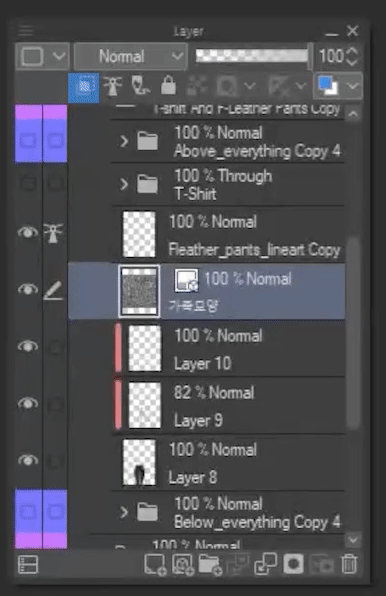
前と同じように、Leather TextureをSolidColorレイヤーにクリップダウンし、ドロップダウンメニューからMultiplyBlendingモードに設定します。
また、テクスチャがノイズを追加しすぎないように、他の2つのレイヤーの下に配置してください。
影と服の記事をキャスト👤
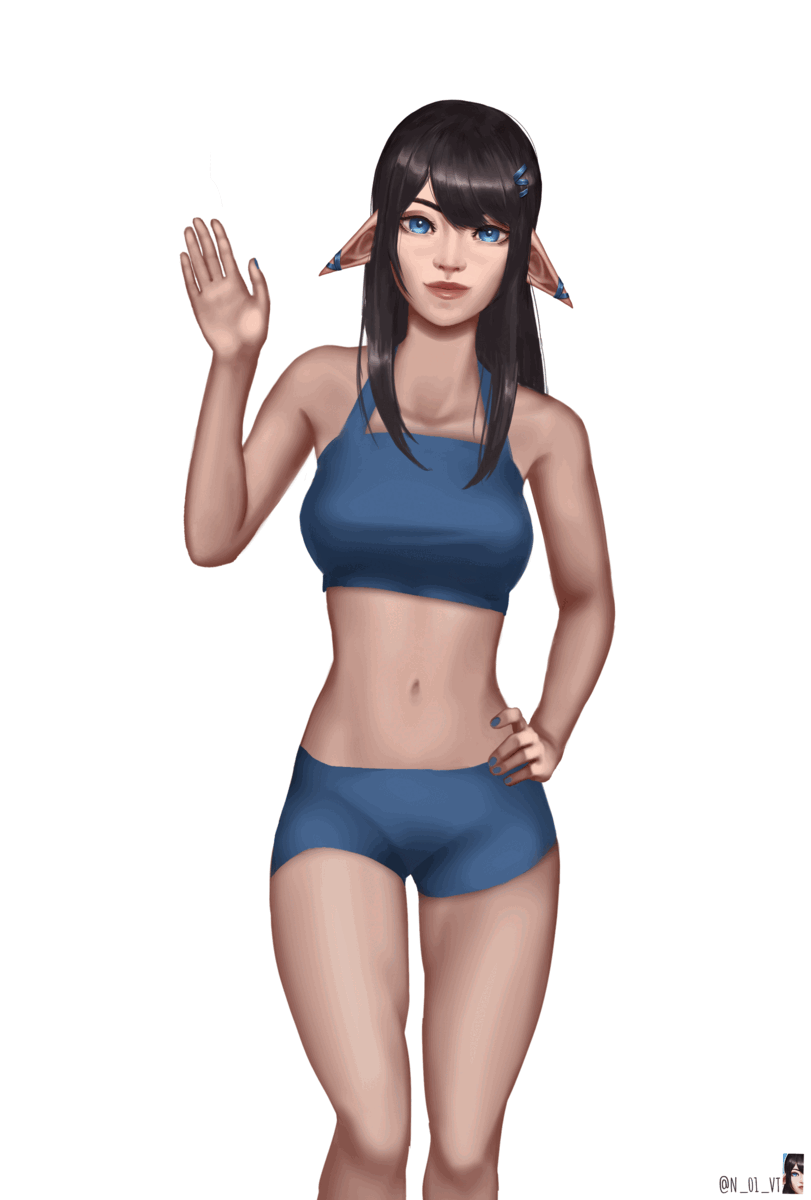
今では通常、これらの服を着ているキャラクターがいるので、すぐに立ち寄って、このデモンストレーションのモデルとして行動します。

シャツの種類がフラットになり、2Dになっていることに気付くかもしれません。
これは「キャストシャドウ」がないためであり、それを修正するために実行できる非常に簡単な修正があります。
ソリッドカラーレイヤーの下に新しいレイヤーを作成し、それを乗算するように設定し、不透明度を50%下げて、シャツの端を暗い色でそっと覆います。これにより、影ができます。
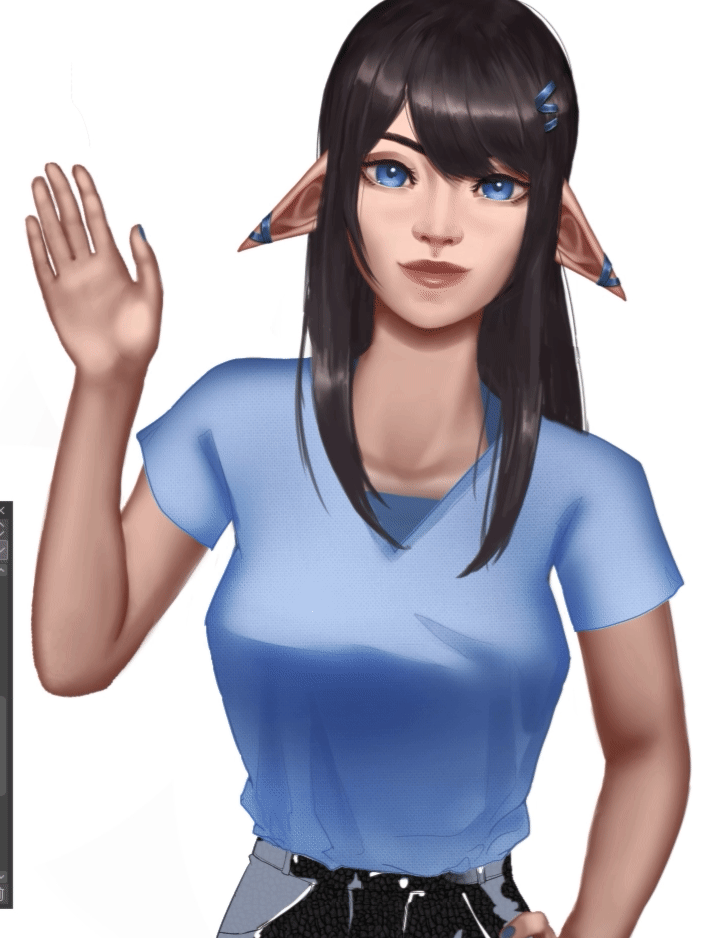
これは、シャツを体から分離するのに役立ちます!
フランネルシャツと基本的なテクスチャリングの練習🪓
*𝑇ℎ𝑒 3𝐷 𝑤𝑎𝑟𝑝𝑒𝑑 𝑇𝑒𝑥𝑡𝑢𝑟𝑒 𝐹𝑙𝑎𝑛𝑛𝑒𝑙 𝑠ℎ𝑖𝑟𝑡 𝑀𝑒𝑡ℎ𝑜𝑑 𝑖𝑠 𝑓𝑢𝑟𝑡ℎ𝑒𝑟 𝑎𝑙𝑜𝑛𝑔 𝑑𝑜𝑤𝑛 𝑖𝑛 𝑡ℎ𝑒 𝑡𝑢𝑡𝑜𝑟𝑖𝑎𝑙.
フランネルシャツから始めて、前と同じように無地のレイヤーを作成します。
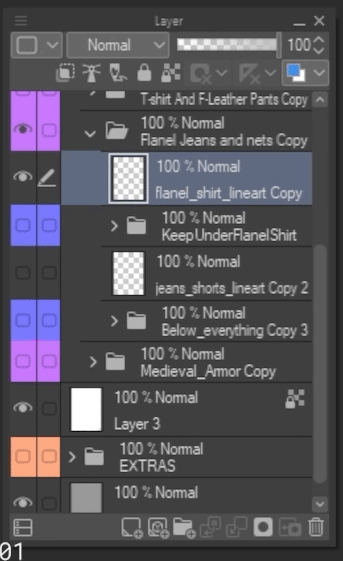
上のレイヤーでシャツを慎重にシェーディングし、シャツの影の形のスケッチ線と一致するように最善を尽くします。
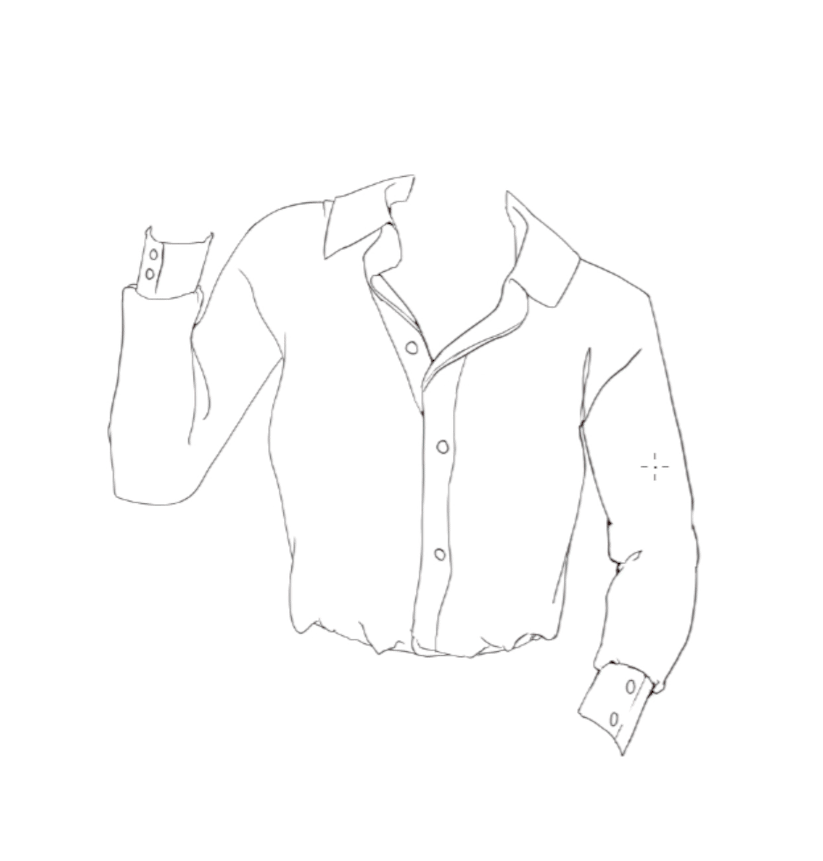
そして、オーバーレイレイヤーを使用して、シャツの上部に光を追加します。
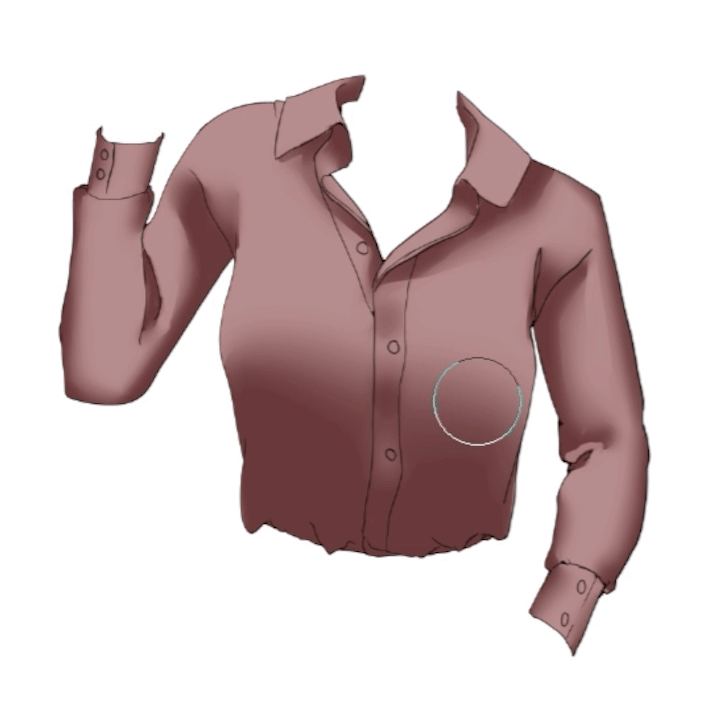
シェーディングマルチプライレイヤーとオーバーレイライトレイヤーの両方がソリッドカラーレイヤーにクリップダウンされていることを確認してください。
次に、CSPアセットから見栄えの良いフランネルテクスチャを取得し、キャンバスにドラッグしてオーバーレイに設定し、不透明度を少し下げれば、ほぼ完了です。

線画やスケッチを黒から濃い赤に着色するだけです。それだけです。
キャラクター用のフランネルシャツを手に入れました。これで、同様の方法でジーンズを作ることができます。
ジーンズと破れた生地のレンダリング👖
線画レイヤーを参照レイヤーとして設定し、その下にレイヤーを作成して水色で塗りつぶし、[参照レイヤーの線を交差させない]オプションがオンになっていることを確認しながら、消去を使用して消去します。
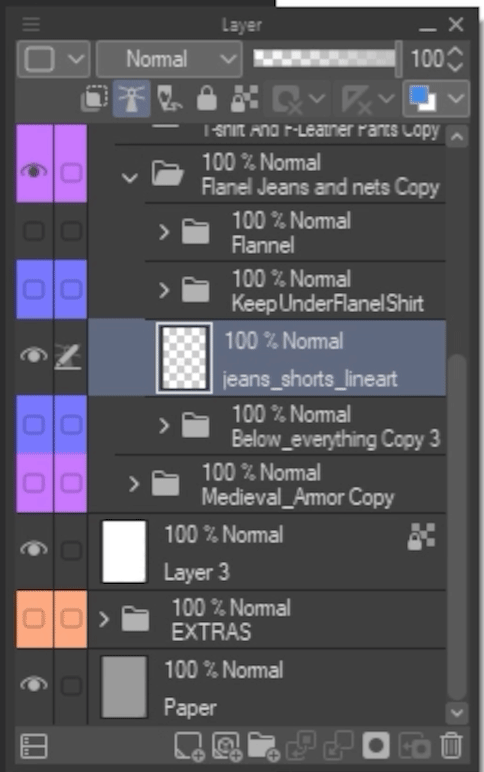

デニムは先ほど描いた合成皮革とは異なり、反射素材ではありませんが、
そのため、シェーディングはTシャツのシェーディングと同じようになります。
新しいマルチブレンディングモードレイヤーを作成し、パンツの周り全体に基本的なソフトシェーディングを適用してペイントし、シャドウのスケッチマークに従います。
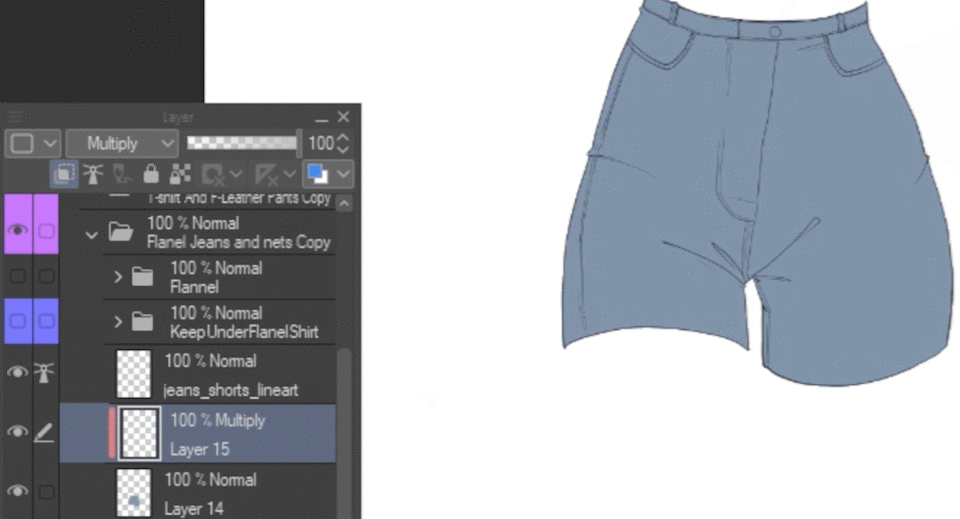
次に、ライトのソフトシェーディングを上にオーバーレイレイヤーを配置します。ライトを追加するときは、色が過飽和にならないように、彩度の低い色を使用することをお勧めします。
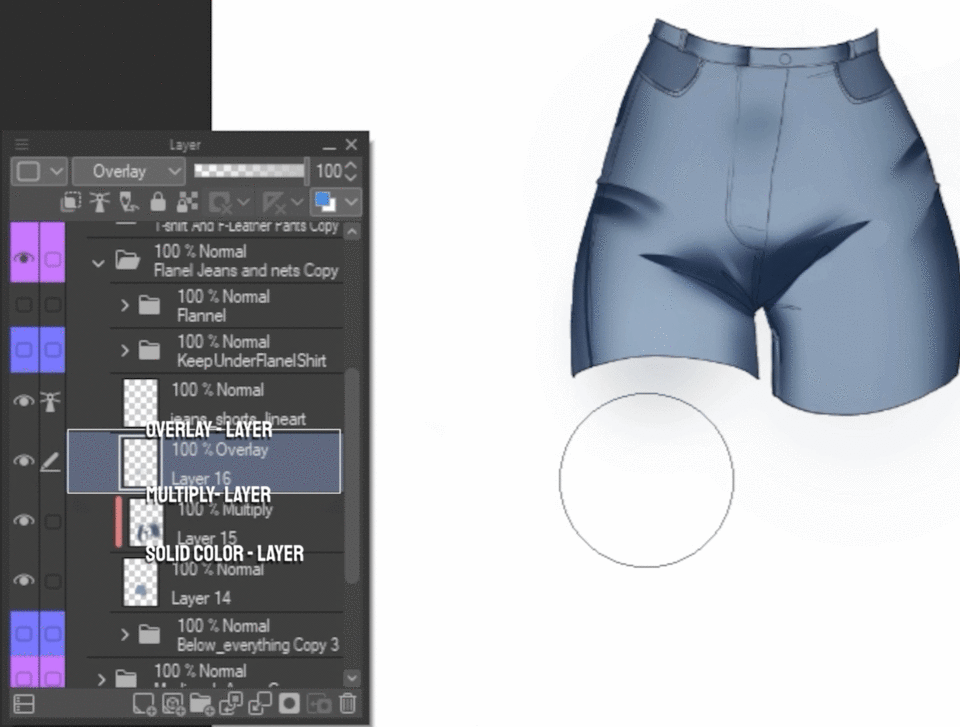
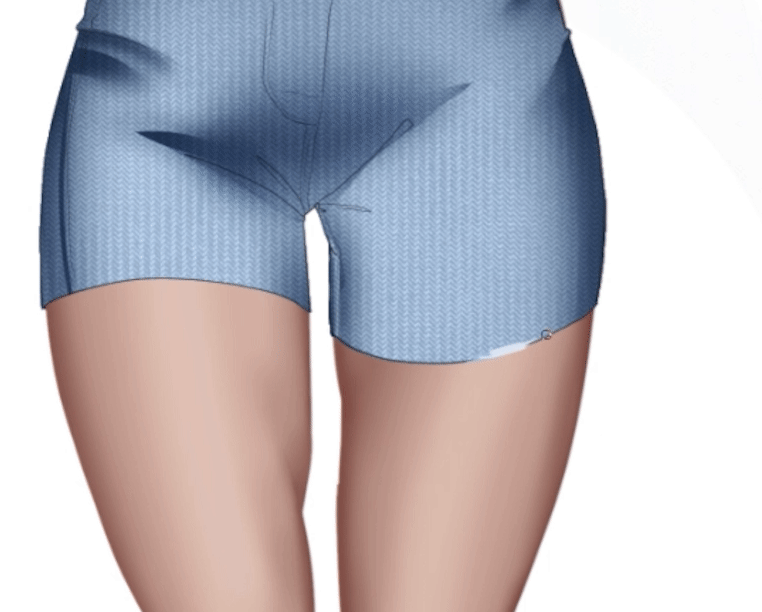
以前と同様に、アセットストアでデニムテクスチャまたはジーンズテクスチャを探して適切なテクスチャを見つけ、ダウンロードします。マテリアルマネージャで、キャンバスにドラッグアンドドロップして、ソリッドカラーレイヤーにクリップされていることを確認します。
ただし、デニムショートパンツの多くは、端に布が破れている傾向があります。その外観を実現するための良い方法は、水色を選択し、クリップダウンされていない新しい通常のレイヤーを使用して、破れた線を優しく描き始めることです。 dこれを正しく行うには、参照写真を使用することをお勧めします。
デニムが完成したら、下にタイツを追加することもできます。
タイツと破れたタイツTheSimplyway🕸️
タイツの描き方は少し違いますが、とてもシンプルです。すべてを自分で描くのではなく、とてもシンプルで簡単な方法を使用します。
先に進み、新しい乗算レイヤーを作成して、キャラクターにクリップします。
次に、Clip Studioアセットを使用して、画像マテリアルタグのない「タイツ」を探し、タイツのブラシをダウンロードして、キャンバスではなく、[マテリアル]タブからブラシセクションにドラッグします。
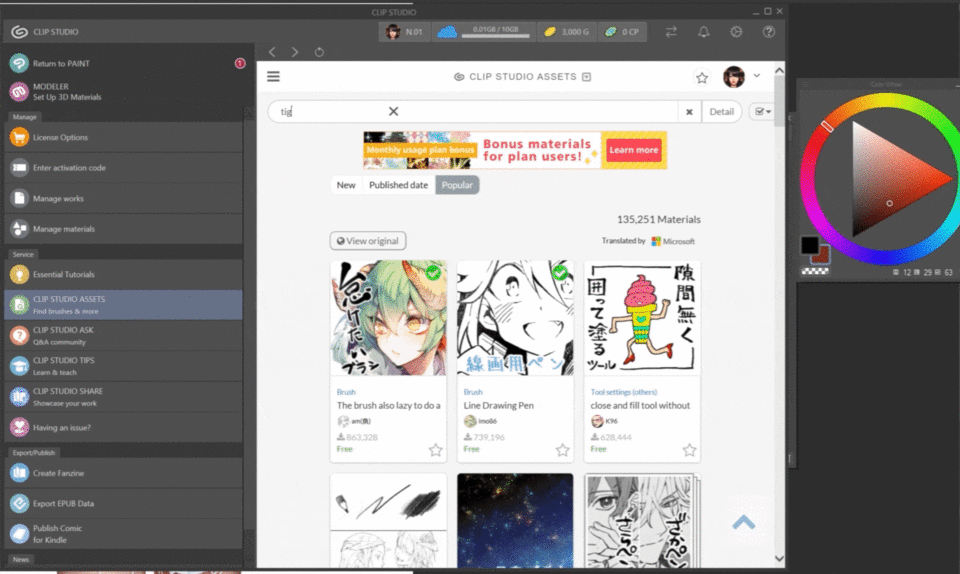
次に、そのブラシを使用して脚の形状を描画します。これを各脚に1つずつ、2層で行い、それらを結合します。
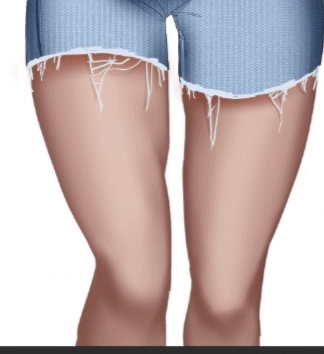
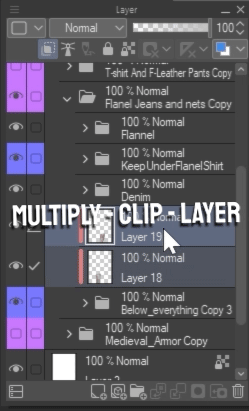
また、新しいマージされたタイツレイヤーの横にあるマスクボタンをクリックして、その小さな部分を消去して、後でその上に新しいレイヤーを作成し、通常のペンブラシでいくつかの裂け目や摩耗を描画して、破れたタイツ効果を作成することもできます。

ファンタジーと中世の鎧! 🐉🗡️
これで、服や同様の素材を作る知識と新しいものを組み合わせて、中世の鎧を作ることができます!
いつものように、ラインレイヤーを参照レイヤーとして設定し、下に単色を作成し、シャドウとライトのそれぞれにマルチレイヤーとオーバーレイレイヤーをクリップします。
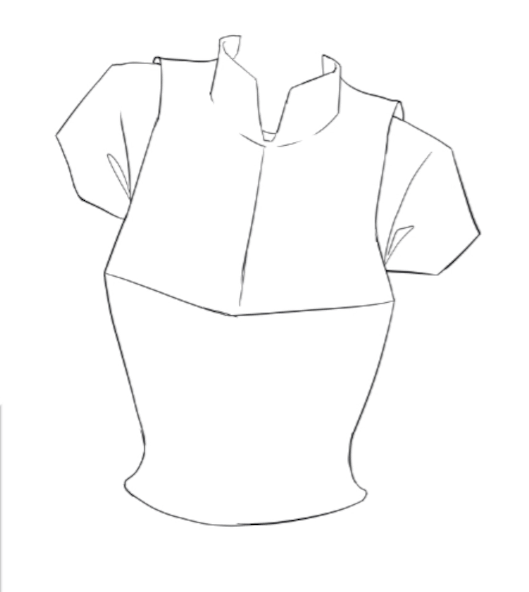
*𝘛𝘩𝘪𝘴 𝘱𝘢𝘳𝘵 𝘰𝘧 𝘵𝘩𝘦 𝘨𝘶𝘪𝘥𝘦 𝘨𝘰𝘦𝘴 𝘰𝘷𝘦𝘳 𝘮𝘰𝘴𝘵 𝘰𝘧 𝘵𝘩𝘦 𝘴𝘵𝘶𝘧𝘧 𝘸𝘦 𝘢𝘭𝘳𝘦𝘢𝘥𝘺 𝘭𝘦𝘢𝘳𝘯𝘦𝘥 𝘣𝘦𝘴𝘪𝘥𝘦𝘴 𝘵𝘩𝘦 𝘮𝘦𝘵𝘢𝘭𝘭𝘪𝘤 𝘱𝘢𝘳𝘵𝘴, 𝘴𝘰 𝘪𝘵 𝘸𝘪𝘭𝘭 𝘴𝘬𝘪𝘮 𝘰𝘷𝘦𝘳 𝘵𝘩𝘦 𝘤𝘭𝘰𝘵𝘩 𝘮𝘢𝘵𝘦𝘳𝘪𝘢𝘭, 𝘩𝘰𝘸𝘦𝘷𝘦𝘳, 𝘪𝘵 𝘪𝘴 𝘴𝘵𝘪𝘭𝘭 𝘨𝘳𝘦𝘢𝘵 𝘱𝘳𝘢𝘤𝘵𝘪𝘤𝘦 𝘵𝘰 𝘨𝘰 𝘰𝘷𝘦𝘳.
ただし、金属材料では、通常、材料を金属として登録するために使用する必要のある値の範囲が広くなります。
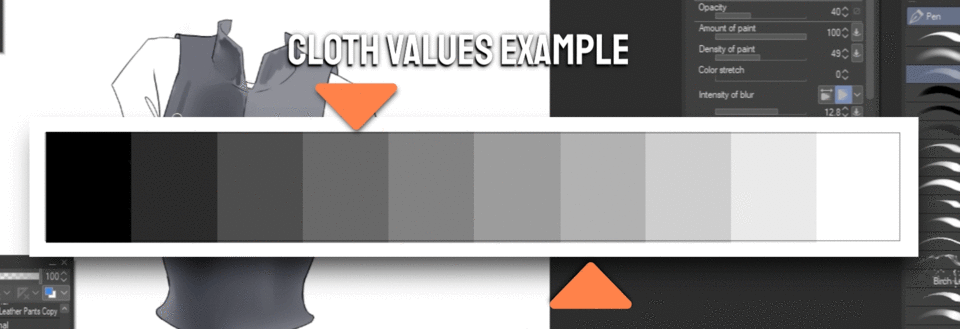
これは、本質的に、より深く暗いシャドウとより強い明るいハイライトが必要であることを意味します。
私が金属を扱うのが好きな方法の1つは、通常のレイヤーをすべて作成した後、それらをすべて1つのレイヤーにマージし、金属パーツで線画の一部を滑らかにすることです。
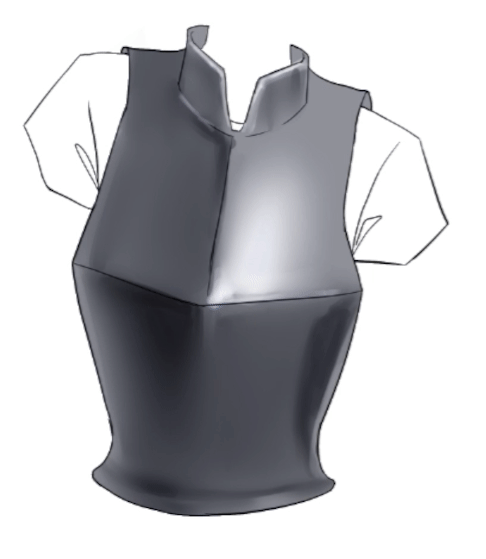
次に、前と同じように、Clip Studio Assetsを開いて金属テクスチャを取得し、オーバーレイレイヤーとして適用します。
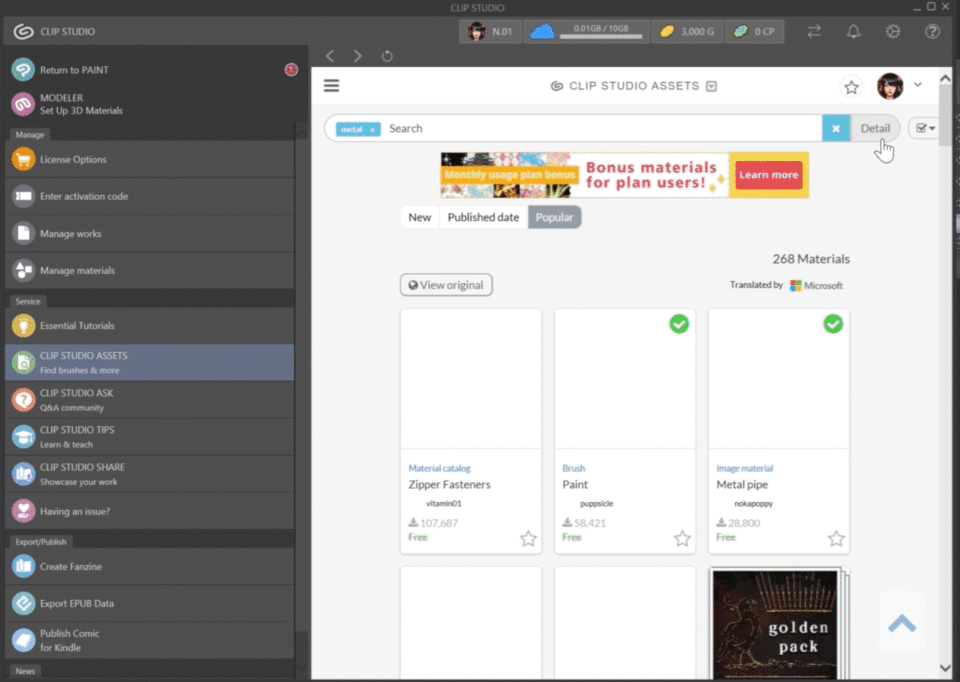
不透明度を下げ、余分なものとして上に通常のレイヤーを作成し、金属に多少の摩耗を引き起こします。

3次元テクスチャリングワーピング🏮
絵画により良いテクスチャを適用するためのもう1つの良い方法は、それらを布の形に変換することです。
少し時間がかかりますが、ペイントする内容によっては、このオプションの方法を選択することをお勧めします。
そこで、Blendingサブツールにある液化ツールを使用して、クリップスタジオアセットからドラッグしたテクスチャレイヤーをモーフィングします。
これらの変更をテクスチャレイヤーに直接適用します
下の体の形に合わせてテクスチャを形作り、奥行きのある錯覚を与えます。シャツの電源を切るか、不透明度を下げると、下の体がガイドラインになります。
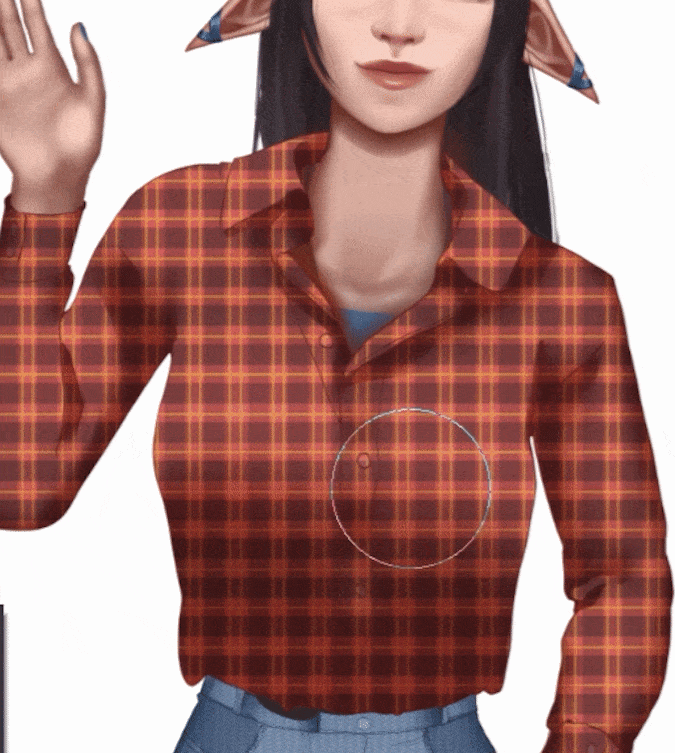
そして、体に合うようにテクスチャを変形した後、テクスチャを操作する前と後の違いを見ることができます。
もちろん、これをすべての衣服やテクスチャマテリアルで実行して、最終結果の品質を向上させることができます。
そして、前と同じように、すべてのテクスチャとスケッチを含むファイルへのリンクを残したので、自分で練習することができます=)
締めくくりのメモとリソース
これまで私と一緒に読んでくれてありがとう!ご不明な点がございましたら、メッセージをお送りください。回答させていただきます。 =)
フランネル-コンテンツID:1795979
デニム-コンテンツID:1698343
レザー-コンテンツID:1718890
コットン-コンテンツID:1721481
タイツ-コンテンツID:1808982
忘れたら教えてね!
この投稿を「いいね!」したユーザー




コメント