

Entonces, ¿qué te espera en este tutorial?
1. ¿Qué es el Pop Art?
2. El poder de los colores complementarios
3. Cómo agregar After Effects
Estaba pensando en cómo usar los colores de la mejor manera y entonces se me ocurrió el pop art. Así que, para este tutorial, me voy a dedicar por completo al pop art. ¡Prepárate para colores atrevidos y patrones divertidos!
¿Qué es el pop art?
El Pop Art surgió en los años 50 y 60 como un movimiento artístico vibrante que se inspiró en la vida cotidiana, la cultura comercial y los medios de comunicación. Artistas como Andy Warhol y Roy Lichtenstein usaron colores atrevidos, contornos fuertes e imágenes familiares de la cultura pop, como tiras cómicas, anuncios y productos de consumo, para crear obras de arte que desafiaban las normas del arte tradicional.
El arte pop fue una reacción contra el elitismo en el mundo del arte y su objetivo era hacer que el arte fuera accesible para todos. Utilizaba colores brillantes y saturados, patrones repetitivos y humor para comentar la cultura contemporánea. La influencia del movimiento todavía se ve hoy en día en el arte moderno, la moda y el diseño, lo que lo convierte en una parte duradera y relevante de la historia del arte.
Al comprender los colores complementarios y el vibrante mundo del arte pop, puede aportar energía, equilibrio y relevancia cultural a sus propias creaciones artísticas.
¿Cómo elegir una combinación de colores? La psicología de los colores
¿Son importantes los valores en el Pop Art?
¿Qué son los valores?
En el arte, los valores se refieren a la claridad u oscuridad de un color. Los valores son cruciales para crear profundidad, contraste y una sensación de tridimensionalidad en una composición.
Probablemente hayas escuchado a los artistas hablar sobre cómo los valores son clave para el contraste en un dibujo. Pero con el arte pop, ¡puedes dejar de lado esas cosas complicadas! Aquí, los colores hacen todo el trabajo pesado. Puedes olvidarte del realismo y simplemente dejarte llevar por los colores: mezclando tonos, jugando con tonos cálidos y fríos y aumentando la saturación. Sin embargo, para este tutorial, me quedo con mi favorito personal: contraste complementario.
Colores complementarios:
¿Qué son los colores complementarios? Los colores complementarios son pares de colores que están directamente opuestos entre sí en la rueda de colores. Algunos ejemplos son el magenta y el verde, el violeta y el amarillo, y el azul y el naranja. Estos pares de colores suelen usarse juntos porque crean un fuerte contraste visual y pueden hacer que cada uno destaque. En Clip Studio Paint, la rueda de colores está configurada con colores complementarios directamente opuestos entre sí, lo que hace que sea muy fácil detectar los pares complementarios.
Según el tono o la tonalidad, los pares complementarios pueden cambiar, como el verde, que puede ser el color complementario de un violeta de tono cálido.
¿No tienes una rueda de colores? Solo tienes que ir a >Ventana > seleccionar Rueda de colores
¿Cómo utilizar los colores complementarios a tu favor?
Cada color de un par complementario evoca diferentes emociones y sentimientos:
- Azul: frescor, calma y distancia
- Naranja: calidez, energía y alegría
Cuando se utilizan colores complementarios juntos, se equilibran entre sí. Este equilibrio se debe a la forma en que nuestros ojos perciben la luz. Las longitudes de onda contrastantes de la luz de los colores complementarios estimulan diferentes partes de nuestros ojos, creando un efecto dinámico vibrante.
1. Esquema de colores
2. y 3. Esquema de colores
Enfoque:
Crea una capa de color base para cada parte de tu dibujo que necesite un color diferente.
Ve a Edición > Corrección tonal > Tono/Saturación/Luminosidad. Ajusta el Tono a tu gusto y elige un esquema de colores que te guste. No lo pienses demasiado, ¡siempre puedes modificarlo más tarde!
Opcional: si quieres que sea más colorido, combina dos pares de colores complementarios.
Opté por el primer esquema de colores para mi dibujo.
Consejo: ¡Experimenta con diferentes combinaciones de colores y elige la que te parezca adecuada! <3
Efectos posteriores
Aberración cromática
Antes
Después
Añade un toque de contornos coloridos para darle a tu imagen un aire onírico y surrealista con un toque de aberración cromática.
Seleccione todas las capas a las que desea aplicar la aberración cromática manteniendo presionada la tecla Shift y haciendo clic en la primera y la última capa del grupo.
Fusiona lo visible en una nueva capa para mantener intactas las capas separadas mientras creas una nueva capa fusionada en la parte superior.
Duplique la capa dos veces haciendo clic derecho sobre ella y seleccionando "Duplicar". Luego, cree tres nuevas capas raster vacías sobre cada capa duplicada.
Añade cada color RGB a las capas raster vacías. Para lograr un efecto limpio, utiliza el control deslizante de color con las configuraciones que se muestran. Luego, configura todas las capas RGB en Multiplicar. (Verde: R:0, G:255, B:0; Azul: R:0, G:0, B:255; Rojo: R:255, G:0, B:0)
Debería verse así:
Fusionar las capas de Multiplicar hacia abajo.
Establezca las dos capas superiores en Pantalla
Mueva cada capa con la herramienta de movimiento para crear el efecto de aberración cromática.
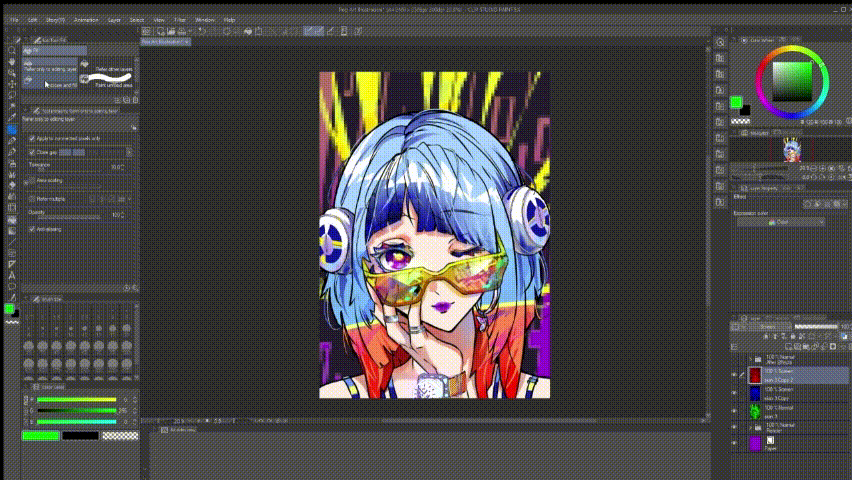
Después de posicionar las capas RGB, combínalas y agrega una capa de máscara (esquina superior derecha) para ocultar la aberración cromática en las áreas donde no la quieres.
Medios tonos
Puedes añadir medios tonos para añadir colores, profundidad y textura a tus dibujos. Es un método popular entre muchos artistas de cómics o manga.
Utilice la herramienta Lazo para seleccionar las áreas en las que desea aplicar los medios tonos. A continuación, haga clic en el icono de medios tonos. Puede ajustar el color, la densidad, la frecuencia y la forma de los medios tonos en el panel "Propiedades de capa".
Modos de fusión
Quemadura lineal
Utilicé una quemadura lineal para los lentes porque mezcla los colores con el fondo, creando un efecto transparente que mantiene intacta toda la saturación y vitalidad.
Mezcla dura
Para darle un toque extra, puedes agregar efectos especiales usando una plantilla de textura. Yo usé la textura "Papel para dibujar" de la carpeta "patrón monocromático". Simplemente arrastra la textura sobre tu lienzo y configúrala en el modo de fusión Mezcla dura para obtener efectos y colores geniales. (De hecho, terminé usando una capa de textura de papel normal sin el modo de fusión porque me daba un aire más de arte pop, pero pensé que el efecto original también se veía genial, así que lo mantuve como borrador).
Consejo para el fondo: Para el fondo, usé el efecto Mosaico. Ve a >Filtro>Efecto>Mosaico y juega con él.
Resultados finales
Por último, pero no menos importante
¿Quieres ver el proceso de dibujo completo en acción? ¡Echa un vistazo al speedpaint que hice con Clip Studio Paint en mi página de TikTok! El enlace a mi perfil está en la descripción; entra y échale un vistazo.
Consejo profesional: Si quieres grabar tu propio time-lapse, solo ve a Archivos > Time-lapse. Comenzará a grabar automáticamente cada vez que trabajes en tu dibujo (incluso si solo lo estás mirando con Clip Studio Paint abierto, ¡así que ten cuidado!). Cuando hayas terminado, ve a Time-lapse > Exportar para guardarlo y no olvides desactivar la grabación de time-lapse después, o se eliminará. ¡Disfruta del tutorial y feliz creación!
Usuarios a los que les gustó esta publicación




Comentario