

Alors, que vous réserve ce tutoriel ?
1. Qu’est-ce que le Pop Art ?
2. Le pouvoir des couleurs complémentaires
3. Comment ajouter After Effects
Je me demandais comment utiliser les couleurs de la meilleure façon, et puis le pop art m’est venu à l’esprit. Alors, pour ce tutoriel, je me suis lancé à fond dans le pop art. Préparez-vous à des couleurs vives et à des motifs amusants !
Qu’est-ce que le pop art ?
Le pop art est apparu dans les années 1950 et 1960 en tant que mouvement artistique dynamique qui s’inspirait de la vie quotidienne, de la culture commerciale et des médias de masse. Des artistes comme Andy Warhol et Roy Lichtenstein ont utilisé des couleurs vives, des contours forts et des images familières de la culture pop, comme les bandes dessinées, les publicités et les produits de consommation, pour créer des œuvres d’art qui remettaient en question les normes artistiques traditionnelles.
Le Pop Art était une réaction contre l’élitisme dans le monde de l’art et visait à rendre l’art accessible à tous. Il utilisait des couleurs vives et saturées, des motifs répétitifs et de l’humour pour commenter la culture contemporaine. L’influence du mouvement est encore visible aujourd’hui dans l’art moderne, la mode et le design, ce qui en fait une partie durable et pertinente de l’histoire de l’art.
En comprenant les couleurs complémentaires et le monde vibrant du Pop Art, vous pouvez apporter de l’énergie, de l’équilibre et de la pertinence culturelle à vos propres créations artistiques.
Comment choisir une palette de couleurs ? La psychologie des couleurs
Les valeurs sont-elles importantes dans le Pop Art ?
Que sont les valeurs ?
En art, les valeurs font référence à la clarté ou à l’obscurité d’une couleur. Les valeurs sont essentielles pour créer de la profondeur, du contraste et une impression de tridimensionnalité dans une composition.
Vous avez probablement entendu des artistes parler de l’importance des valeurs pour le contraste dans un dessin. Mais avec le pop art, vous pouvez jeter ces choses compliquées par la fenêtre ! Ici, les couleurs font tout le travail. Vous pouvez oublier le réalisme et vous déchaîner avec les couleurs : mélanger les teintes, jouer avec les tons chauds et froids et augmenter la saturation. Pour ce tutoriel, cependant, je m’en tiens à mon préféré : le contraste complémentaire.
Couleurs complémentaires :
Que sont les couleurs complémentaires ? Les couleurs complémentaires sont des paires de couleurs directement opposées sur la roue chromatique. Par exemple, le magenta et le vert, le violet et le jaune, le bleu et l'orange. Ces paires de couleurs sont souvent utilisées ensemble car elles créent un fort contraste visuel et peuvent se faire ressortir mutuellement. Dans Clip Studio Paint, la roue chromatique est configurée avec des couleurs complémentaires directement opposées, ce qui permet de repérer très facilement les paires complémentaires.
Selon la teinte ou la nuance, les paires complémentaires peuvent changer, comme le vert qui peut être la couleur complémentaire d'un violet aux tons chauds.
Pas de roue chromatique ? Allez simplement dans >Fenêtre > sélectionnez Roue chromatique
Comment utiliser les couleurs complémentaires à votre avantage ?
Chaque couleur d'une paire complémentaire évoque des émotions et des sentiments différents :
- Bleu : fraîcheur, calme et distance
- Orange : chaleur, énergie et joie
Lorsque vous utilisez des couleurs complémentaires ensemble, elles s'équilibrent. Cet équilibre est dû à la façon dont nos yeux perçoivent la lumière. Les longueurs d'onde contrastées de la lumière des couleurs complémentaires stimulent différentes parties de nos yeux, créant un effet dynamique vibrant.
1. Schéma de couleurs
2. & 3. Jeu de couleurs
Approche :
Créez un calque de couleur de base pour chaque partie de votre dessin qui nécessite une couleur différente.
Allez dans Édition > Correction tonale > Teinte/Saturation/Luminosité. Ajustez la teinte à votre goût et choisissez une palette de couleurs qui vous plaît. Ne réfléchissez pas trop, vous pourrez toujours la modifier plus tard !
Facultatif : si vous souhaitez une palette de couleurs encore plus colorée, combinez deux paires de couleurs complémentaires.
J'ai opté pour la première palette de couleurs pour mon dessin.
Astuce : expérimentez différentes combinaisons de couleurs et choisissez celle qui vous convient le mieux ! <3
Effets secondaires
Aberration chromatique
Avant
Après
Ajoutez une touche de contours colorés pour donner à votre image une ambiance rêveuse et surréaliste avec une touche d'aberration chromatique.
Sélectionnez tous les calques auxquels vous souhaitez appliquer l'aberration chromatique en maintenant la touche Maj enfoncée et en cliquant sur le premier et le dernier calque du groupe.
Fusionner les éléments visibles dans un nouveau calque pour conserver vos calques séparés intacts tout en créant un nouveau calque fusionné par-dessus.
Dupliquez la couche deux fois en cliquant dessus avec le bouton droit de la souris et en sélectionnant « Dupliquer ». Créez ensuite trois nouvelles couches raster vides au-dessus de chaque couche dupliquée.
Ajoutez chaque couleur RVB aux calques raster vides. Pour un effet net, utilisez le curseur de couleur avec les paramètres indiqués. Ensuite, définissez tous les calques RVB sur Multiplier. (Vert : R : 0, G : 255, B : 0 ; Bleu : R : 0, G : 0, B : 255 ; Rouge : R : 255, G : 0, B : 0)
Cela devrait ressembler à ceci :
Fusionner les calques Multiplier vers le bas.
Réglez les deux couches supérieures sur Écran
Déplacez chaque calque avec l'outil de déplacement pour créer l'effet d'aberration chromatique
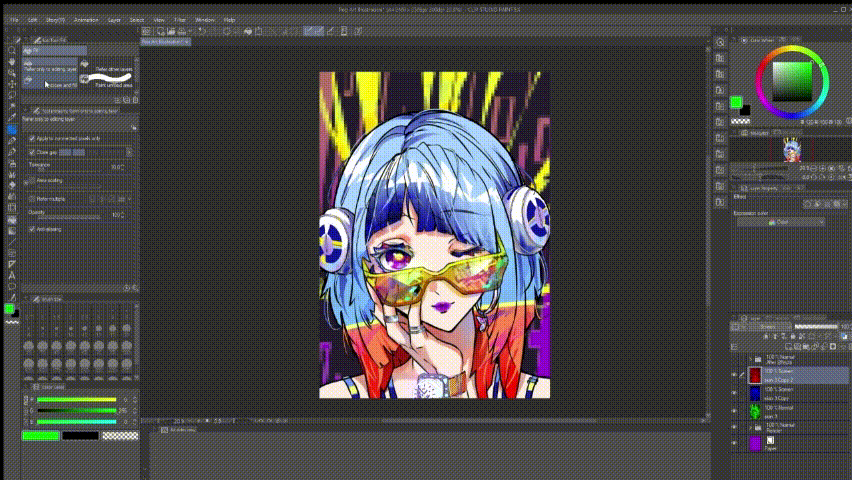
Après avoir positionné les calques RVB, fusionnez-les et ajoutez un calque de masque (coin supérieur droit) pour masquer l’aberration chromatique dans les zones où vous ne le souhaitez pas.
Demi-teintes
Vous pouvez ajouter des demi-teintes pour ajouter de la couleur, de la profondeur et de la texture à vos dessins. C'est une méthode populaire chez de nombreux dessinateurs de bandes dessinées ou de mangas.
Utilisez l'outil Lasso pour sélectionner les zones où vous souhaitez des demi-teintes. Cliquez ensuite sur l'icône de demi-teinte. Vous pouvez ajuster la couleur, la densité, la fréquence et la forme de la demi-teinte dans le panneau « Propriétés du calque ».
Modes de fusion
Combustion linéaire
J'ai utilisé la gravure linéaire pour les verres car elle mélange les couleurs avec l'arrière-plan, créant un effet transparent qui conserve toute la saturation et la vivacité intactes.
Mélange dur
Pour une touche supplémentaire, vous pouvez ajouter des effets spéciaux à l'aide d'un modèle de texture. J'ai utilisé la texture « Papier à dessin » du dossier « motif monochrome ». Faites simplement glisser la texture sur votre toile et définissez-la sur le mode de fusion Hard Mix pour obtenir des effets et des couleurs sympas. (En fait, j'ai fini par utiliser un calque de texture de papier normal sans le mode de fusion car cela me donnait une ambiance plus pop art, mais je pensais que l'effet original avait l'air sympa aussi, alors je l'ai gardé comme brouillon !)
Astuce pour l'arrière-plan : pour l'arrière-plan, j'ai utilisé l'effet Mosaïque. Allez dans > Filtre > Effet > Mosaïque et jouez avec.
Résultats finaux
Enfin et surtout
Vous voulez voir le processus de dessin complet en action ? Découvrez le speedpaint que j'ai réalisé à l'aide de Clip Studio Paint sur ma page TikTok ! Le lien vers mon profil se trouve dans la description. Il suffit de passer y jeter un œil.
Conseil de pro : si vous souhaitez enregistrer votre propre timelapse, accédez simplement à Fichiers > Timelapse. L'enregistrement commencera automatiquement chaque fois que vous travaillerez sur votre dessin (même si vous le regardez simplement avec Clip Studio Paint ouvert, alors faites attention !). Lorsque vous avez terminé, accédez à Timelapse > Exporter pour l'enregistrer, et n'oubliez pas de désactiver l'enregistrement en timelapse par la suite, sinon il sera supprimé. Profitez du tutoriel et bonne création !
Les utilisateurs qui ont aimé cette publication








Commentaire