Techniken zum Malen von Chrom

40.957

falynevarger

falynevarger
Maschinelle Übersetzung | Originaltext anzeigen

Hallo zusammen! Hier ist wieder FalyneVarger mit weiteren Clip Studio Tipps.


Ich liebe Chrom aus den 80ern und super glänzende metallische Oberflächen. Sie sind einfach so schön anzusehen.

In diesem Tutorial konzentriere ich mich auf eine physikalischere oder realistischere Darstellung von Chrom, da ich in der Vergangenheit Schwierigkeiten hatte, Tutorials dazu zu finden.


Ich hoffe, ihr genießt diese Tipps und lernt etwas daraus!

Über Chrom und andere reflektierende Metalle

Chrom kann schwierig zu malen sein, und es gibt nicht viele Informationen darüber, wie man es angeht. Wie geht man dann mit der Farbgebung um?


Ich habe festgestellt, dass eine der besten Möglichkeiten, etwas zu lernen, darin besteht, es zu beobachten. Das funktioniert für so ziemlich alles in der Kunstwelt. Muskeln, Stoffe, Gesichter, Tiere, Metalle und mehr. Es muss nicht unbedingt verchromt sein, um eine nützliche Referenz zu sein!


Wenn Sie sich nicht sicher sind, wie sich Licht auf Chromoberflächen bricht, machen Sie Referenzfotos! Die meisten von uns haben Besteck, Töpfe, Pfannen und andere stark reflektierende Haushaltsgegenstände.

Unten sind einige Fotos, die ich in meiner Küche von einigen gängigen Gegenständen gemacht habe. Sie können sehen, wie sich die Reflexion über die verschiedenen Formen verzerrt.

Es hat mir immens geholfen zu erkennen, dass ein "reflektierendes Metall" sehr einem Spiegel glich. Das mag offensichtlich erscheinen, aber es entging mir eine Weile. Ich versuche, Chrom als einen "flüssigen Spiegel" oder ein spiegelartiges Tuch zu betrachten, das ich über eine Oberfläche drapieren kann, um es der Form des Objekts anzupassen, das ich male.

Das Objekt spiegelt die umgebende Umgebung in unterschiedlichem Maße wider. Die offensichtlichsten Reflexionen sind die Lichtquellen der Umgebung. Auf meinen Fotos sind dies die Fenster/Sonneneinstrahlung und die Beleuchtungskörper. Sie können sehen, wie selbst diese Lichter entlang der 3D-Form des Objekts, von dem sie abprallen, "gebogen" werden.


Es ist wichtig zu beachten, dass Sie nicht jedes Detail meiner Küche klar in der Reflexion sehen können. Sie sehen hauptsächlich "Linien" oder "Reihen" von Farben, die in Bändern und Schleifen übereinander gestapelt sind. Darauf müssen Sie mehr achten als auf die genauen Details der reflektierten Umgebung.

Malen einer einfachen Chromkugel

Beginnen wir mit etwas Einfachem. Einer "3D"-Kugel. Ich setze 3D in Anführungszeichen, weil wir natürlich ein 2D-Bild malen, aber wir möchten den Eindruck erwecken, dass unsere Kugel durch unser Rendering eine echte Dimension hat.


Ich beginne damit, eine Ebene für die Linienzeichnung meiner Kugel zu erstellen. Ich habe diese Ebene "Umriss" genannt.


Für die Linienzeichnung habe ich ein Ellipsenwerkzeug verwendet und die Umschalttaste gedrückt gehalten, um einen perfekten Kreis zu erstellen. Sie können das Seitenverhältnis Ihrer Ellipse auch im Fenster "Werkzeugeigenschaften" sperren, anstatt die Umschalttaste zu halten.


Für die untere Ebene verwende ich den Füllwerkzeug und fülle die Linienzeichnung. Damit das Füllwerkzeug nur die Linien sieht und nicht die gesamte Leinwand füllt, können Sie die Linienzeichnungsebene als "Referenz" festlegen, indem Sie das kleine Leuchtturmsymbol im Ebenenfenster aktivieren und die Fülleinstellungen des Füllwerkzeugs so ändern, dass es sich im Fenster "Werkzeugeigenschaften" auf die Referenzebene "bezieht".

Eine andere Möglichkeit, nur den Kreis zu füllen, besteht darin, in den Fülleinstellungen "alle Ebenen sehen" zu aktivieren. Dies sieht aus wie ein Stapel Papier. Diese Option verwende ich am häufigsten, da ich für diese Einstellung keine Referenzebene festlegen muss.

Malen der lokalen Farben

Als Nächstes sperre ich die Transparenz meines gefüllten Kreises. Dies sieht aus wie ein kariertes Quadrat mit einem weißen Vorhängeschloss oben im Ebenenfenster. Wenn Sie mit der Maus darüberfahren, steht dort "Transparente Pixel sperren".


Nach dem Sperren male ich oben eine weiche blaue Farbe mit einem Airbrush ohne Härte.

Dann sprühe ich auf derselben Ebene eine hellsandgelbe Farbe ein. Dies sind die lokalen Farben und bilden die Basis meiner metallischen Oberfläche.

Warum diese Farben? Ich halte dieses erste Beispiel schön einfach, also habe ich eine karge Landschaft mit einem leeren blauen Himmel gewählt, der sich auf unserer Kugel spiegeln soll. So müssen wir uns noch keine Sorgen um Verzerrungen verschiedener Objekte auf unserer Oberfläche machen. Noch nicht.


Ich verwende einfach einen grundlegenden Airbrush, den ich angepasst habe, aber wenn Sie dieselben Pinsel verwenden möchten, die ich in diesem Artikel verwende, können Sie sie unten herunterladen.

Jetzt ist es Zeit, etwas Schattierung hinzuzufügen.

Schatten hinzufügen

Ich erstelle eine neue Ebene und ändere den Ebenenmodus auf "Multiplizieren". Dann "clippe" ich sie auf die Ebene darunter, indem ich auf das Symbol klicke, das wie zwei übereinander gestapelte Kreise aussieht.

Wenn man mit der Maus darüberfährt, lautet das Symbol "Auf darunterliegende Ebene clippen".


Von dieser Ebene aus werde ich beginnen, die Schatten zur Kugel hinzuzufügen.


TIPP:

Ich empfehle, Ihre Ebenen zu benennen. Diesmal habe ich es tatsächlich von Anfang an getan! Sie können sehen, dass meine Ebenen logisch benannt sind: "Umriss", "Schatten" und "Farbbasis".

Ich verwende eine mittelgraublaue Farbe für meine Schatten. Ich verwende einen härteren Pinsel (den Skizzenpinsel im zuvor verlinkten Materialset) und male um den Rand der Kugel herum.


Ich male auch einen Schatten, der sich über die Mitte wölbt.

Ich habe die Ränder auch verwischt, um die Schatten weicher zu machen. Ich verwende für dieses gesamte Tutorial einen Standard-“Weichzeichner”-Pinsel. Er ist gut dafür geeignet, Farben sanft verschwinden zu lassen.


HINWEIS:

Warum also nicht gleich einen weichen Pinsel verwenden? Bei Chrom gibt es tendenziell dunkle Farbverläufe, die mit einem harten Rand beginnen und dann in einen glatten, weichen Rand übergehen. Es ist viel schwieriger, einem bereits weich gemalten Bereich einen harten, vollständig undurchsichtigen Rand hinzuzufügen. Dies könnte man natürlich mit verschiedenen Methoden erreichen, wie z.B. das Radieren des gesamten weichen Rands, um den Übergang zu "verhärten", aber es ist viel ungenauer und zeitaufwändiger. Es gibt jedoch keine falsche Art zu malen, also wenn Sie etwas anderes bevorzugen, können Sie gerne Ihre eigene Herangehensweise an die Darstellung Ihrer Kugel anwenden!


TIPP:

Wenn Sie den Weichzeichner-Mischer mit einer transparenten Farbe verwenden, verhält er sich anders als mit einer Volltonfarbe. Testen Sie beides aus, um zu sehen, welche Methode Ihnen am besten gefällt!

Malen der spiegelnden Glanzlichter

Nachdem ich nun den Anfang meiner Schatten gemalt habe, ist es Zeit, einige spiegelnde Lichter hinzuzufügen.


"Spekular" beschreibt, wie reflektierend oder spiegelnd eine Oberfläche ist. Wenn eine Oberfläche sehr matt ist, ist sie überhaupt nicht reflektierend. Da unsere Chromkugel unglaublich spiegelnd ist und fast einem Spiegel gleicht, werden unsere Glanzlichter viel intensiver sein als die von Haut, Schmutz, unpoliertem Holz usw. In diesem Fall ist es in Ordnung, Ihre Glanzlichter "auszublasen".


Ich erstelle eine neue Ebene über der Schattenebene und ändere den Ebenenmodus auf "Hinzufügen". Ich wähle eine olivfarbene Farbe und male die Glanzlichter ein. Ich male eine weiche, große Reflexion nahe oben und einen härteren, zurückprallenden Lichtrand unten.

Mit diesen hinzugefügten Glanzlichtern sieht es bereits viel metallischer aus, besonders wenn man herauszoomt. Es ist aber immer noch ziemlich grob.

Details malen

Wir sind fast fertig mit der Kugel! Es fehlen nur noch ein paar letzte Details.

Ich erstelle eine neue Multiplizierebene zwischen der Spekularschicht und der Schattenebene. Ich habe vergessen, diese zu benennen, aber ich hätte sie "tiefere Schatten" genannt, nur um den Unterschied zwischen den beiden zu verdeutlichen und mir mitzuteilen, dass ich hier die dunkelsten Stellen male.

Mit diesem Gedanken im Hinterkopf wähle ich ein dunkleres Graublau. Ich füge ein paar "Sträucher" entlang der Horizontlinie und die Silhouette eines Baumes hinzu. Ich versuche, die Geometrie der Kugel im Auge zu behalten, während ich meine karge Umgebung ergänze und die Formen entlang der Oberfläche krümmen lasse. Dies ist eine weitere Stelle, an der es gut ist, Ihre Referenzen zu überprüfen.


Verwenden Sie auf derselben Ebene sowohl die harten als auch die weichen Pinsel, um den Bereich um das obere Glanzlicht abzudunkeln.


Ursprünglich habe ich die olivfarbene Farbe verwendet, weil meine Hauptlichtquelle für die Umgebung die Sonne war, aber alles fühlte sich für mich etwas zu gelb an.


Dann wechsle ich zur "Hinzufügen"-Ebene und verwende die dunklere graublaue Farbe, um einige meiner gelben Glanzlichter zu "aufzuhellen".


Ich verwische die Kanten bei Bedarf mit dem Weichzeichner-Mischwerkzeug während dieses Schrittes.

Ich füge immer mehr Schatten hinzu, forme die Ränder der Kugel und verbinde sie dort, wo sie in der Mitte auf die Horizontlinie trifft.


Der letzte Schliff besteht darin, die "weißesten" Weißtöne hinzuzufügen. Dafür wählte ich ein fast weißes Blau und malte einige Spotlights mit dem harten Pinsel.

Die Geometrie der Form berücksichtigen

Betrachten wir die Geometrie unserer Kugel.

In einigen Bereichen wird dies als "Topologie" der Form bezeichnet.

Indem ich ein über die Kugel gespanntes Gitter hinzufügte, konnte ich den Kreis als 3D-Form anstelle einer 2D-Form verstehen, und das half mir, darüber nachzudenken, wie Licht von der Oberfläche abprallen könnte.


Es ist jedoch ziemlich einfach, Referenzen für Kugeln zu finden. Was ist mit anderen Formen?


Machen wir als Nächstes etwas weniger Grundlegendes.


Ich zeichnete eine Art schiefe Bohne und versuchte, mir ihre Topologie vorzustellen. Ich zeichnete die Konturen entlang der Oberfläche, um darüber nachzudenken, wie ich dieses Objekt beleuchten würde.


TIPP:

Wenn Sie sich nicht sicher sind, wie etwas aussehen wird, und keine gute Referenz zur Hand haben, suchen Sie online nach Referenzen! Auch wenn es nicht dasselbe Objekt ist, das Sie malen, werden Sie wahrscheinlich etwas in einer ähnlichen Form oder Formen finden und diese Referenzen kombinieren können, um etwas Einzigartiges zu schaffen!

Ich habe meine Topologielinien auf einer neuen Ebene gezeichnet und an die Farbgrundebene geclippt, so wie ich es auch mit den Schatten- und Spekularschichten für die Kugel gemacht habe.


Jetzt senke ich die Deckkraft auf etwa 50 %, damit ich die Topologielinien sehen kann, aber nicht abgelenkt werde, während ich darunter auf neuen Ebenen meine Schattierungen bearbeite.


Ich folge hier fast genau denselben Schritten wie bei der Kugel, nur dass ich diesmal für die lokalen Farben oder die Basisebene einige Grün- und mehr Gelbtöne verwende, da unsere Umgebung diesmal komplizierter ist.


Ich halte hier alles sehr locker und unraffiniert, weil ich mich nicht zu sehr auf die kleinen Details konzentrieren wollte und nur den allgemeinen "Fluss" der reflektierten Umgebung über meine Form bekommen wollte. Es gibt einen gelben Klecks für einen LKW, einige Bäume, einen Betonparkplatz, einen Zaun und natürlich den Himmel.


Sobald ich meine Grundfarben hatte, arbeitete ich die tieferen Schatten auf einer weiteren Multiplizierebene ein.


Ich habe wieder die gleichen blaugrauen Farben verwendet, aber Sie sind überhaupt nicht darauf beschränkt! Verwenden Sie beliebige Farben, die für die Oberfläche, die Sie malen, sinnvoll sind.


TIPP:

Bleiben Sie organisiert! Wenn Sie viele Dinge in Ihren Ebenen haben, ist es wahrscheinlich eine gute Idee, die Dinge mit Ordnern zu sortieren. Denken Sie daran, dass, wenn Sie einen Ebenenmodus haben, der Dinge außerhalb dieses Ordners beeinflusst, Sie den Ebenenmodus des Ordners auf "Durchschleifen" setzen müssen, damit er die beabsichtigte Wirkung hat!

Ich habe meine silbrige Bohne weiter gerendert, eine "Hinzufügen"-Ebene für Glanzlichter und eine zusätzliche "Multipliziere"-Ebene für tiefere Schatten hinzugefügt. Ich habe die Umgebung leicht verfeinert, indem ich den LKW-Rädern und dem Baum einen tieferen Schatten gab, einige Linien für den Zaun usw. ... aber ich habe alles einfach gehalten.


Diesmal habe ich auch eine neue Ebene unterhalb der Farbgrundform hinzugefügt, auf Multiplizieren eingestellt und einen weichen Schatten mit einem Airbrush gemalt. Das hat der Form nur geholfen, mehr hervorzustechen und sich mehr vom Canvas zu "lösen" und sich 3D-mäßiger anzufühlen.


Das war's mit unserer Bohne! Diese hat mich sehr an einen Tropfen flüssiges Silber oder sogar Quecksilber erinnert, das sich auf dem Boden sammelte.


Diese beiden Formen eignen sich gut, um sich mit den Eigenschaften von Chrom und spiegelartigen Oberflächen vertraut zu machen. Aber sie sind eher "Studien-" oder Übungsstücke.

Verchrome es

Ich war sehr versucht, einen "Chromhund" oder ein anderes Tier zu machen, wollte diesen Abschnitt aber für die meisten Schwierigkeitsgrade zugänglich halten. Deshalb werden wir diesmal ein 3D-Modell aus den Assets nehmen und es "verchromen", ohne es neu zu zeichnen oder als Referenz zu verwenden.

Hier ist der Link zum 3D-Material auf Assets!

Nachdem ich eine neue Datei erstellt habe, ziehe ich meine Dose auf meine Leinwand.


Dann ändere ich meine "Papierebene" in ein mittleres Grau. Ich wechsle zurück zur Dose und beginne, die Linien des Modells zu extrahieren.

Da ich Clip Studio Paint EX besitze, konnte ich die Funktion "Linie extrahieren" im Ebeneneigenschaftenfenster verwenden. Wenn Sie jedoch nur die Pro-Version haben, gibt es viele verschiedene Möglichkeiten, die Linien aus einem Modell zu erhalten. Das Nachzeichnen ist die einfachste. Wenn Sie es jedoch schneller haben möchten, gibt es eine Auto-Aktion, die Linien aus 3D-Modellen ziemlich gut extrahiert.

Die Aktion heißt "3D in Linie" und Sie können sie von Assets unter der oben genannten URL herunterladen. Die Auto-Aktion hat zwei Aktionen, eine "Linie extrahieren"-Option, aber auch eine, die ohne diese Funktion funktioniert. Obwohl ich EX habe, verwende ich manchmal die Aktion, die "Linie extrahieren" nicht benötigt, weil mir die Ergebnisse gefallen. Ich habe sogar die Auto-Aktion und die reguläre "Linie extrahieren" EX-Funktion kombiniert, um bessere Linien aus den Modellen zu erhalten.


Ok, kommen wir zur Vorbereitung unserer Dose!

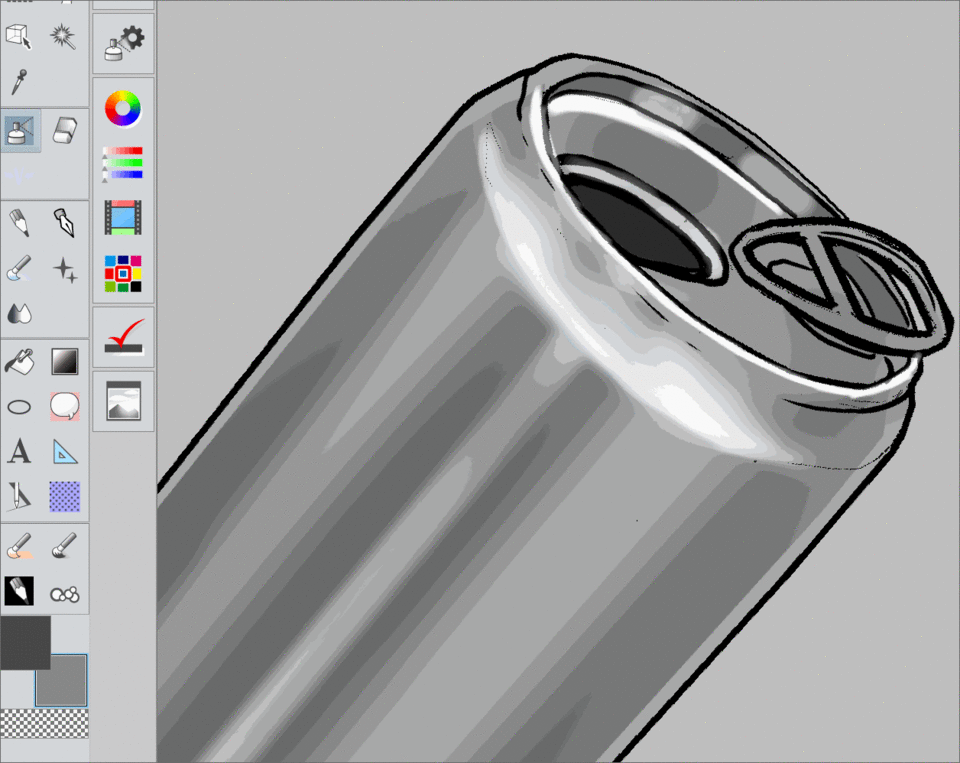
Ich bearbeite die Linien meiner Dose, entferne Artefakte und seltsame Stellen, bis ich zufrieden bin. Dazu radiere ich einfach Dinge weg und zeichne sie mit einem Standard-Stiftwerkzeug neu. Ich wechsle zwischen dem "Radieren" mit Weiß und dem Neuziehen mit Schwarz.


Dann erstelle ich eine neue Ebene, fülle sie mit einem dunkleren Grau als den Hintergrund, stelle sie auf "Abdunkeln" und clippe sie auf meine gefüllte Dosenebene. Aufgrund der Art und Weise, wie meine Linien aus meinem Modell extrahiert wurden, wurde das Dosenbild abgeflacht. Ich hätte die weiße Füllung trennen oder von den Linien entfernen können, aber diesmal war es nicht nötig.


Ich habe auch das Innere der Dosenöffnung abgedunkelt, da fast kein Licht diesen Bereich erreichen wird.


Ich habe eine neue Ebene unter meiner Dosenebene erstellt, den Modus auf "Normal" gelassen und einen Schlagschatten gemalt, um die Richtung meines Lichts anzuzeigen.

Auf einer neuen Multiplizierebene erstelle ich die Schatten. Die Dose ist ein Zylinder und die Reflexionen folgen der Form in geraden Linien. Die Schatten biegen sich mehr zum oberen Teil hin, wo sich die Dose verjüngt.


Um die geraden Schatten zu erstellen, verwende ich das Polylinien-Auswahlwerkzeug und wähle die Bereiche aus, die ich malen möchte. Sobald sie ausgewählt sind, streiche ich mit einem großen Airbrush über die Auswahl.

Ich weiche die Ränder der Schatten mit dem Weichzeichnerwerkzeug auf.

Jetzt male ich die Glanzlichter ein. Ich halte die Umschalttaste am unteren Rand der Dose gedrückt und klicke nahe der Oberseite, bevor sie sich verjüngt. Ich platziere dieses Lichtband innerhalb des mittleren Schattenbandes. Ich male mit einem harten Pinsel um die oberen Ränder der Dose und den Boden. Ich weiche die Glanzlichter nahe dem sich verjüngenden Rand ab.

Das Malen der kleinen Details und Glanzlichter kann etwas mühsam sein. Es ist in Ordnung, sich Zeit zu lassen.

Nachdem ich nun eine bessere Vorstellung von meiner Beleuchtung habe, gehe ich zurück zu meiner Multiplizierebene und male die dunkelsten Ränder ein. Sehr wenig Licht wird unter den Rand der Dose und unter die Lasche gelangen.

Ich behalte die Lichtrichtung im Auge und platziere meine dunkelsten Schattenbänder nach links.

Ich male einige weiche Glanzlichter über den größten Teil der Oberfläche, immer dem Fluss des Objekts folgend.

An dieser Stelle habe ich Referenzen von echten Getränkedosen nachgeschlagen und die Beleuchtung am sich verjüngenden oberen Rand korrigiert.

Ich habe weitere, kleinere Bänder aus Licht und Schatten erstellt und die Schattierung für die Dose ist fertig!


Sie ist jedoch sehr grau, und es sei denn, unsere Dose stünde wirklich in einer grauen Box, hätte sie mehr Farbe.

Wie ich es bereits in meinen anderen Clip Tips-Artikeln getan habe, erstelle ich eine neue Ebene über meinen Schwarz-Weiß-Ebenen und ändere den Modus auf "Überlagern". Ich clippe diese Ebene an die Form meiner Dose, genau wie die Schatten- und Glanzlichterebenen, und sprühe leicht verschiedene Farben auf. Diesmal wähle ich eine "Bodenfarbe", die sich vom Boden der Dose reflektiert, eine gelbe "Sonnenlichtfarbe", die sich von der Oberseite der Dose reflektiert, und einige Violett- und Blautöne für den Himmel, die sich von den äußeren und oberen Rändern des Zylinders reflektieren.


Fast fertig!


Ich organisiere alle meine "Dosen"-Ebenen, einschließlich der versteckten 3D-Modell-Ebene, in einem Ordner und nenne ihn "Getränkedose".


Als Nächstes erstelle ich eine neue Ebene unterhalb des Ordners.

Mit dem rechteckigen Auswahlwerkzeug wähle ich die obere Hälfte der Leinwand aus. Ich sprühe die Auswahl leicht mit 2 Blautönen ein. Dies erzeugt einen sanften Farbverlauf für den Himmel. Ich mache dasselbe für den Boden, indem ich meine Auswahl umkehre und entsättigte Brauntöne wähle.


Und damit ist unser "Chromdosen"-Gemälde fertig!


Die Schritte für dieses Objekt waren etwas anders als bei der Kugel und der Bohne, aber der Denkprozess hinter allen dreien ist derselbe.

Malen eines Chromroboters

Wenn Sie es bis hierher geschafft haben, herzlichen Glückwunsch! Ich werde noch eine Schritt-für-Schritt-Anleitung für diesen Artikel machen. Ich weiß, es war ziemlich lang, aber es gibt wirklich so viele Möglichkeiten, Metall zu malen, und ich wollte ein paar verschiedene Techniken zeigen. Vielleicht hätte ich eine Serie daraus machen und jedes Objekt in einen eigenen Artikel aufteilen sollen, ich weiß es nicht. Lassen Sie mich gerne wissen, ob Sie eine längere Lektüre wie diese bevorzugen oder ob sie in Teile zerlegt werden soll!


Für diesen letzten Abschnitt werde ich einen metallischen humanoiden Charakter erstellen. Meistens hat Chrom keine Farbe, aber manchmal hat es einen Farbton. Sie können diese Techniken auch auf JEDES reflektierende Metall anwenden. Es muss nicht unbedingt Chrom sein.


Für meinen Charakter werde ich ein stilisiertes 3D-Modell als Basis verwenden und ihm zunächst eine "goldene" Oberfläche geben. Später zeige ich Ihnen, wie Sie die Farben des Metalls einfach ändern können.

Oben ist das spezifische Charaktermodell, das ich verwendet habe, aber Sie können wirklich jedes Modell Ihrer Wahl verwenden oder Ihren Roboter von Grund auf neu zeichnen. Ich mochte einfach die Proportionen dieses 3D-Charakters und hatte das Gefühl, dass sie sich gut auf meinen Roboter übertragen lassen würden.

Zunächst platziere ich meinen Charakter. Ich habe eine einfache stehende Pose gewählt, weil ich mich auf das Rendering und das Design des Charakters konzentrieren wollte.


Wie Sie sehen können, ist mein Charakter ziemlich grün. Das liegt daran, dass ich mir nicht sicher war, ob ich meinen Roboter mit verrückten Regenbogenfarben malen oder etwas Vorhersehbareres wählen wollte.


Ich habe vergessen, Screenshots zu machen, wie ich die Beleuchtung geändert habe, während ich an meinem Roboter gearbeitet habe, aber ich habe es unten nachgestellt.

Wenn Sie verschiedene Beleuchtungen auf ein beliebiges 3D-Modell anwenden möchten, müssen Sie nur das "Bedienungswerkzeug" auswählen und das Fenster "Werkzeugeigenschaften" öffnen. Unten im Fenster sehen Sie einen kleinen Schraubenschlüssel. Klicken Sie darauf, um die Einstellungen für das Modell zu öffnen. Dieses Fenster wird "Sub-Tool-Detail"-Fenster genannt und die meisten Werkzeuge in Clip Studio können in diesem Fenster bearbeitet werden.


HINWEIS:

Sie müssen das 3D-Modell ausgewählt haben oder die Ebene, auf der sich das 3D-Modell befindet, ausgewählt und aktiv haben.


Sobald Sie das Fenster "Sub-Tool-Detail" geöffnet haben, gehen Sie zu "Zuweisen". Dort sehen Sie eine Liste der Dinge in Ihrer Szene. Dazu gehören die Lichter, genannt "paralleles Licht" 1 und 2. Standardmäßig ist 2 ausgeschaltet.

Wenn Sie auf das weiße Farbfeld klicken, können Sie die Farbe nach Belieben ändern. Von hier aus können Sie auch die Intensität über den Schieberegler anpassen. In diesem Beispiel habe ich meine Farbe auf Rot geändert und die Intensität unverändert gelassen.

Je höher die Intensität, desto "heller" ist das Licht und desto verwaschener wirken die Dinge.

Ich habe auf das Auge geklickt, um das zweite parallele Licht "anzuzeigen", und die Farbe in Grün geändert und die Intensität etwas erhöht.


So ändern Sie die Beleuchtung von 3D-Modellen!


Mir ist klar, dass es nicht furchtbar relevant für das Malen von Chrom ist, aber ich wollte keine Schritte auslassen, die ich bei der Erstellung meines Roboters unternommen habe.


Im selben "Sub-Tool-Detail"-Fenster können Sie auch zu "Einstellungen" gehen und andere Anzeigeeinstellungen ändern. Eine weitere Sache, die ich getan habe, war, die Texturoption bei meinem Modell zu deaktivieren, weil ich nicht durch die ursprüngliche Augenplatzierung des Modells abgelenkt werden wollte.

Nachdem meine Referenz nun beleuchtet ist und ich weiß, was ich erschaffen möchte, geht es zurück zum Zeichnen unseres metallischen Charakters.

Basierend auf dem 3D-Modell erstelle ich die Linienzeichnung für meinen Roboter. Ich habe viele verschiedene Roboterdesigns gegoogelt, aber ich wollte etwas mit einem kindlichen und Anime-Gefühl beibehalten, also habe ich das Gesicht stilisiert mit einem großen Kopf, runden Wangen und einem kleinen "Mund" gezeichnet.

Für die Linien habe ich meinen "Skizzenpinsel" verwendet.

Mit dem Eimer fülle ich eine Ebene, die ich unter meinen Linien erstellt habe, um meine "Flächen" oder lokalen Farben zu erstellen. Ich werde hier keine verschiedenen Farbtöne mit dem Airbrush auftragen, da ich diese Ebene verwenden werde, um Auswahlen zu erstellen.


Das erste, woran ich arbeite, ist der Körper, das Visier lasse ich für den Schluss.


Ich verwende das "automatische Auswahlwerkzeug" oder den Zauberstab und wähle die Farbe für den Körper aus. Aus der Auswahl erstelle ich eine Maske. Hier werde ich den Großteil dieses Abschnitts malen.

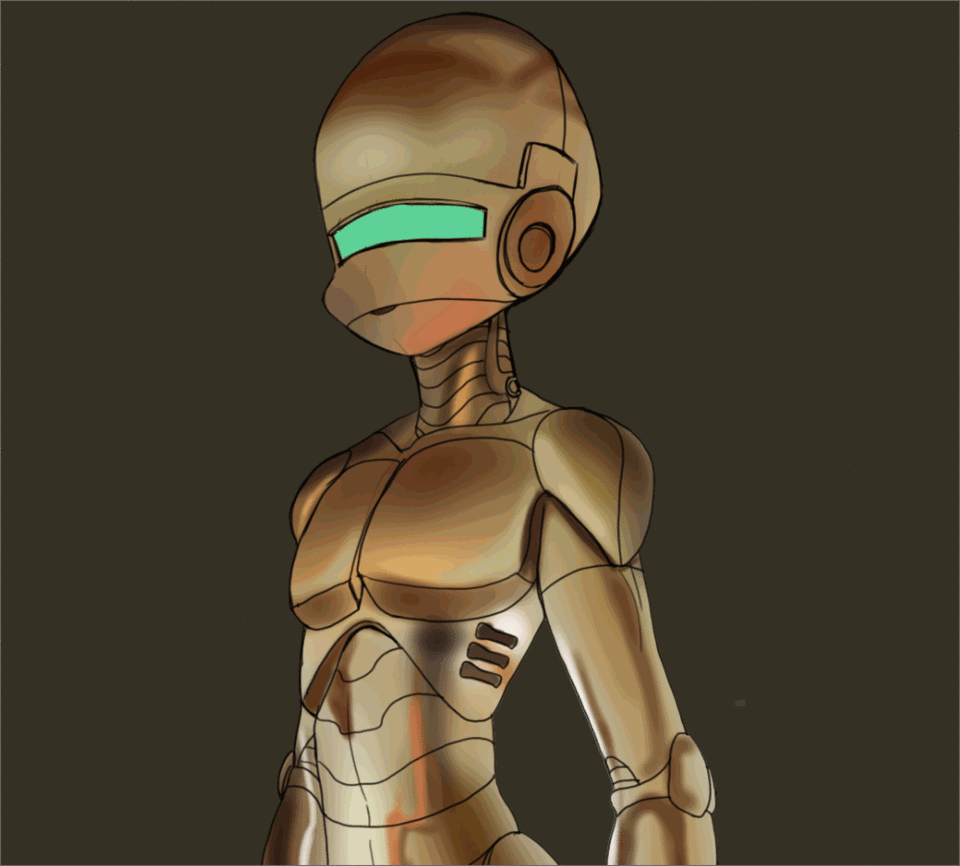
Ich suche viele Referenzen von vergoldeten Objekten, hauptsächlich Kugeln und Zylinder, da mein Charakter größtenteils daraus besteht, und beginne, die Formen zu konturieren.

Ich versuche, über die Richtung des Lichts nachzudenken, und diesmal berücksichtige ich Änderungen in Farbton und Sättigung.


Die Werkzeuge, die ich dafür verwende, sind der weiche Airbrush, mein Skizzenpinsel und das Weichzeichnerwerkzeug.


Ich wähle meine Farben direkt aus dem Farbrad, während ich meine Palette festlege.

Ich male Schatten und Glanzlichter gleichzeitig. Sobald ich mehrere Farben platziert habe, wähle ich die Farben direkt vom Körper aus, anstatt neue zu wählen.


Ich behandle jeden Körperteil als eigenes Objekt. Da die Teile in verschiedene Richtungen zeigen, reflektieren sie verschiedene Teile der Umgebung. Ich versuche auch, auf die Spalten zu achten und die dunkelsten Farben in diesen Bereichen aufzutragen.

Genau wie bei der Dose verwende ich das Weichzeichnerwerkzeug, um die Übergänge zwischen Schatten und Glanzlichtern zu mildern. Da diesmal alles auf einer Ebene gemalt wird, geht es schneller und ich muss die Schatten und Lichter nicht separat weichzeichnen. Der Nachteil dabei ist, dass man versehentlich eine Farbe verwischen kann, die man nicht beabsichtigt hat.

Ich rendere weiter, bis ich zufrieden bin.

Nachdem ich mit der Bemalung des Metalls zufrieden bin, habe ich immer noch das Gefühl, dass es etwas mehr Glanz braucht.

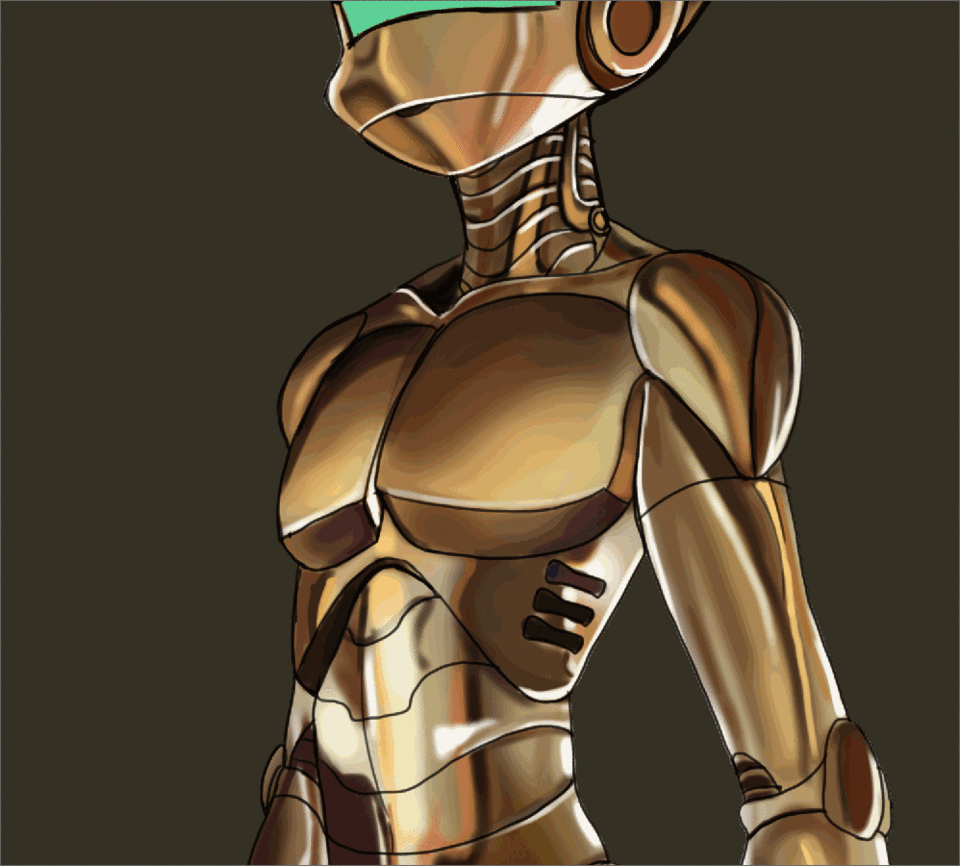
Ich erstelle eine Ebene "Leuchten hinzufügen" und maskiere sie auf den Metallkörper. Ich wähle einige der mittleren und dunkleren Töne des Körpers aus und male einige sehr helle, scharfe Glanzlichter ein. Ich streiche auch leicht mit einem weichen Airbrush über den größten Teil des Körpers.

Ich gehe für das Glasvisier die gleichen Schritte vor. Ich male die grundlegenden Schatten und Glanzlichter ein, erstelle dann eine weitere Glühen-Hinzufügen-Ebene und verstärke die Glanzlichter, sodass einige von ihnen noch heller werden.


TIPP:

Es ist gut, die Glanzlichter zuletzt aufzuhellen, damit man nicht zu übereifrig damit wird, während man seine Formen anfänglich schattiert.


Mit diesem letzten Detail ist mein Roboter fertig!

Ich habe gerade ein paar Stunden damit verbracht, einen sehr glänzenden Goldroboter zu malen, aber was, wenn ich ihn nicht mehr golden haben möchte? Lassen Sie uns untersuchen, wie man die Farbe unseres Metalls einfach ändern kann, während man den Kontrast beibehält.

Farbverlaufskarten zum Ändern von Farben verwenden

Ich begann mit einem Metall, das relativ häufig vorkommt, aber versuchen wir etwas Außerirdischeres.


Dieser letzte Abschnitt beschreibt eine meiner liebsten Nachbearbeitungstechniken, die ich in meiner eigenen Arbeit entwickelt habe. Ich spiele mit verschiedenen Ebenenmodi für verschiedene Effekte, je nachdem, welches Ergebnis ich erzielen möchte.

Ich "füge Sichtbares zu einer neuen Ebene zusammen", indem ich mit der rechten Maustaste auf die oberste Ebene klicke und diese neue Ebene dann wieder mit der Körperfarbe des Roboters maskiere. Dies tue ich, weil ich nur die Metallfarbe und nicht das Visier ändern möchte.


Ich öffne das Farbverlaufskarten-Menü, indem ich zu Bearbeiten-> Tonwertkorrektur-> Farbverlaufskarten... gehe.


Ich experimentierte mit verschiedenen Verläufen, die ich zuvor von Assets heruntergeladen hatte, und entschied mich schließlich für eine schöne Lila- und Blau-Farbänderung.


Mir gefiel der Kontrast zum grünen Visier, aber es war für sich genommen zu drastisch.

Ich habe den Ebenenmodus auf "Pin-Licht" geändert.


Beachten Sie, dass mein goldfarbener Roboter immer noch unter der lila Ebene sichtbar ist, sodass das Ergebnis von der Interaktion dieser beiden Farben abhängt.

Ich füge alles wieder zusammen, indem ich erneut auf "Sichtbares auf eine neue Ebene zusammenführen" klicke, und verwende dann die Farbton- und Sättigungsregler, um alles in einen bläulicheren Ton zu verschieben. Diesmal habe ich das Visier nicht maskiert, sodass Sie sehen können, dass auch daran eine Änderung vorgenommen wurde.


Farbton und Sättigung finden Sie in den Registerkarten unter Bearbeiten-> Tonwertkorrektur-> Farbton/Sättigung/Helligkeit...


Ich verwende auch den Farbbalance-Regler, um die roten Schatten leicht zu erhöhen.


Die Farbbalance finden Sie in den Registerkarten unter Bearbeiten-> Tonwertkorrektur-> Farbbalance..


Damit ist der Farbwechsel abgeschlossen!

Sie können Verläufe, zusammen mit zusammengeführten Kopien und Ebenenmodi verwenden, um alle Arten von coolen Effekten zu erstellen! (mein Favorit ist das Ändern der Tageszeit)

Abschließende Gedanken


Das Malen von Chrom und anderen reflektierenden Metallen kann ziemlich kompliziert sein. Ich habe mein Bestes getan, um alles schön und prägnant zu halten, aber ich habe das Gefühl, dass ich vielleicht etwas abgeschweift bin. Dennoch hoffe ich, dass Sie einige der Techniken, die ich behandle, in Ihrer eigenen Arbeit anwenden können, oder dass es Ihnen geholfen hat, aktiver über die Materialien und Texturen nachzudenken, die Sie malen.


Wenn Sie mir Ihre Arbeit zeigen möchten, können Sie mich gerne in den sozialen Medien markieren oder mir auf einer der Websites, auf denen ich Mitglied bin, eine Nachricht senden. Ich würde Ihre glänzenden Metallbilder gerne sehen!


Wenn Sie immer noch Schwierigkeiten beim Malen von Chrom haben, empfehle ich Ihnen dringend, sich die Werke von Boris Vallejo und Julie Bell oder von Hajime Sorayama anzusehen. Sie sind die Meister, und es gibt viel zu lernen, indem man studiert, wie sie Chrom auf Charakteren und Kreaturen malen!


Über den Autor

Mein Name ist FalyneVarger. Ich zeichne schon fast mein ganzes Leben lang. Ich begann vor etwa 10 Jahren kommerziell zu arbeiten und habe Kunstwerke für Bücher, Spiele, Comics und mehr nicht-kommerzielle Aufträge erstellt, als ich mich erinnern kann.


Ich bin @falynevarger an den meisten Orten, aber Sie finden mich online unter den folgenden Links!

Kommentar

Neu

Neu! Offizielle Tutorials