
你會一遍又一遍地畫同樣的 T 卹嗎?你的 T 卹看起來像是用金屬製成的嗎?
那麼,你來對地方了!我將教你如何使用 Clip Studio Paint 為你的衣服帶來獨特的紋理。
𝐕𝐢𝐝𝐞𝐨 𝐅𝐨𝐫𝐦𝐚𝐭:
𝐴𝑙𝑠𝑜,𝐴𝑙𝑙𝐴𝑙𝑙𝑠ℎ𝑜𝑤𝑛𝑖𝑛𝑡𝑢𝑡𝑜𝑟𝑖𝑎𝑙𝑏𝑒𝑡ℎ𝑒𝑑𝑒𝑠𝑐𝑟𝑖𝑝𝑡𝑖𝑜𝑛𝑖𝑛𝑡ℎ𝑒𝑎𝑡𝑡𝑎𝑐ℎ𝑒𝑑𝑣𝑖𝑑𝑒𝑜𝑡𝑜𝑏𝑒𝑢𝑠𝑒𝑑𝑎𝑠𝑎𝑝𝑟𝑎𝑐𝑡𝑖𝑐𝑒𝑦𝑜𝑢𝑟𝑠𝑒𝑙𝑓𝑦𝑜𝑢𝑟𝑠𝑒𝑙𝑓𝑦𝑜𝑢𝑟𝑠𝑒𝑙𝑓𝑦𝑜𝑢𝑟𝑠𝑒𝑙𝑓=)
使用 T 恤的簡單核心方法👕
好吧!讓我們從簡單的棉 T 恤的基礎知識開始,並了解我們將在本教程中用於所有類型的不同材料的一些方法,
在一層中,我們將有襯衫的線稿或草圖,在下面的一層中,我們將有純色。
我們將通過使用參考層功能輕鬆實現這一點,首先將我們的線稿層設置為參考層。
其次,我們將用純色填充下面的圖層,而不必過多擔心越線。
然後在窗口選項卡下打開工具屬性窗口。
通過單擊扳手圖標打開橡皮擦選項,
在“Anti-Overflow”下的最底部,啟用“Do not Cross lines of Reference Layer”選項。
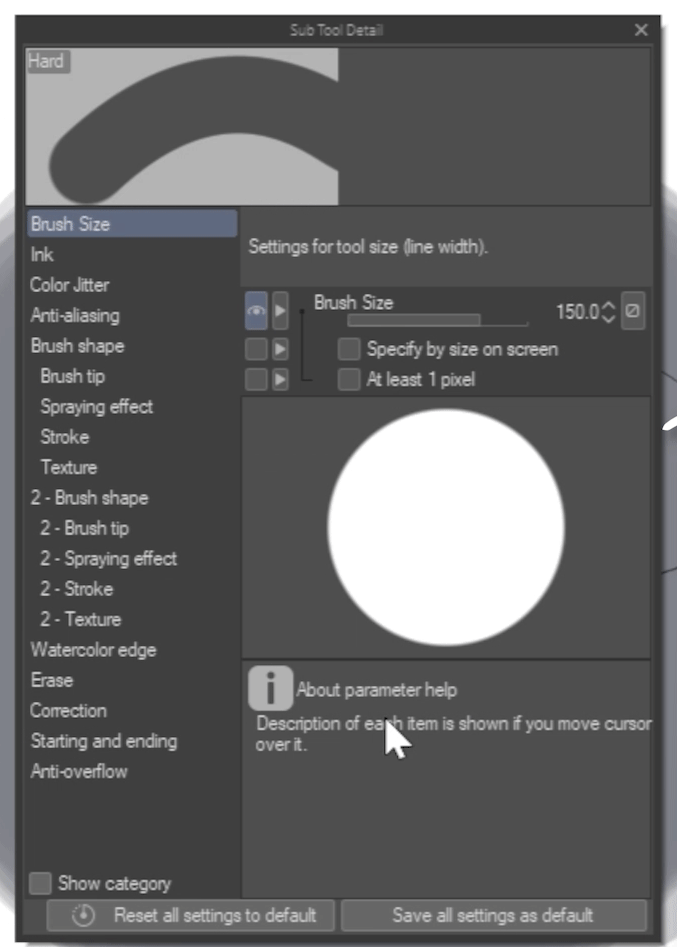
啟用“不要跨參考層線”將允許您輕鬆刪除線外溢出的顏色。
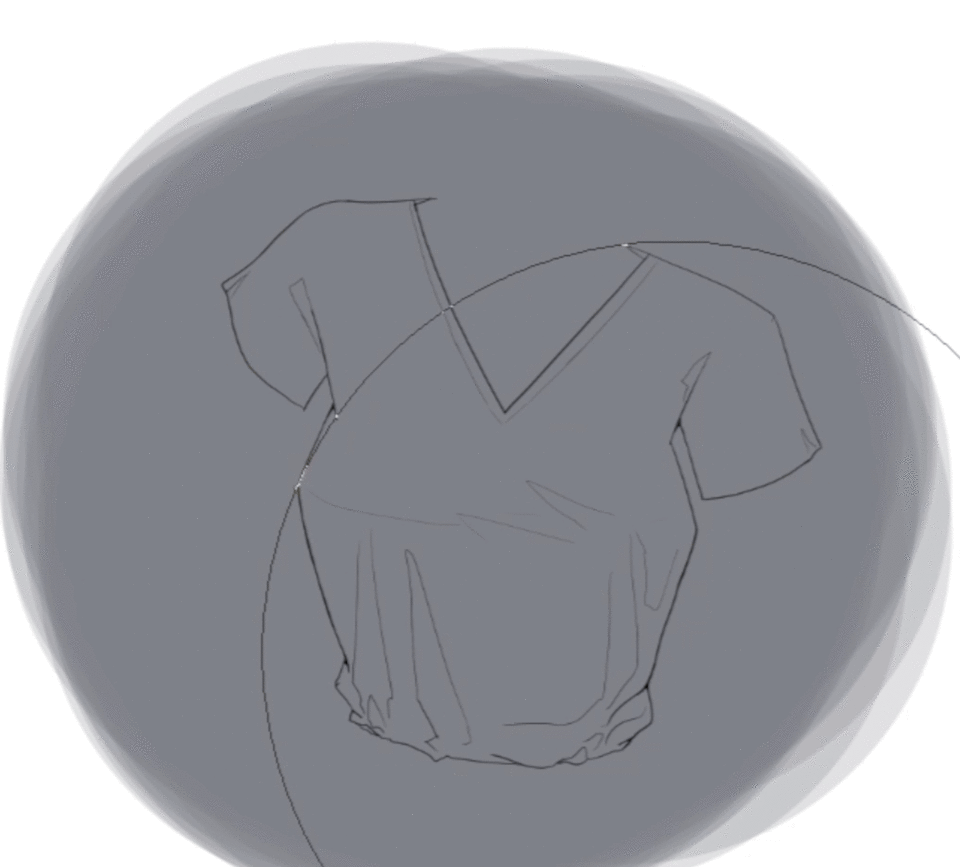
現在,如果您想要一件藍色、綠色甚至是紅色的襯衫,我們甚至可以使用填充工具輕鬆更改襯衫的顏色!我自己選藍色=)

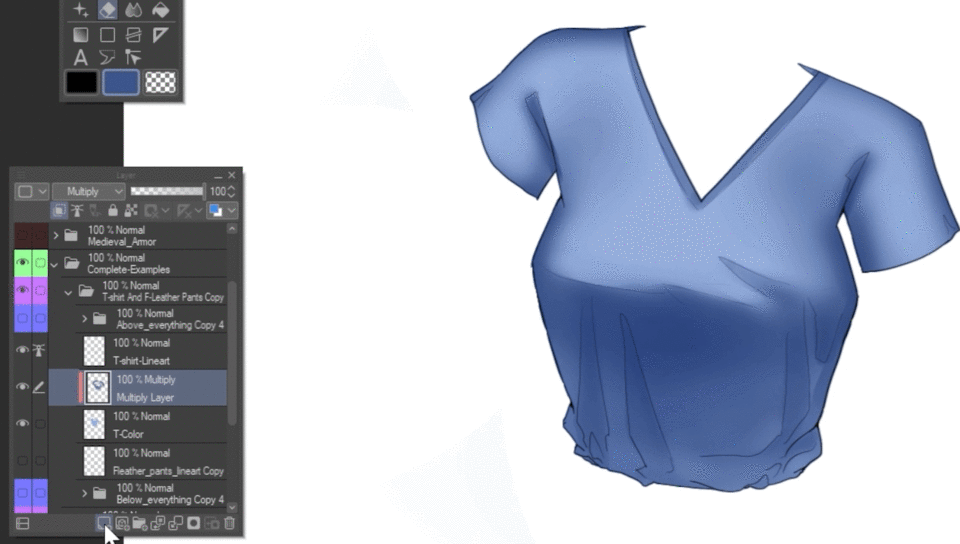
我們現在可以創建一個新圖層並將其剪輯到我們剛剛創建的填充圖層,在這裡使用這個圖標,
使用下拉菜單將其混合模式更改為正片疊底,並使用較深的顏色創建一些陰影。
這一步可能需要一些試驗和錯誤,但按照摺痕的草圖線可以真正幫助指導您。
別忘了你可以使用混合工具來柔化一些陰影的邊緣!
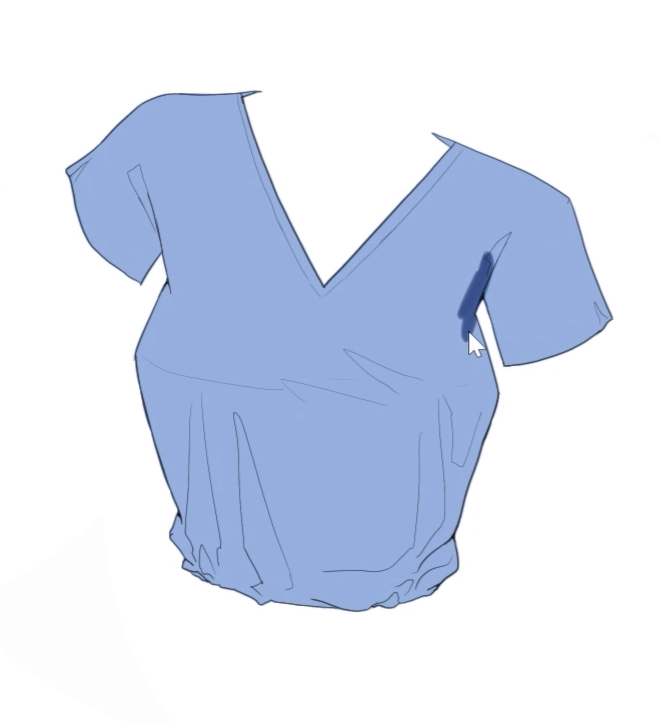
我們還可以選擇在頂部製作一個“疊加層”,以使用軟刷添加一些光線。
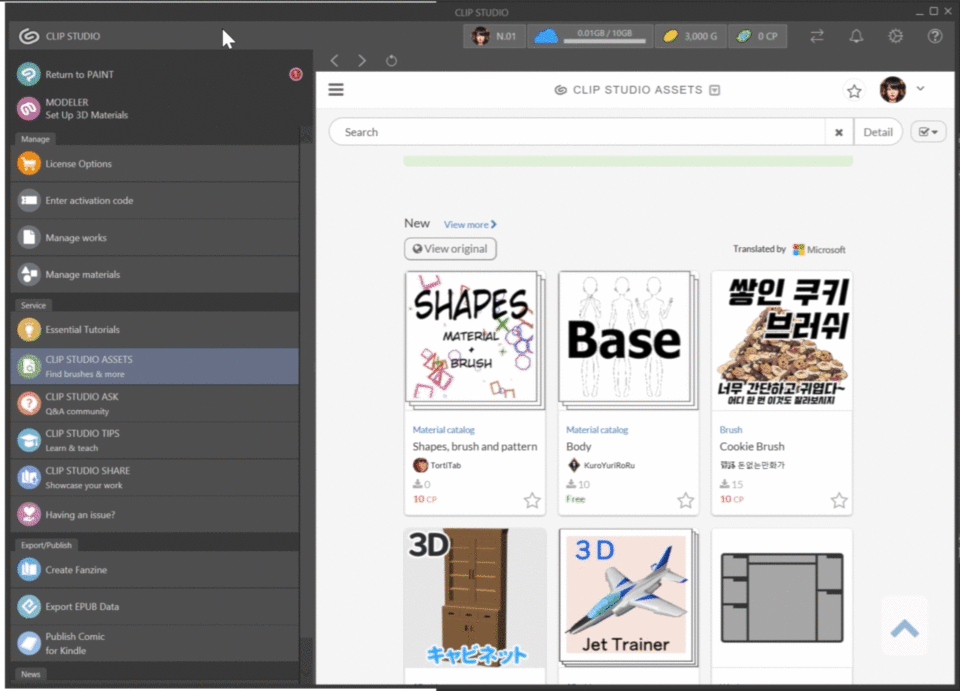
在我們的襯衫上建立一些陰影后,我們可以通過左上角的文件選項卡打開“剪輯工作室資產”,

然後在新打開的窗口左側的 Clip Studio Assets 選項卡上,我們將查找“Cotton”並使用搜索欄將其過濾為圖像資源。
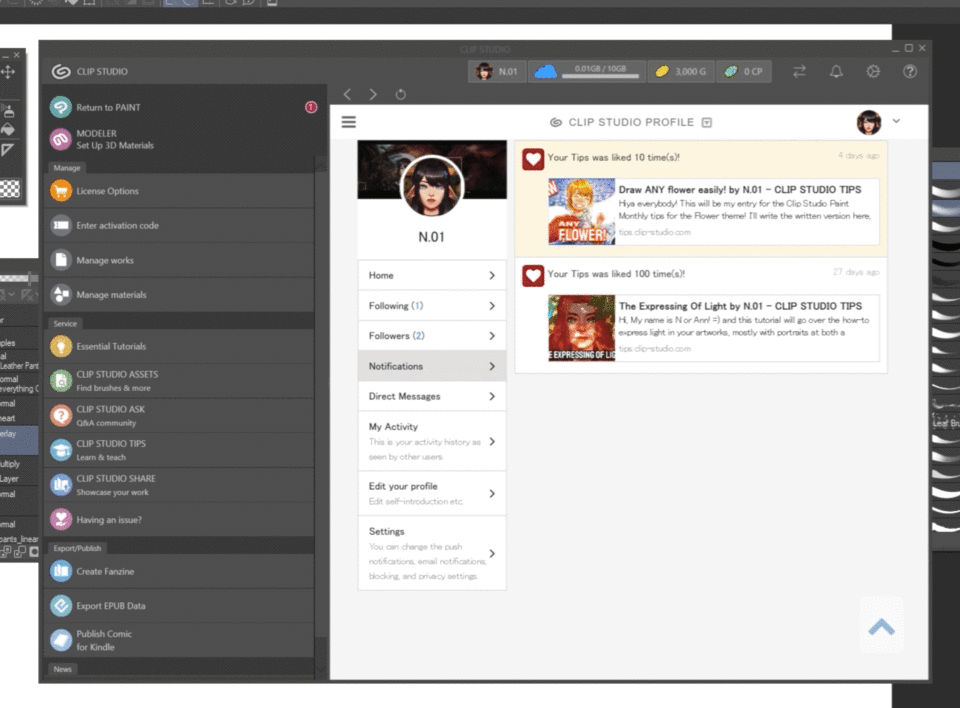
在那裡我們會找到棉花的紋理,我們將單擊下載,等待它完成,然後在“管理材料”處,我們可以簡單地將新下載的資產拖放到畫布上。

我將在下麵包含此圖像資源 Content-ID。
然後我將繼續將我們新下載的棉花紋理剪輯到純色圖層,並將混合選項更改為疊加並將不透明度降低到 70% 左右。
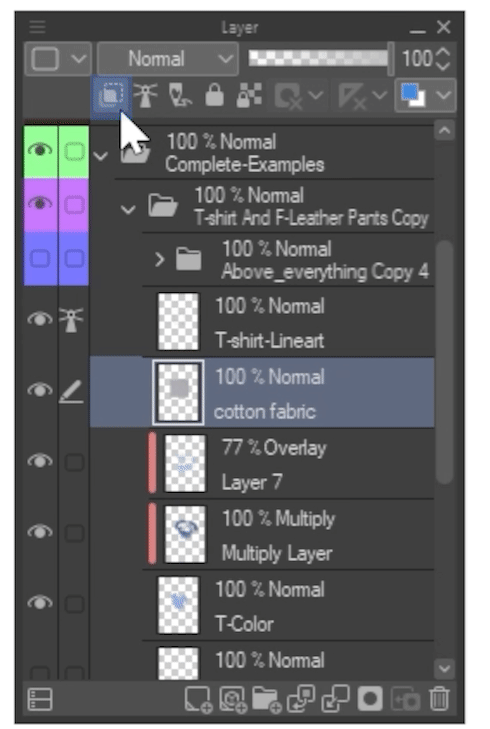
紋理在陰影中往往不會顯示太多,所以我還建議擦除一些陰影較深的紋理。
現在我們可以使用這個圖標來獲取我們在 Lock Its Transparency 上方的線稿層,並將其著色為與襯衫中最暗的陰影相同的顏色。
將襯衫的線條染成較深的顏色將有助於將線條藝術與襯衫的顏色融合在一起,這樣黑色就不會與圖像的其餘部分發生衝突。

現在我們有一件棉質T卹!所以我們可以繼續使用新材料!
人造皮革紋理和高對比度材料✨
就像在我們將線稿圖層設置為參考圖層之前一樣,在其下方創建一個圖層
並將其著色為純色,我建議一般為人造皮革使用深色,因為它具有強烈的亮點。
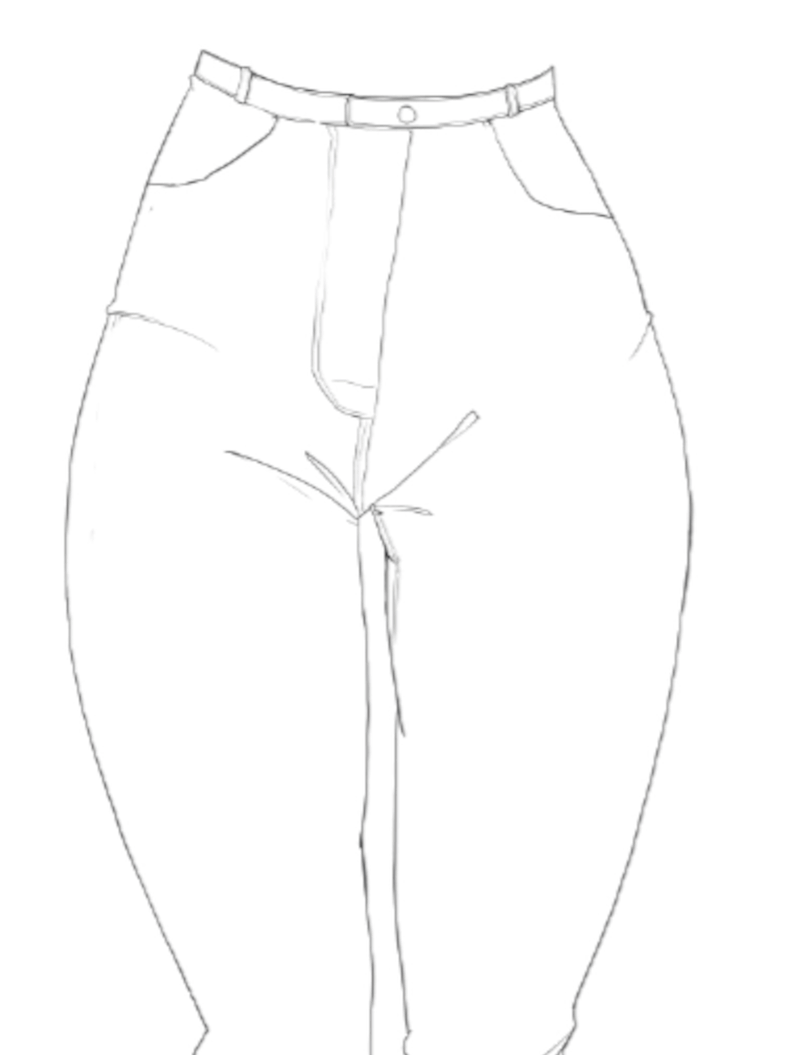
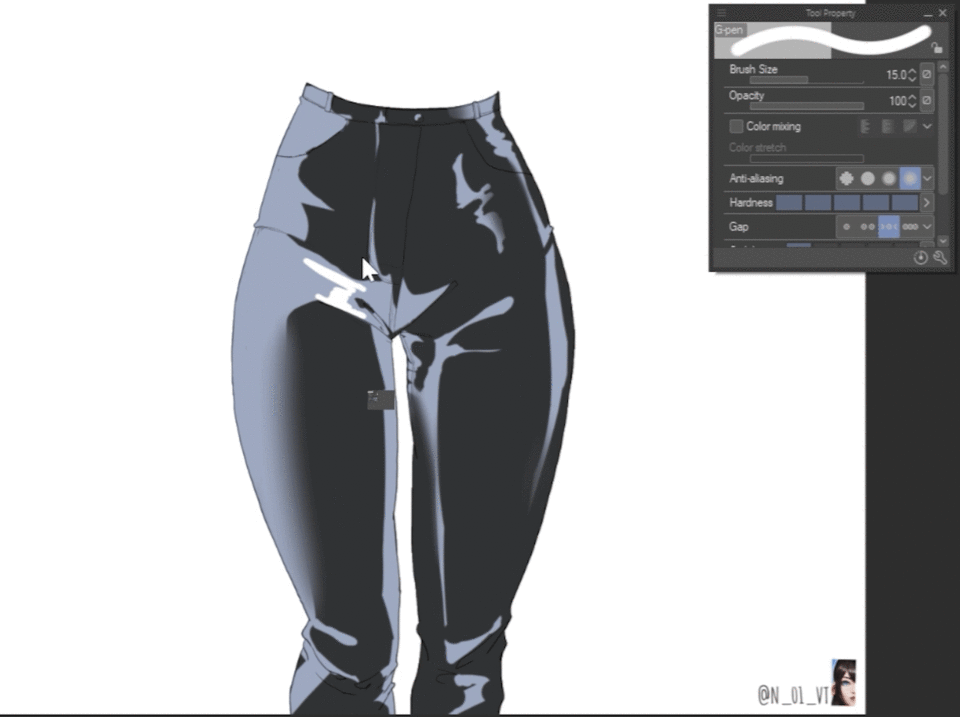
我們將以與襯衫相反的方式工作,通過在我們的純色圖層上方製作一個正常的混合模式圖層,將其夾上,然後立即在光線下繪製而不是繪製陰影。

我強烈建議您在繪製燈光時查看一些參考資料,以了解在何處以及如何放置這些燈光,我將繼續在共享文件中包含我自己的渲染,以便您可以將其用作也可以參考! =)
現在,在我們完成基本照明的繪製之後,我們將創建一個新的普通圖層並再次對其進行剪輯並繪製白色高光,我建議啟用畫筆大小壓力來創建白色高光的形狀,
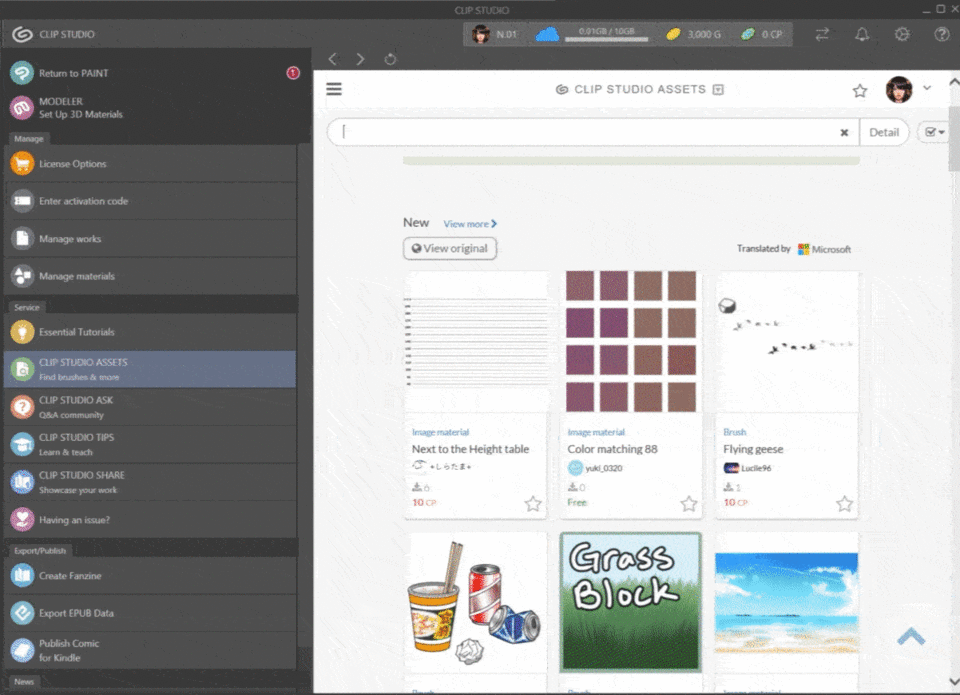
然後就像之前一樣,我將轉到 Clip Studio Assets 部分並在 Image Material 標籤下查找 Leather。
然後我將下載黑色皮革紋理,等待它完成,單擊“管理材料”選項卡,然後再次簡單地將我們的材料拖放到畫布上。
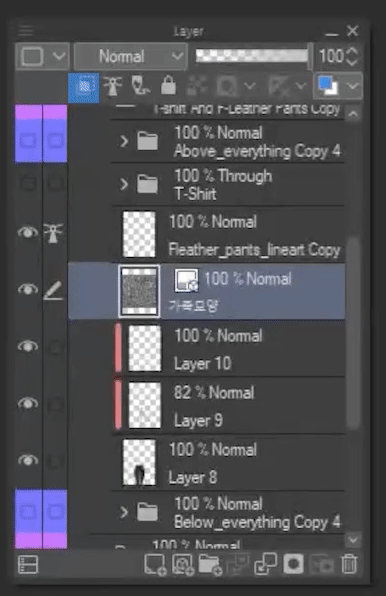
就像之前一樣,我將把皮革紋理剪裁到我們的純色圖層,並從下拉菜單中將其設置為乘法混合模式。
並確保將其放在另外兩個圖層之下,這樣紋理就不會添加太多噪音。
投影與衣品👤
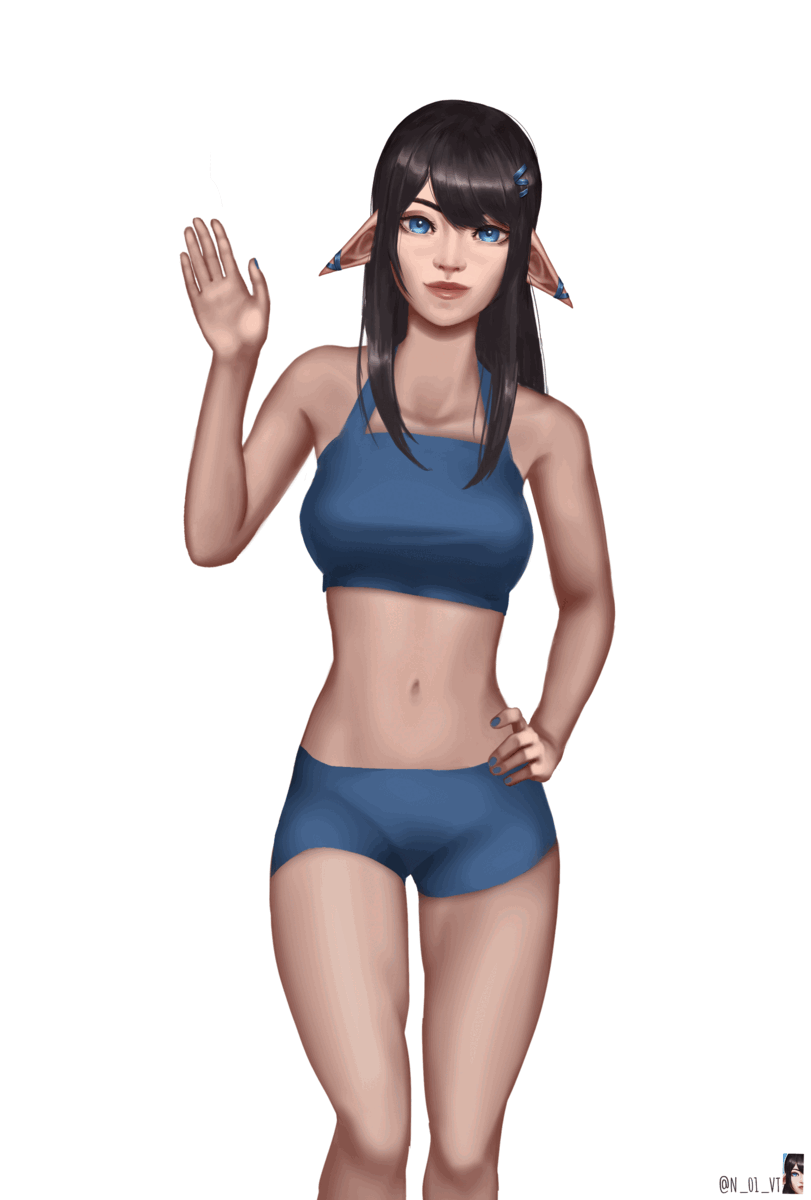
現在通常我們有角色穿著這些衣服,所以我要快速彈出並充當我們的模型來進行演示。

你可能會注意到襯衫有點扁平,感覺很 2d。
那是因為缺少“投射陰影”,我們可以做一個非常簡單的修復來解決這個問題!
我們將在我們的純色圖層下方創建一個新圖層並將其設置為相乘,將其不透明度降低 50%,然後用深色輕輕地越過襯衫的邊緣,這將創建一個投射陰影!
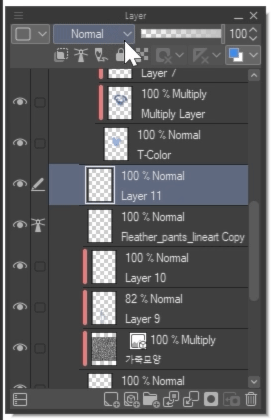
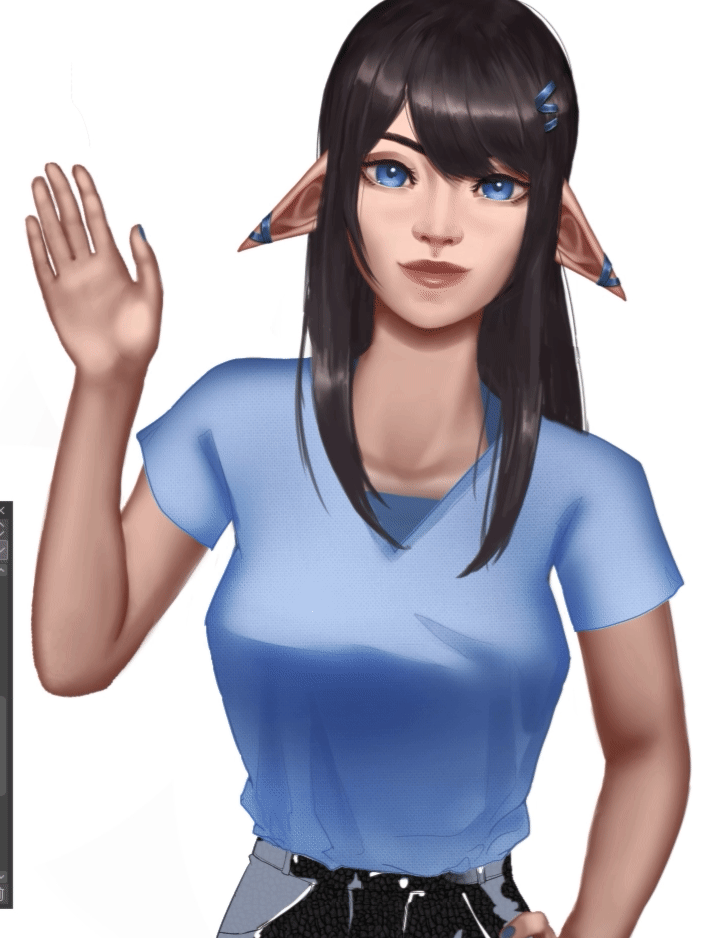
這將有助於將襯衫與身體分開!
法蘭絨襯衫和基本紋理練習🪓
*𝑇ℎ𝑒3𝐷3𝑇𝑒𝑥𝑡𝑢𝑟𝑒𝐹𝑙𝑎𝑛𝑛𝑒𝑙𝑀𝑒𝑡ℎ𝑜𝑑𝑖𝑠𝑓𝑢𝑟𝑡ℎ𝑒𝑟𝑖𝑛𝑡𝑢𝑡𝑜𝑟𝑖𝑎𝑙𝑡𝑢𝑡𝑜𝑟𝑖𝑎𝑙𝑡𝑢𝑡𝑜𝑟𝑖𝑎𝑙𝑡𝑢𝑡𝑜𝑟𝑖𝑎𝑙。
從法蘭絨襯衫開始,我們將繼續,就像之前創建我們的純色層一樣,
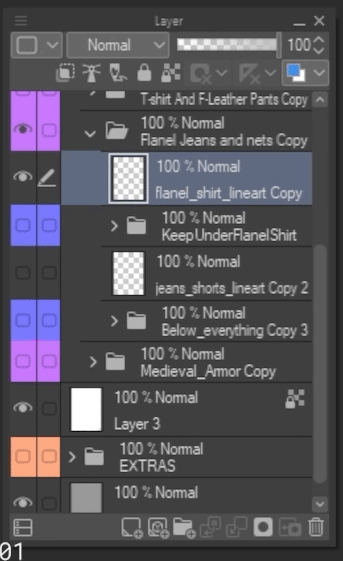
在上面的一層小心地給襯衫上陰影,盡量使襯衫上的陰影形狀與草圖線保持一致。
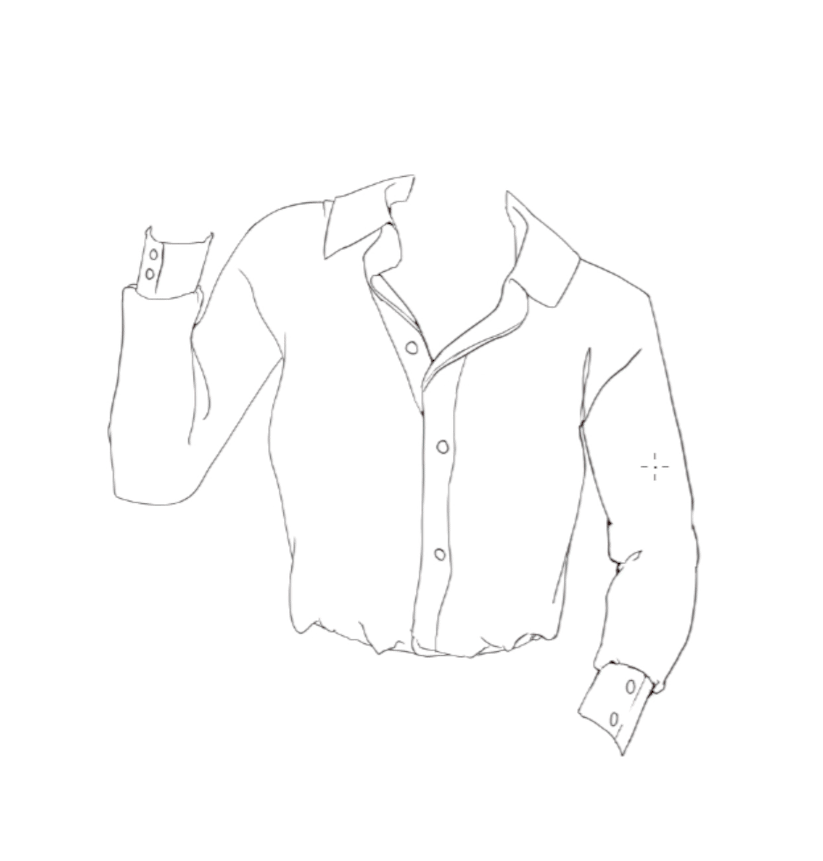
我們將使用覆蓋層在襯衫頂部添加一些光線,
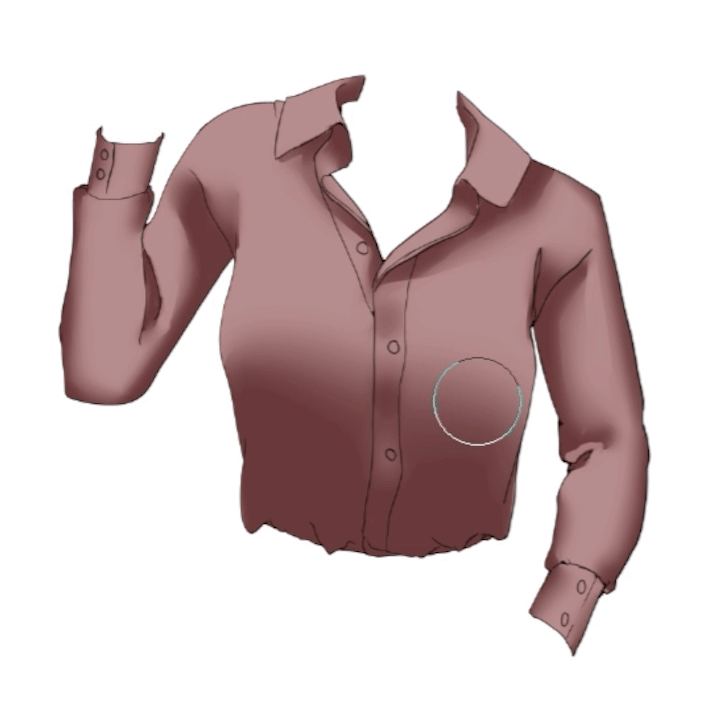
確保我們的著色多層和覆蓋光層都被剪裁到純色層。
然後我們將繼續從 CSP 資源中獲取漂亮的法蘭絨紋理並將其拖到畫布上,將其設置為疊加,稍微降低不透明度,我們幾乎完成了!

我們只需要將線條藝術或草圖從黑色變為深紅色,然後......就是這樣!
我們為我們的角色準備了法蘭絨襯衫,現在我們可以繼續用類似的方法製作一條牛仔褲。
牛仔褲和撕裂面料渲染👖
我們將線稿圖層設置為參考圖層,在其下方創建一個圖層並用淺藍色填充,然後使用我們的擦除進行擦除,同時確保選中參考圖層的不交叉線選項。
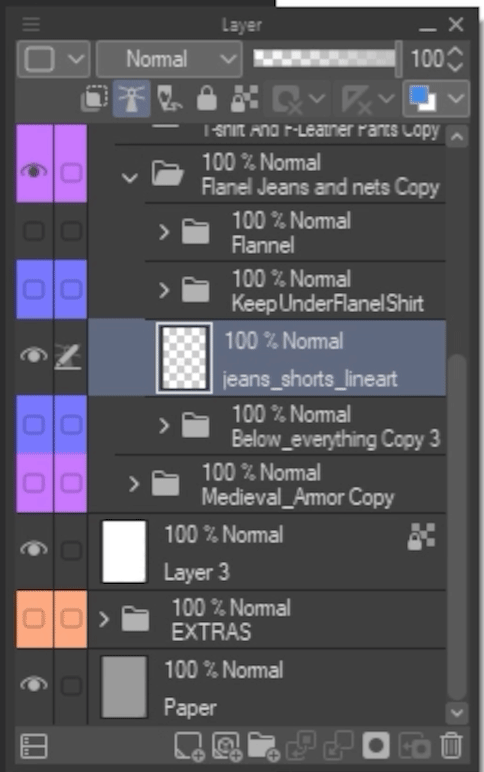

牛仔布不像我們之前畫的人造皮革,不是反光材料,
所以它的陰影將類似於我們為 T 卹著色的方式,
製作一個新的多重混合模式圖層,並在褲子周圍使用基本的柔和陰影進行繪製,並按照陰影的草圖標記進行繪製。
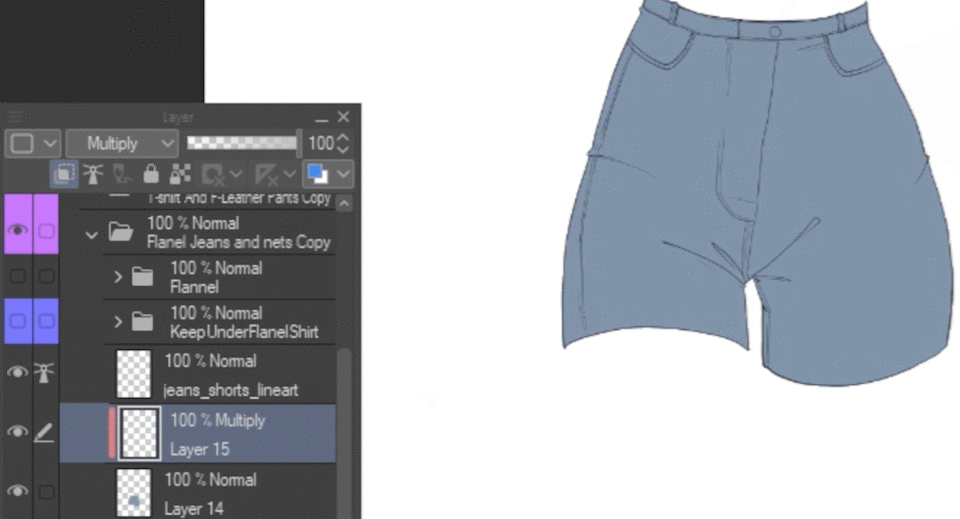
然後在頂部有一個覆蓋層,為光線提供一些柔和的陰影,我建議在添加光線時使用不飽和的顏色,以免我們的顏色過度飽和。
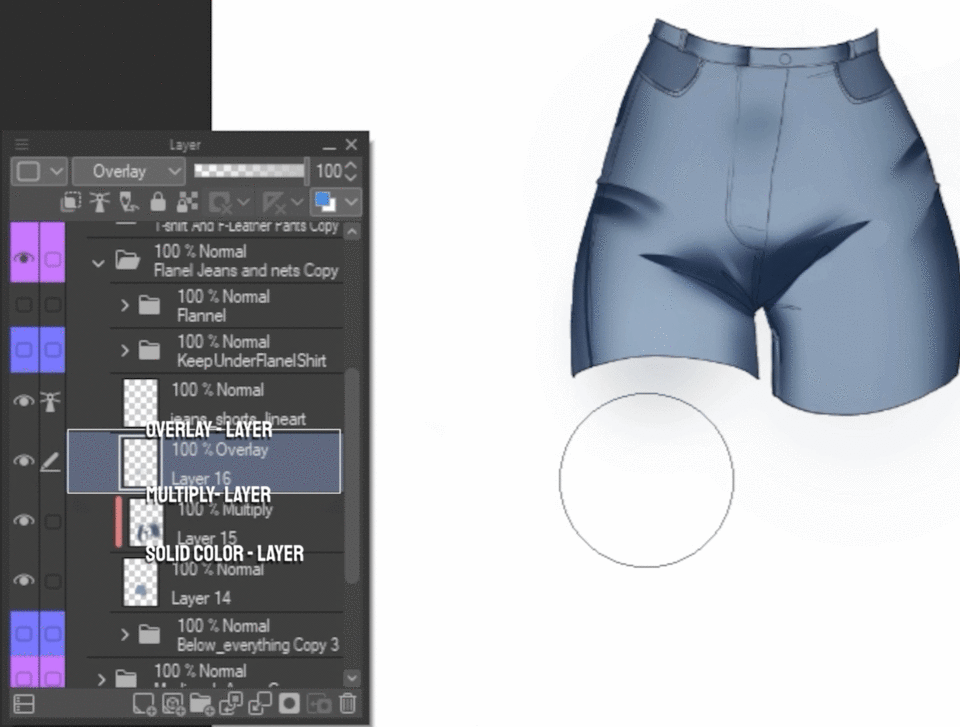
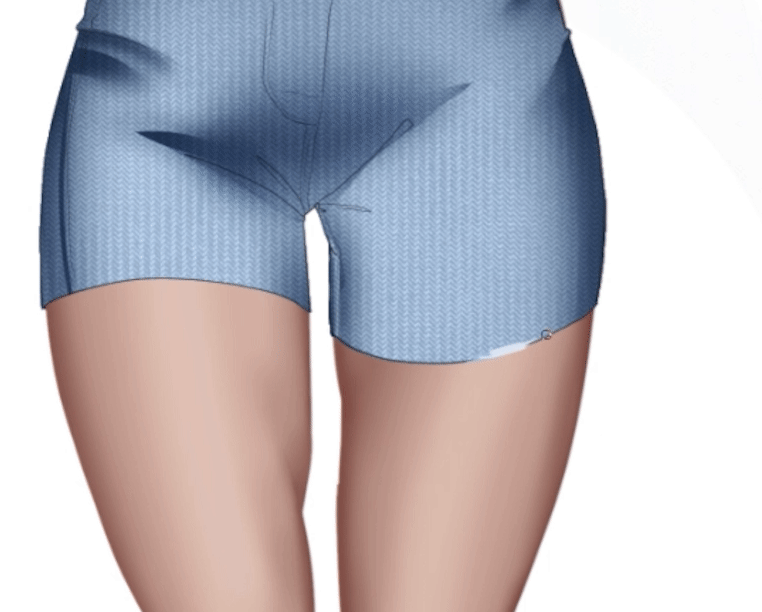
和之前一樣,我們將在資產商店中尋找牛仔布紋理或牛仔褲紋理以找到合適的紋理,下載它並在材質管理器下我們可以將其拖放到畫布上,確保它被剪輯到我們的純色層。
然而,很多牛仔短褲的末端往往有撕裂的布,實現這種外觀的一個好方法是選擇淺藍色,並使用一個沒有剪下的新正常層開始輕輕地畫出撕裂的線條,我' d 建議使用參考照片來解決這個問題。
在我們完成牛仔布之後,我們可以繼續在下面添加一些緊身衣!
緊身衣和撕裂緊身衣的簡單方式🕸️
畫緊身衣有點不同,但也很簡單,我們將繼續使用一種非常簡單易行的方法,而不是自己畫所有的東西。
我會繼續,製作一個新的多層並將其剪輯到我的角色上。
然後,我將使用 Clip Studio 資源並查找沒有圖像材質標籤的“緊身褲”,並下載緊身褲的畫筆並將其從材質選項卡拖到我的畫筆部分而不是畫布上,
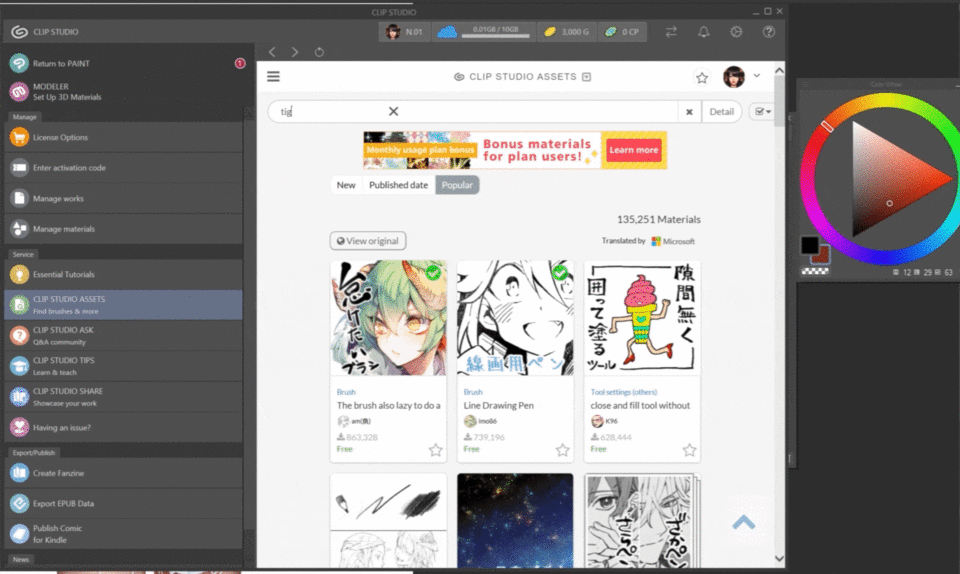
然後我會用那個畫筆劃出腿的形狀,我會分兩層畫每條腿,然後將它們合併在一起。
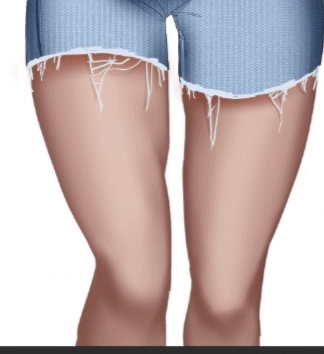
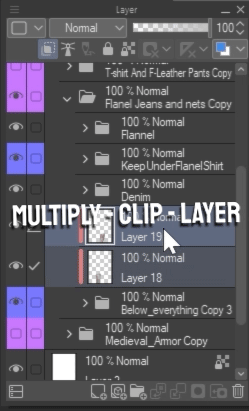
我還可以單擊新合併緊身衣圖層旁邊的蒙版按鈕並擦除它的一小部分,以便稍後在其上方創建一個新圖層並用普通筆刷畫一些眼淚和磨損以創建撕裂的緊身衣效果!

幻想和中世紀盔甲! 🐉🗡️
現在我們可以繼續將我們製作衣服和類似材料的知識與新的東西結合起來,創造中世紀的盔甲!
像往常一樣,我們將我們的線層設置為參考層,在下面創建一個純色,並分別為陰影和光剪裁一個乘法和疊加層,
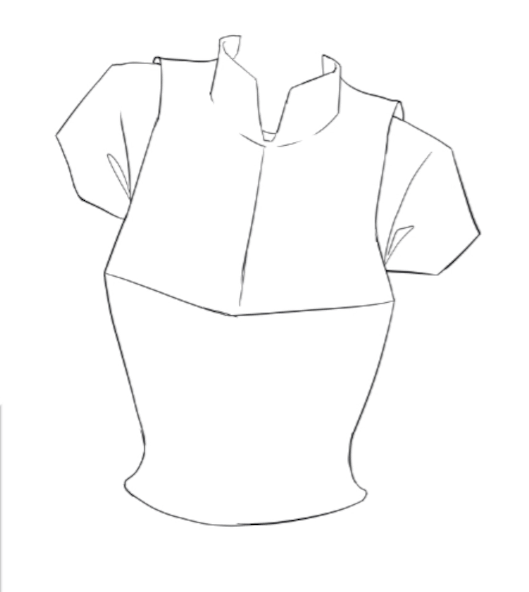
*𝘛𝘩𝘪𝘴𝘰𝘧𝘨𝘰𝘦𝘴𝘰𝘷𝘦𝘳𝘮𝘰𝘴𝘵𝘵𝘩𝘦𝘴𝘵𝘶𝘧𝘧𝘢𝘭𝘳𝘦𝘢𝘥𝘺𝘵𝘩𝘦𝘮𝘦𝘵𝘢𝘭𝘭𝘪𝘤𝘮𝘦𝘵𝘢𝘭𝘭𝘪𝘤𝘱𝘢𝘳𝘵𝘴𝘱𝘢𝘳𝘵𝘴,𝘴𝘰𝘴𝘰𝘱𝘢𝘳𝘵𝘴𝘱𝘢𝘳𝘵𝘴𝘱𝘢𝘳𝘵𝘴𝘪𝘵𝘪𝘵𝘪𝘵𝘸𝘪𝘭𝘭𝘸𝘪𝘭𝘭𝘴𝘬𝘪𝘮𝘰𝘷𝘦𝘳𝘵𝘩𝘦𝘤𝘭𝘰𝘵𝘩𝘤𝘭𝘰𝘵𝘩𝘤𝘭𝘰𝘵𝘩𝘤𝘭𝘰𝘵𝘩,𝘩𝘰𝘸𝘦𝘷𝘦𝘳,𝘩𝘰𝘸𝘦𝘷𝘦𝘳,𝘪𝘵𝘪𝘵𝘵𝘩𝘦𝘵𝘩𝘦𝘰𝘷𝘦𝘳𝘱𝘢𝘳𝘵𝘴𝘱𝘢𝘳𝘵𝘴𝘱𝘢𝘳𝘵𝘴𝘱𝘢𝘳𝘵𝘴𝘱𝘢𝘳𝘵𝘴𝘱𝘢𝘳𝘵𝘴𝘱𝘢𝘳𝘵𝘴𝘱𝘢𝘳𝘵𝘴𝘱𝘢𝘳𝘵𝘴𝘱𝘢𝘳𝘵𝘴𝘱𝘢𝘳𝘵𝘴𝘱𝘢𝘳𝘵𝘴𝘱𝘢𝘳𝘵𝘴𝘱𝘢𝘳𝘵𝘴𝘱𝘢𝘳𝘵𝘴𝘱𝘢𝘳𝘵𝘴𝘱𝘢𝘳𝘵𝘴𝘱𝘢𝘳𝘵𝘴𝘱𝘢𝘳𝘵𝘴𝘱𝘢𝘳𝘵𝘴𝘱𝘢𝘳𝘵𝘴
但是,在金屬材料中,我們通常需要使用更廣泛的值來將材料註冊為金屬。
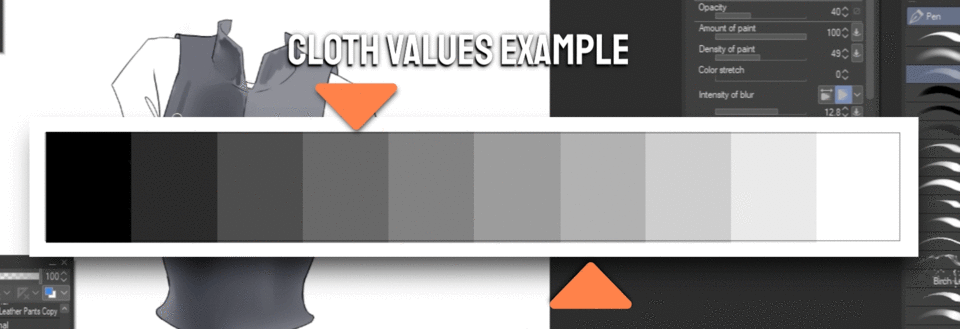
這意味著本質上我們需要更深的暗陰影和更強的亮光,
我喜歡使用金屬的一種方法是,在創建所有常用圖層之後,我將它們全部合併為一個圖層,並用金屬部分平滑一些線條藝術。
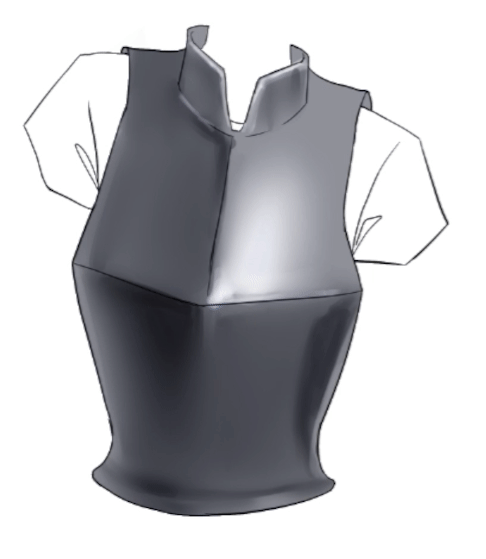
然後就像之前一樣,我們打開 Clip Studio Assets 來獲得金屬紋理,將其應用為覆蓋層,
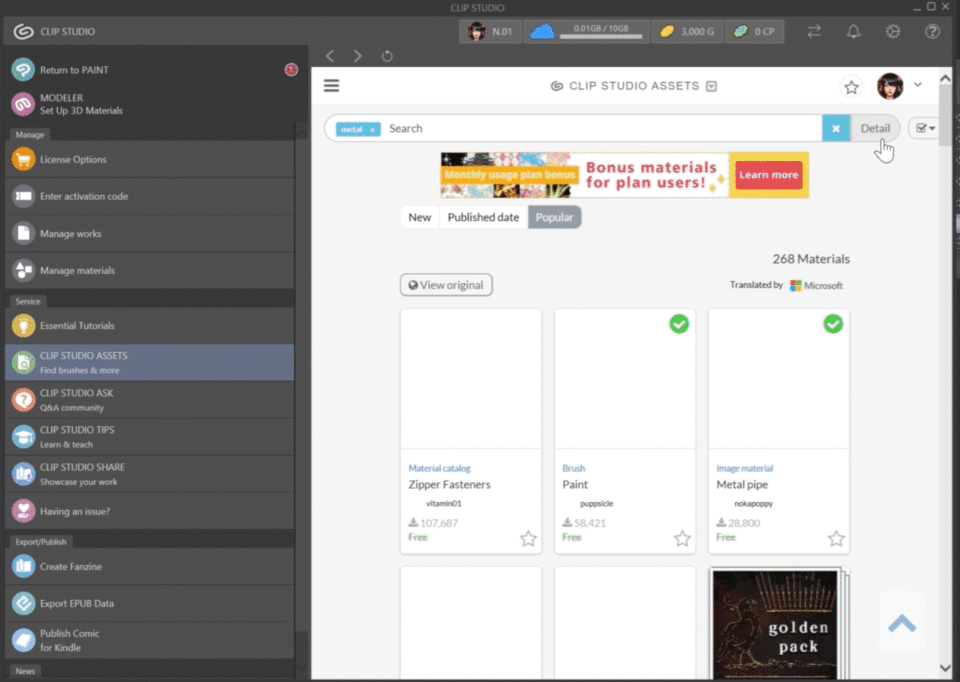
降低不透明度,並作為額外的在頂部製作一個普通層,並為金屬帶來一些磨損。

3 維紋理變形🏮
您可以嘗試將更好的紋理應用於繪畫的另一個好方法是將它們轉換為布料的形狀。
這有點費時,但根據您正在繪畫的內容,您可能希望選擇此可選方法。
所以我們將使用混合子工具中的液化工具來變形我們從剪輯工作室資產中拖動的紋理層。
我們將直接將這些更改應用到我們的紋理層
我們將塑造紋理以適應下面的身體形狀,以賦予它深度的錯覺,您可以關閉襯衫或降低其不透明度以查看下面的身體以獲得指導。
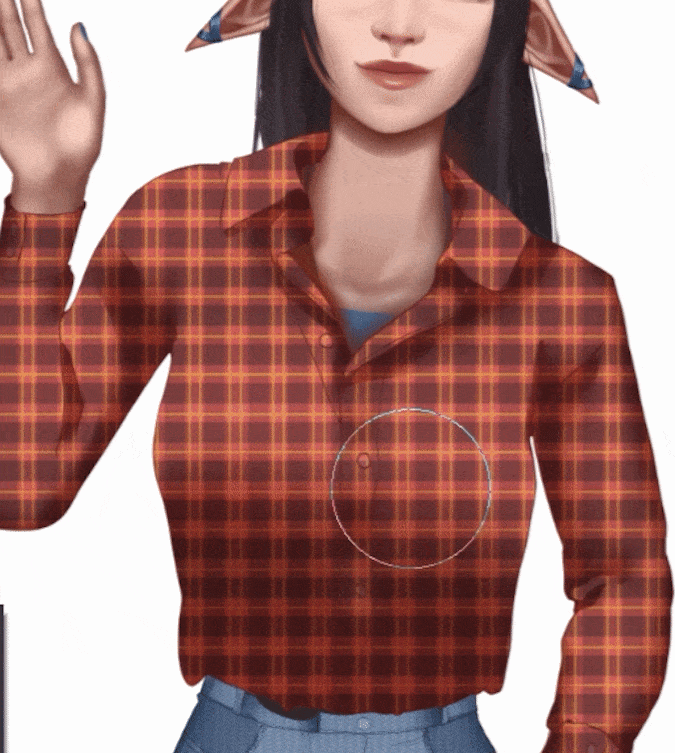
在我們變形紋理以適應身體之後,我們可以看到處理紋理之前和之後的差異。
您當然可以對每一件衣服或紋理材料進行此操作,以提高最終結果的質量。
就像之前一樣,我給你留下了一個包含所有紋理和草圖的文件鏈接,這樣你就可以自己練習了 =)
結語和資源
感謝您到目前為止與我一起閱讀,我很感激!如果您有任何問題,請給我留言,我會盡力解答! =)
法蘭絨 - 內容 ID:1795979
牛仔布 - Content ID:1698343
皮革 - 內容編號:1718890
棉花 - Content ID:1721481
緊身衣 - 內容編號:1808982
如果我忘記了,請告訴我!
對此投稿按「讚!」的用戶





留言