

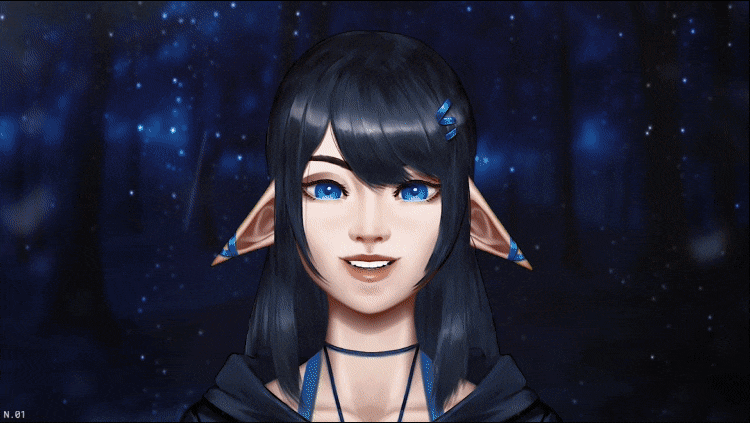
嗨,我的名字是 N,發音為“Ann Zero One”我是一個藝術 Vtuber,又名 V 藝術家!我做教程,有趣的娛樂視頻,還有故事繪畫課程!
這一次,我正在製作這個 CSP 教程,關於為您的角色藝術添加背景以及使用 CSP 免費資源和不同的畫筆在您的藝術作品中創造全新的氛圍和氛圍!
(𝐻𝑖𝑔ℎ𝑙𝑦𝑟𝑒𝑐𝑜𝑚𝑚𝑒𝑛𝑑𝑒𝑑𝑖𝑓𝑦𝑜𝑢𝑛𝑒𝑤𝑡𝑜𝑆𝑡𝑢𝑑𝑖𝑜)
𝗩𝗜𝗗𝗘𝗢 𝗩𝗲𝗿𝘀𝗶𝗼𝗻 𝗨𝗥𝗟:
本教程將涵蓋喜怒無常的陰雨天氣和氛圍、戲劇性的日落和寒冷、憂鬱的降雪。
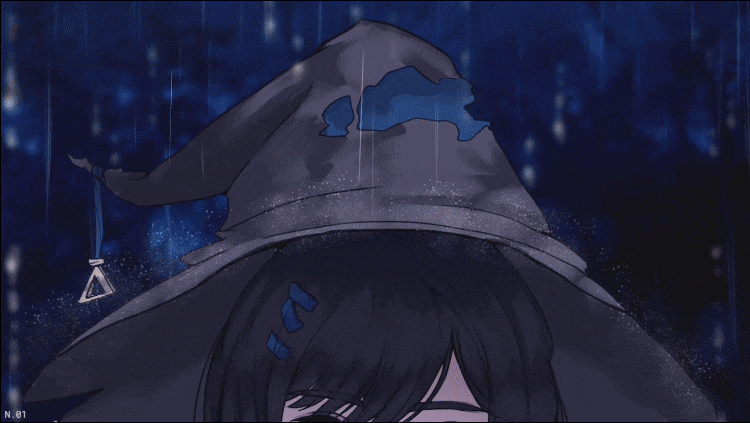
𝐻𝑜𝑤𝑒𝑣𝑒𝑟,𝑡ℎ𝑒𝑠𝑒𝑡ℎ𝑒𝑠𝑒𝑏𝑒𝑐𝑟𝑒𝑎𝑡𝑒𝑎𝑙𝑚𝑜𝑠𝑡𝑡𝑦𝑝𝑒𝑤𝑒𝑎𝑡ℎ𝑒𝑟𝑤𝑒𝑎𝑡ℎ𝑒𝑟𝑤𝑒𝑎𝑡ℎ𝑒𝑟。 𝐴𝑛𝑑𝑖𝑓ℎ𝑎𝑣𝑒𝑞𝑢𝑒𝑠𝑡𝑖𝑜𝑛𝑠,𝑓𝑒𝑒𝑙𝑓𝑟𝑒𝑒𝑚𝑒𝑠𝑠𝑎𝑔𝑒𝑚𝑒!
𝘏𝘢𝘷𝘪𝘯𝘨𝘰𝘶𝘳𝘢𝘴𝘵𝘢𝘵𝘦𝘸𝘪𝘵𝘩𝘢𝘮𝘣𝘪𝘦𝘯𝘵𝘭𝘪𝘨𝘩𝘵𝘪𝘯𝘨𝘭𝘪𝘨𝘩𝘵𝘪𝘯𝘨𝘭𝘪𝘨𝘩𝘵𝘪𝘯𝘨𝘭𝘪𝘨𝘩𝘵𝘪𝘯𝘨𝘢𝘯𝘺𝘥𝘪𝘳𝘦𝘤𝘵𝘪𝘰𝘯𝘢𝘭𝘱𝘢𝘪𝘯𝘵𝘦𝘥𝘪𝘯𝘪𝘯𝘰𝘳𝘤𝘰𝘭𝘰𝘳𝘴𝘵𝘩𝘢𝘵𝘵𝘩𝘢𝘵𝘢𝘳𝘦𝘢𝘳𝘦𝘵𝘰𝘰𝘵𝘰𝘰𝘤𝘰𝘭𝘥𝘤𝘰𝘭𝘥𝘤𝘰𝘭𝘥𝘤𝘰𝘭𝘥𝘰𝘳,𝘸𝘪𝘭𝘭𝘸𝘢𝘳𝘮𝘸𝘢𝘳𝘮𝘸𝘢𝘳𝘮𝘸𝘢𝘳𝘮𝘸𝘢𝘳𝘮𝘸𝘢𝘳𝘮𝘸𝘢𝘳𝘮𝘸𝘢𝘳𝘮𝘸𝘢𝘳𝘮
𝘏𝘰𝘸𝘦𝘷𝘦𝘳,𝘪𝘵'𝘴𝘯𝘰𝘵。 𝘕𝘦𝘤𝘦𝘴𝘴𝘢𝘳𝘪𝘭𝘺𝘯𝘦𝘦𝘥𝘦𝘥。
背景 - 簡單的 CSP 資產方式🖼️
首先,我們將創建一個多雲、陰沉多雨的氣氛,這將使我們能夠使用多種方法來使用天氣來創造其他情緒。
我們將首先從 Clip Studio 資源商店獲取一些免費的基本材料,可以通過單擊左上角選項卡上的“文件”打開這些材料,然後將鼠標懸停到“打開 Clip Studio...”選項。
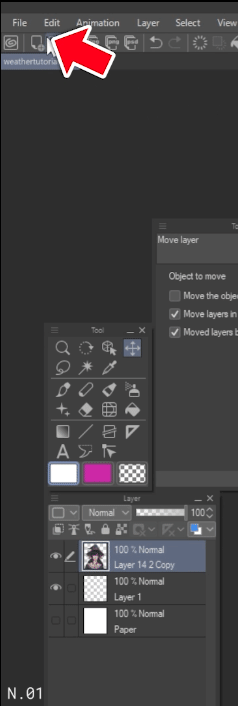
在這個新打開的窗口中,我們將首先導航到左側的 Clip Studio Assets 選項卡。
然後,在搜索窗口中,查找背景,按圖像材質過濾,按流行排序,然後尋找合適的背景圖像。
點擊右上角的紅色按鈕下載背景
然後導航到左側的“管理材料”選項卡。
現在您可以簡單地將背景拖放到畫布上,
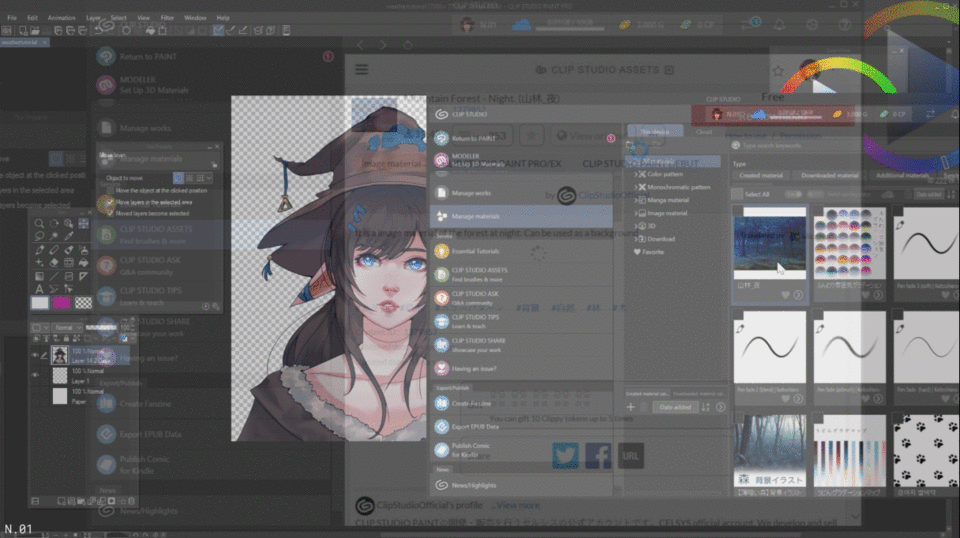
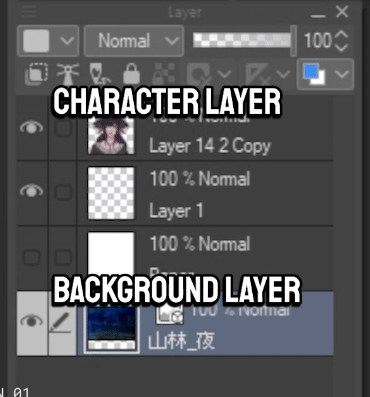
將背景層重新排序到角色後面,
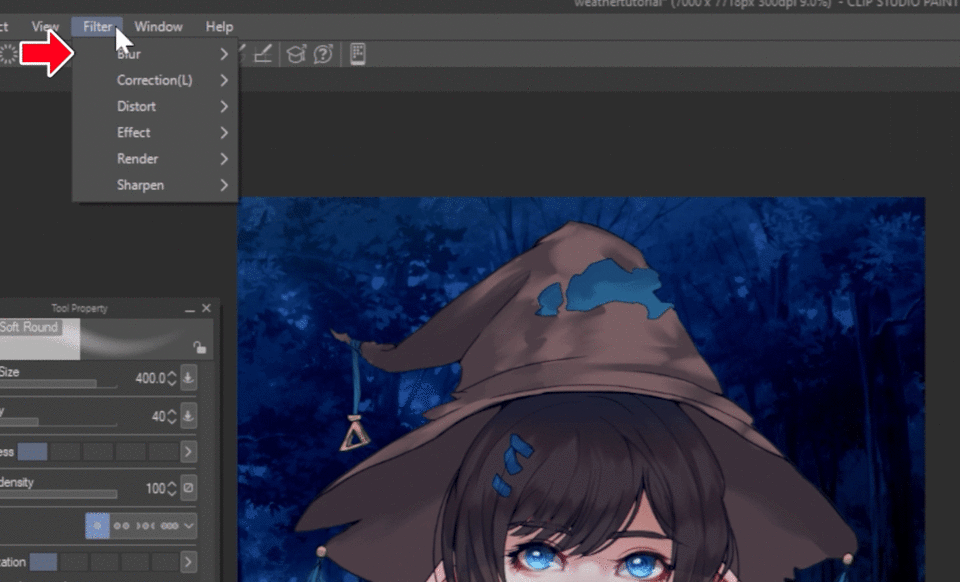
並且使用過濾器選項卡,如果您希望添加一些深度,您可以選擇模糊背景圖像。通過導航到模糊並選擇高斯模糊。
Gradientmap - 將它們結合在一起! 🟪🟧🦦
您可能會注意到角色與背景並不完全吻合,因此我們將使用漸變貼圖來解決此問題。
漸變貼圖改變了我們繪圖的基色;這將需要從 Clip Studio 資源中獲取新的漸變貼圖或創建您自己的。我們將在本教程中介紹上述方法。
我將搜索漸變映射,
將搜索設置為最受歡迎,然後選擇一個看起來適合雨天氛圍的漸變地圖
𝘊𝘰𝘯𝘵𝘦𝘯𝘵𝘐𝘋𝘧𝘰𝘳𝘵𝘩𝘪𝘴𝘛𝘶𝘵𝘰𝘳𝘪𝘢𝘭:1723549 -𝘚𝘬𝘺
下載完成後,您可以在 Clip Studio 中打開漸變映射窗口,方法是轉到左上角的“圖層”選項卡,靠近“文件”選項卡用於打開“資源”窗口的位置。
在那裡,在“圖層”下,您需要導航到“新校正圖層”選項並轉到“漸變映射”選項
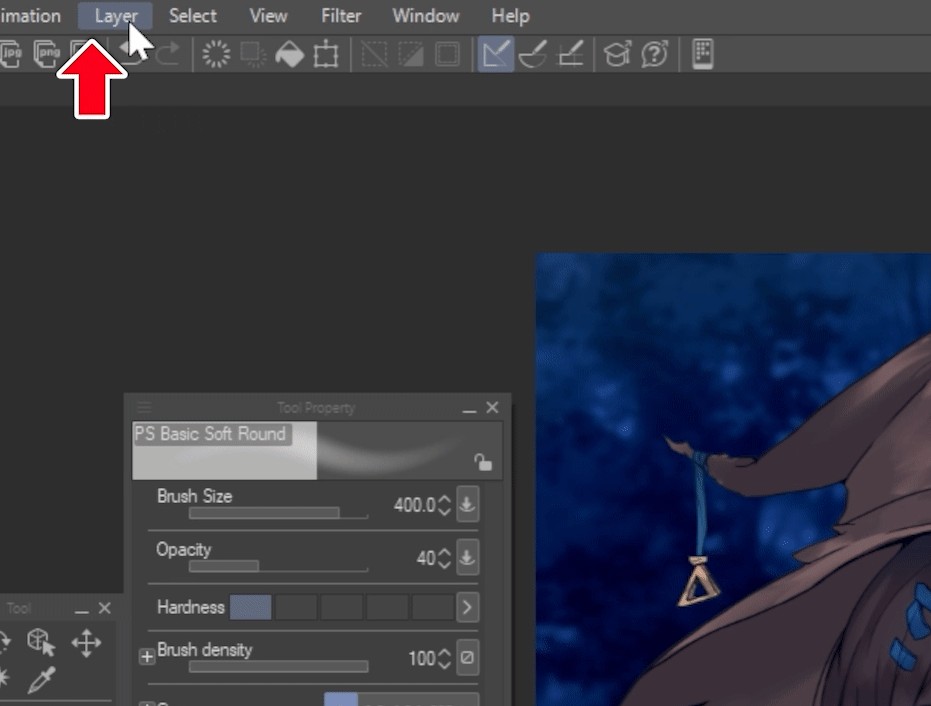
這將在您的圖層窗口中創建一個新圖層
同時打開漸變映射窗口。
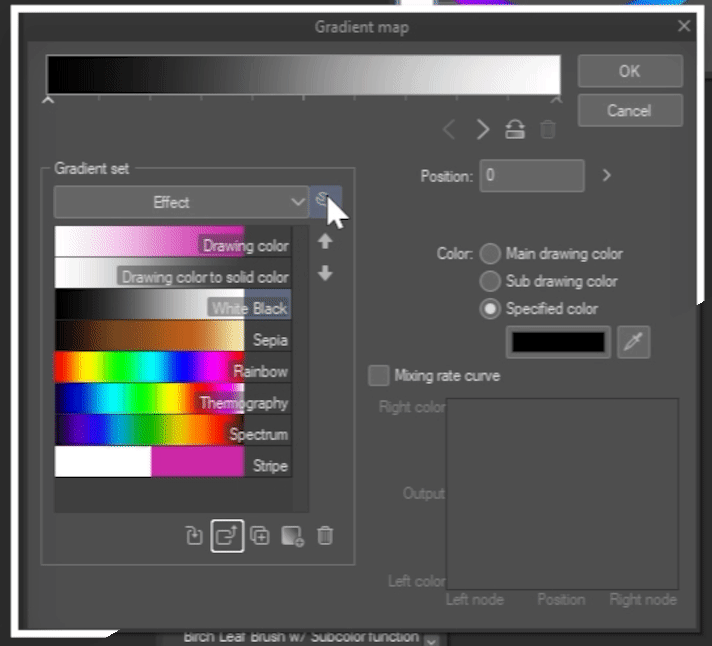
從那裡,單擊漸變映射窗口中的這個扳手圖標
並導航到“添加漸變集”。它將打開一個小窗口,顯示您尚未添加的材料,
然後選擇您新下載的漸變集。
然後點擊添加! =)
(𝐷𝑜𝑛’'Iny𝑏𝑒𝑎𝑏𝑜𝑢𝑡𝑚𝑢𝑙𝑡𝑖𝑝𝑙𝑒𝑔𝑟𝑎𝑑𝑖𝑒𝑛𝑡𝑚𝑎𝑝𝑠𝑚𝑎𝑝𝑠。
在我們的漸變窗口中,我們可以瀏覽新下載的不同漸變地圖,以找到適合我們正在尋找的心情的地圖。
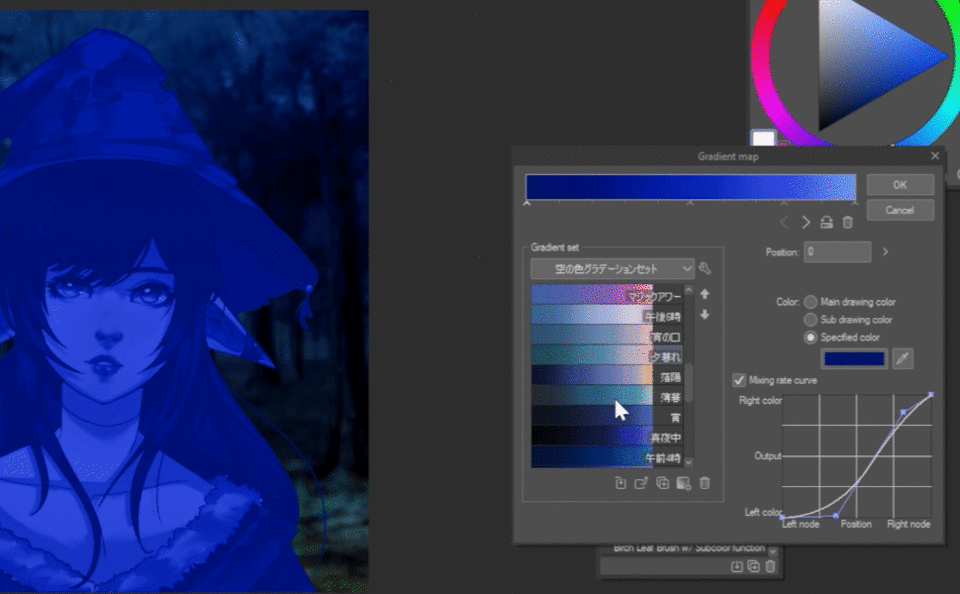
如果漸變窗口是在角色下方創建的,您可能需要將其拖動到我們角色的頂部,然後使用“Clip to Layer Bellow”按鈕將其剪輯。
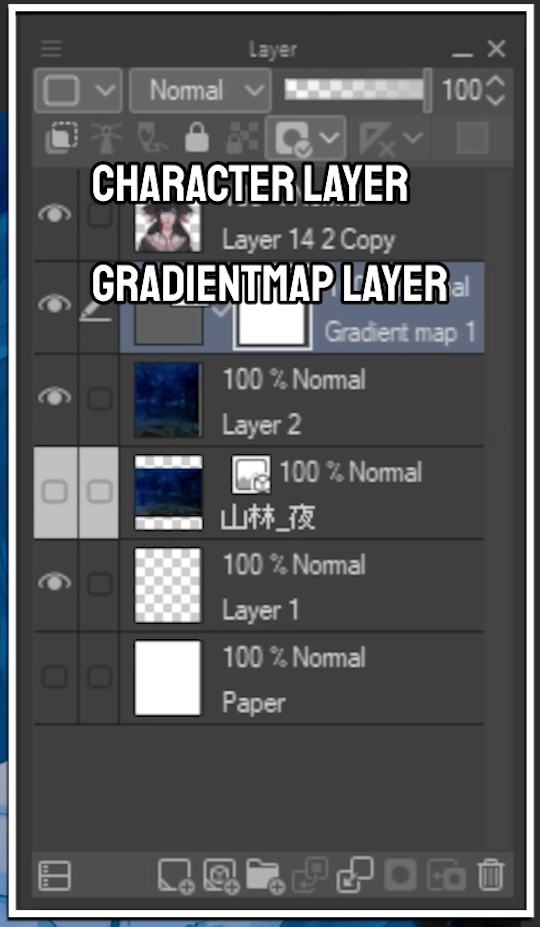
當您首先瀏覽不同的漸變選項時,藝術品會顯得有點不和諧,但是,
在為我們找到正確的配色方案後,我們將導航到圖層窗口中的漸變映射圖層,然後單擊默認情況下顯示正常的下拉菜單,即圖層的混合選項。
並向下導航到“顏色”選項。有時,疊加和正片疊底或添加發光選項也很有效。但是,對於這個,我將選擇顏色選項。並將不透明度降低到 45% 左右。
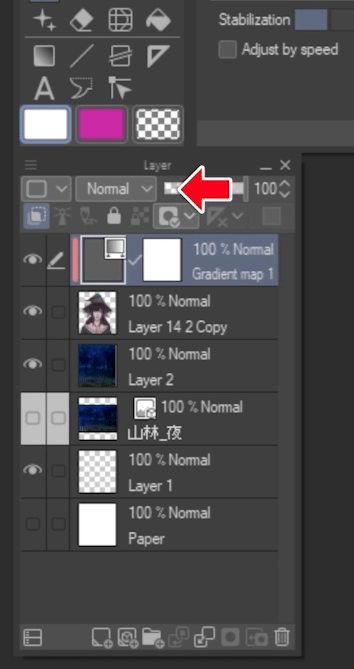
而且我們已經可以看到我們的角色與背景的匹配程度有多好!
𝐒𝐩𝐞𝐜𝐢𝐚𝐥 𝐁𝐫𝐮𝐬𝐡𝐞𝐬 - 🖌️
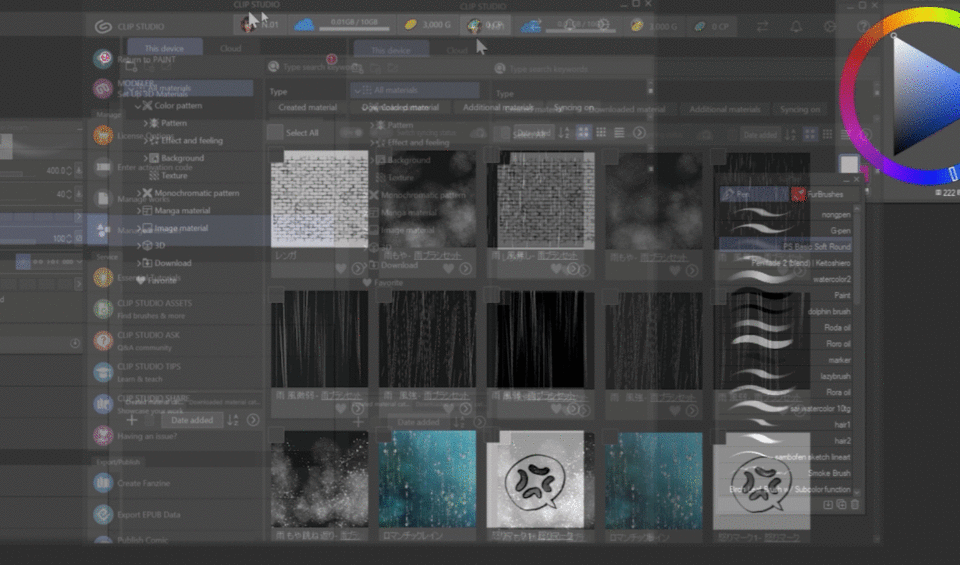
您可能會注意到,我們的雨天心情缺少雨水,所以我們現在可以導航到剪輯工作室資產以獲取畫筆來創造雨水!
搜索“雨刷”,我們會找到用於創建雨效果的刷子。
1668309𝘐𝘋:1550003𝘐𝘋:135881
下載它們之後。您必須從管理材料選項卡將它們拖到畫筆上才能使用它們!
在角色上方和下方創建一個新圖層,
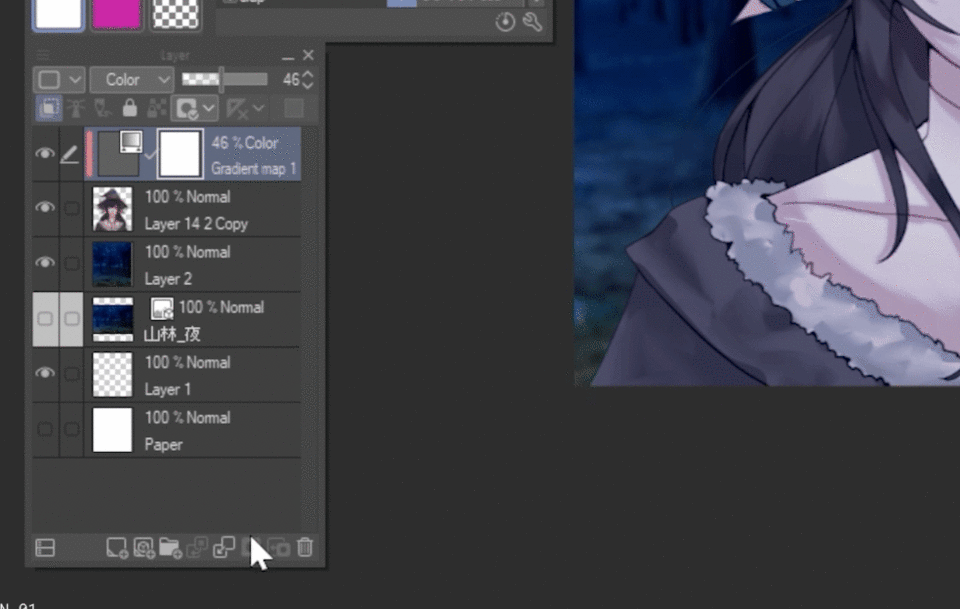
並開始創建一些前景和背景雨!使用我們剛剛下載的畫筆
您也可以像我們在背景中所做的那樣稍微模糊背景雨!甚至在前面使用一些大雨滴並將它們模糊一點。
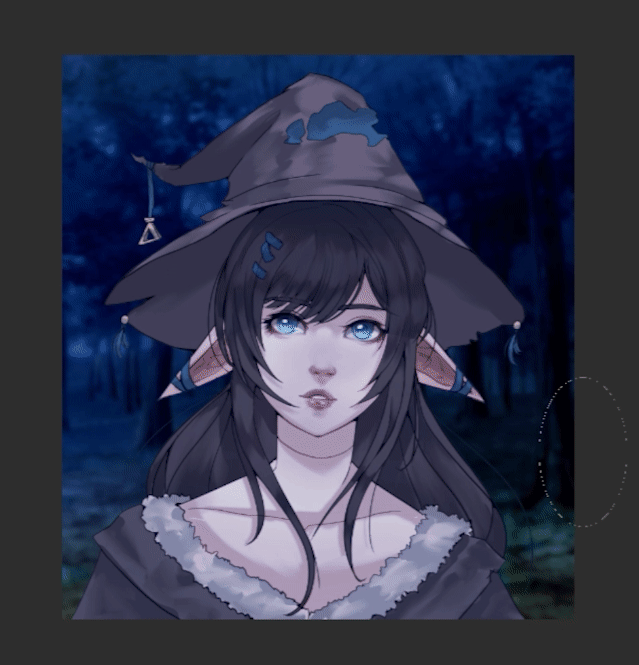
在我們製作了陰沉的雨天氛圍後,我們可以對其他天氣和氛圍重新執行相同的過程。
𝗦𝘂𝗻𝘀𝗲𝘁 𝕍𝕀𝔹𝔼 🌇
就像之前一樣,我們將獲取背景,將角色放在上面的圖層中,然後應用漸變貼圖。
並且根據需要,我們將不得不在角色的前後添加畫筆;在這種情況下,我得到了一個像之前一樣模糊的日落氛圍背景圖像,並使用了橙紫色漸變貼圖,同時使用了一些灰塵刷來創建與下雨相同的效果。
然而,即使我們已經對我們的角色進行了色彩校正,這些值仍然有點偏離,
由於光源來自後面,我們想要增加角色上的陰影,使其看起來更有戲劇性,這樣我們將使用多重混合模式創建一個新圖層。將其剪輯到我們的角色層
用深紫藍色填充新的乘法圖層並將其不透明度降低到大約 65%,然後通過單擊此按鈕製作蒙版並開始擦除深紫色圖層的邊緣以創建一種神聖的效果。
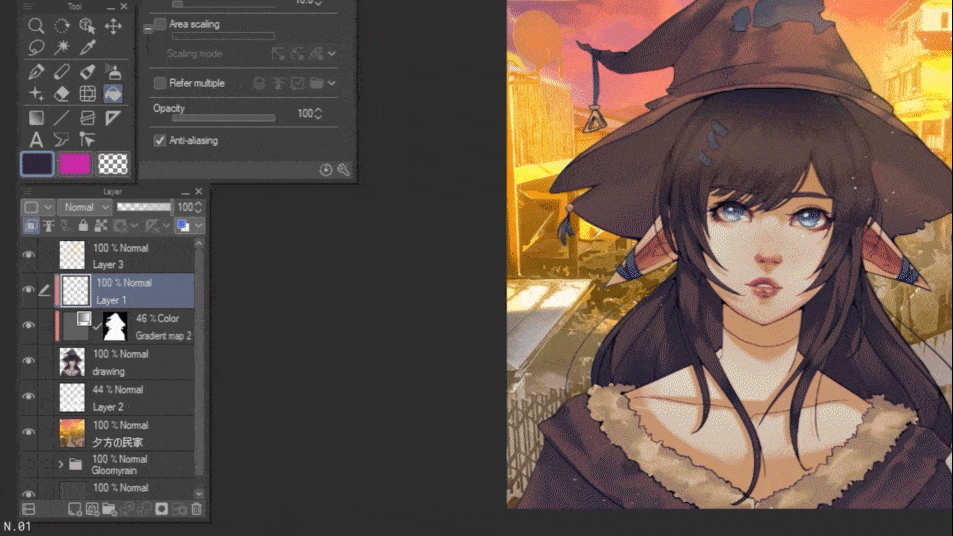
然後,我們將在頂部創建一個新的 add(glow) 圖層,在我們之前在蒙版中刪除的相同區域添加一些飽和橙色。
創建一點飽和光暈效果,增加溫暖和折射效果。
重要的是不要剪掉這一層,因為一些溢出顏色的額外好處只會增加對比效果。
𝗦𝗻𝗼𝘄𝘆 𝘄𝗲𝗮𝘁𝗵𝗲𝗿 𝗮𝗻𝗱 𝕍𝕀𝔹𝔼 ❄️
在這一點上,我希望我們建立了一個可以使用的工作流程,這樣當您嘗試製作自己的天氣氛圍時,您就不會感到迷失。
從背景圖像、背景畫筆、角色圖層前景畫筆開始,然後將漸變圖剪裁到我們的角色上。

正如我們之前在日落氛圍中看到的那樣,根據我們的天氣,我們有不同的元素發揮作用,
對於雪域平靜的心情,我們將引入一種新型調整層,它將在漸變貼圖之後剪輯到我們的角色,即色相/飽和度/亮度層。
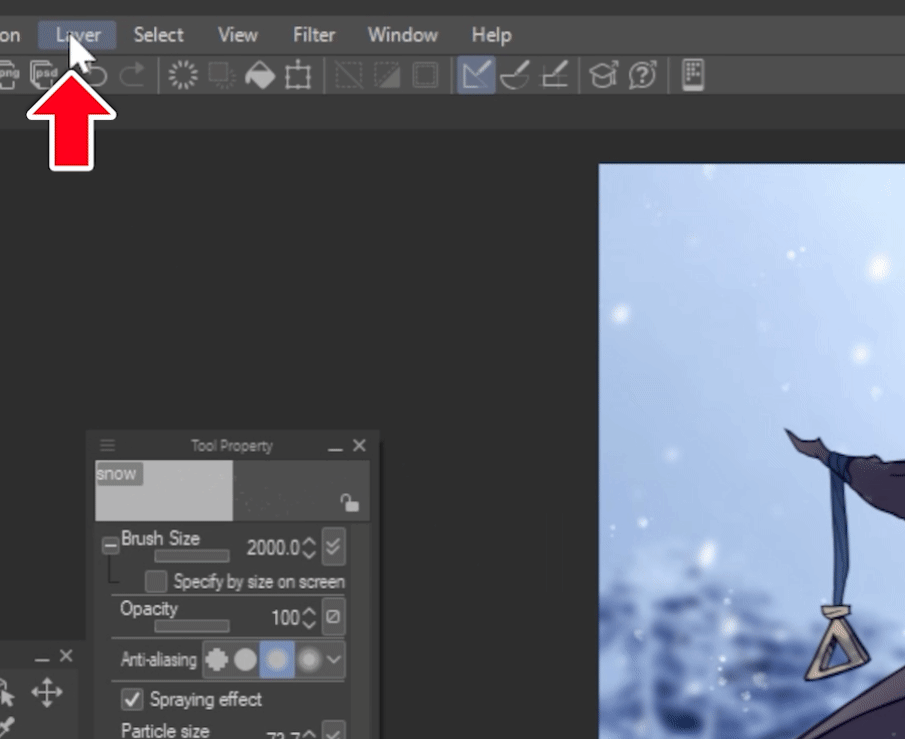
在這裡,我們將降低飽和度並增加亮度,以幫助並實際降低圖像中的顏色和對比度,以模擬帶有假大氣塵埃的寒冷天氣。
前:
後:
現在我們可以在這裡完成,因為這是它自己的心情。
但是,如果您願意,您可以創建一個新圖層並將其設置為覆蓋並重新繪製一些顏色。
從為嘴唇、鼻子、臉頰和耳朵添加一些紅色,到為眼睛添加新的充滿活力的藍色,
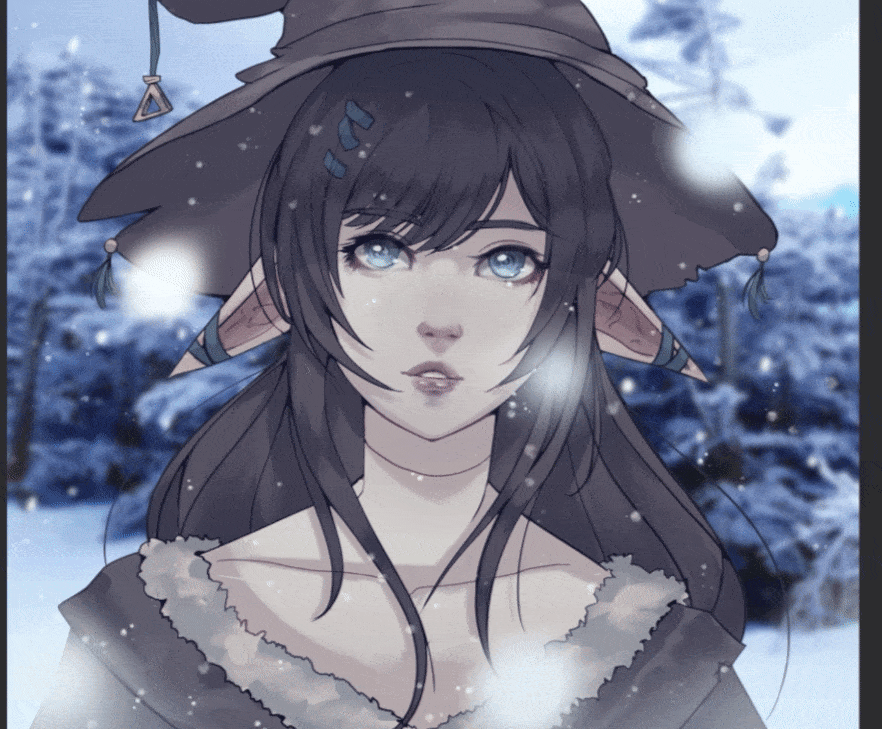
通過這樣做,您將添加一些飽和點並將觀眾的眼睛吸引到這些點上,從而有效地形成一個新的焦點。
結束語🗒️
希望本教程對您有所幫助。您可以使用這些方法創建無限量的新情緒,當然,您可以對其進行改進並製作出更適合您的方法。
如果您覺得本教程對您有幫助,如果您有任何疑問,請隨時在下方發表評論,我會盡力回答 =)
𝐵𝑎𝑐𝑘𝑔𝑟𝑜𝑢𝑛𝑑:1379852(𝑁𝑖𝑔ℎ𝑡𝐹𝑜𝑟𝑒𝑠𝑡)1795374(𝑆𝑛𝑜𝑤𝑦)1921158(𝑆𝑢𝑛𝑠𝑒𝑡)
𝐵𝑟𝑢𝑠ℎ𝑒𝑠:1722639(𝐷𝑢𝑠𝑡)𝘐𝘋:1668309𝘐𝘋:1550003𝘐𝘋:135881(𝑅𝑎𝑖𝑛)1702509(𝑆𝑛𝑜𝑤)
對此投稿按「讚!」的用戶




留言